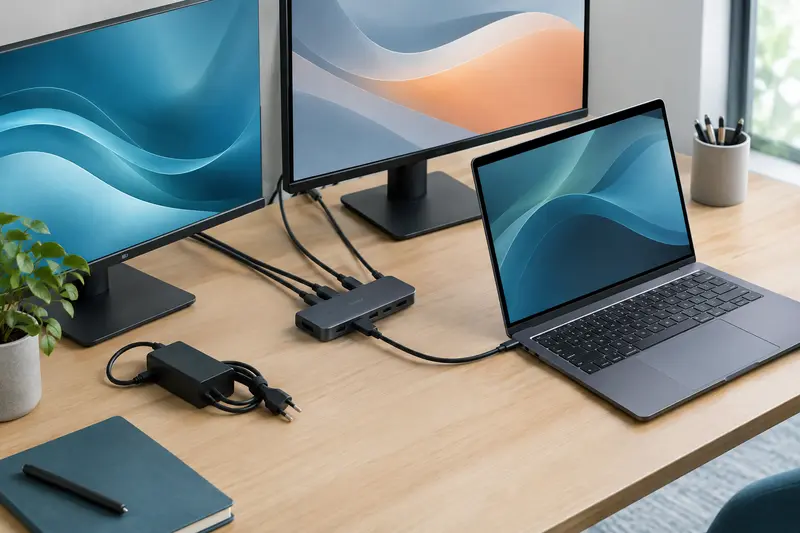
Pour choisir une station d’accueil pour ordinateur portable, commencez par vérifier les connexions disponibles sur votre appareil, puis définissez le nombre d’écrans et de périphériques à brancher. Un modèle adapté peut réunir affichage, réseau, USB et recharge sur un seul raccordement, mais les fonctions réellement prises en charge dépendent de l’ordinateur et de la station.
Vérifier la compatibilité de l’ordinateur
Repérez d’abord le type de port de votre PC : USB‑C, Thunderbolt ou USB‑A. La forme USB‑C ne garantit pas à elle seule la transmission d’une image ni la recharge. Consultez la fiche technique de l’ordinateur pour confirmer la prise en charge du mode vidéo, souvent indiqué comme DisplayPort Alt Mode, et de la recharge USB‑C Power Delivery si vous souhaitez alimenter le PC par le dock.
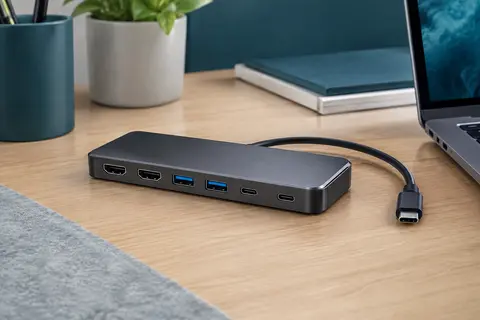
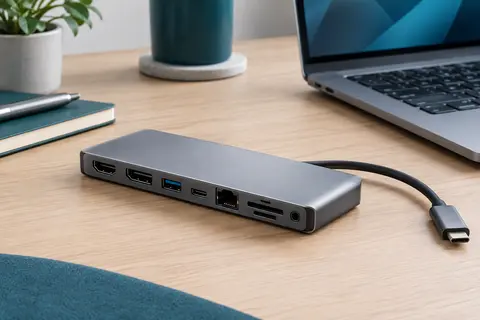
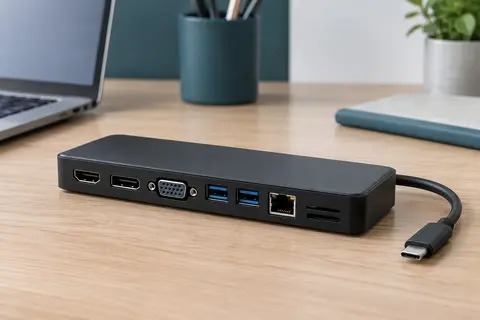
Un dock USB‑C pour PC portable est pratique lorsque l’ordinateur possède un port compatible et que vous voulez limiter les branchements au quotidien. Si la station utilise une connexion USB‑A, elle peut ajouter des ports pour les périphériques, mais ne transmet généralement pas la vidéo de la même manière. Certaines stations vidéo reposent sur DisplayLink et nécessitent l’installation d’un pilote. Vérifiez la compatibilité avec votre système et les règles informatiques de votre organisation avant de retenir cette solution.
À vérifier avant l’achat Comparez les caractéristiques du port de l’ordinateur et celles de la station, pas seulement leur apparence. Une prise USB‑C peut assurer les données sans prendre en charge l’affichage ou la recharge.
Choisir les sorties vidéo
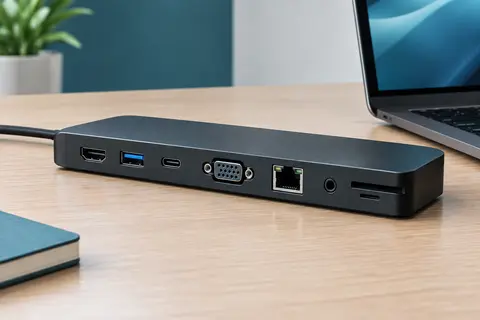
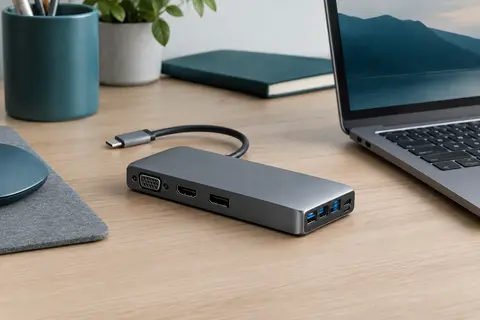
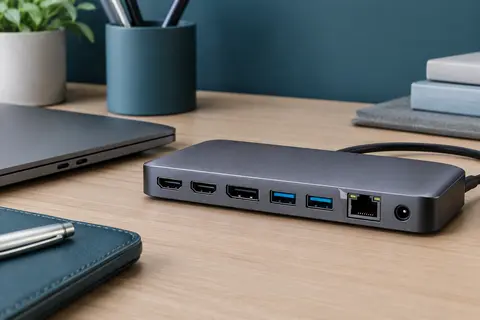
Faites l’inventaire des écrans à connecter et de leurs entrées : HDMI, DisplayPort ou VGA. Une station d’accueil pour laptop avec HDMI convient si vos écrans utilisent cette entrée, mais le nombre de prises ne suffit pas à déterminer le résultat. Vérifiez la résolution et la fréquence d’affichage annoncées pour la combinaison de sorties utilisée. La bande passante peut être partagée entre les écrans et les autres flux vidéo.
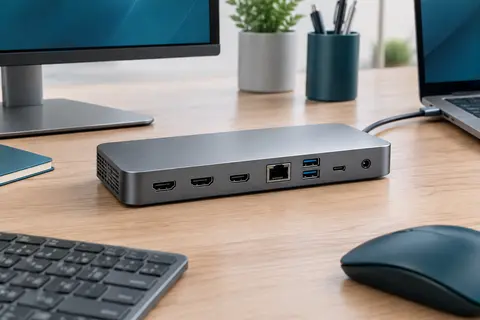
Pour plusieurs écrans, vérifiez également les limites propres à l’ordinateur, à son système d’exploitation et à la station. Certaines configurations peuvent dupliquer l’image au lieu d’étendre le bureau, ou limiter le nombre d’écrans indépendants. Les fonctions multi-écrans ne sont pas identiques sur Windows et macOS. Si vous avez besoin d’un affichage étendu, vérifiez précisément cette fonction dans les caractéristiques du modèle et, le cas échéant, les exigences du pilote.
Comparer les ports et l’alimentation
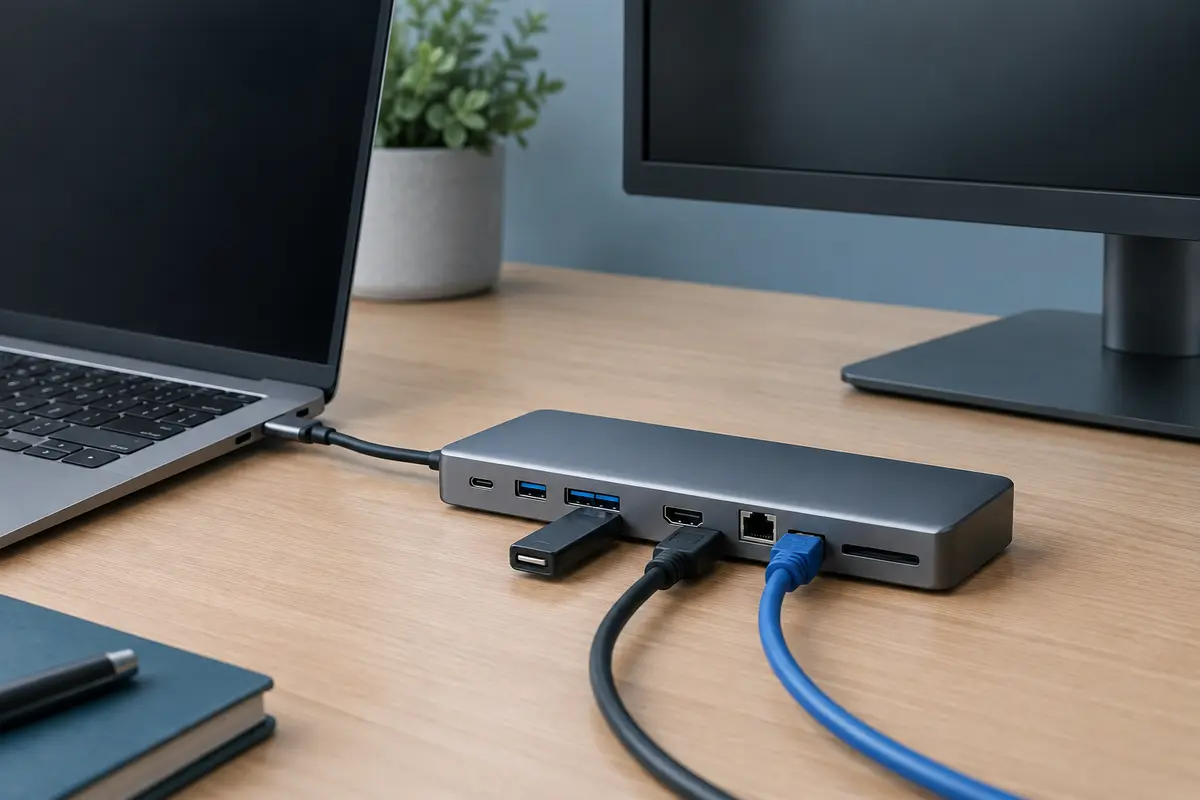
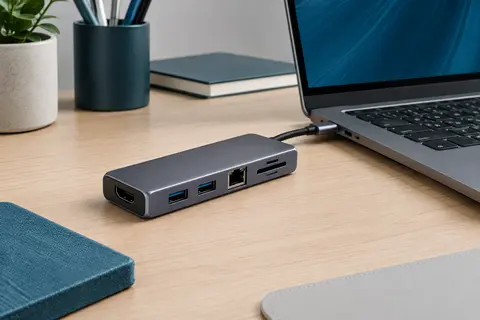
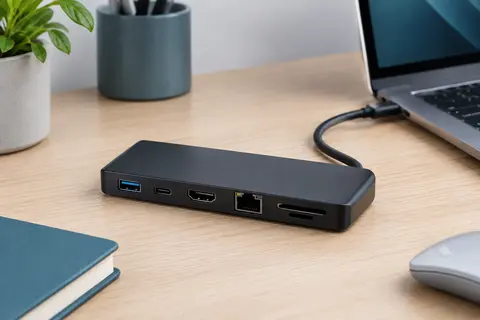
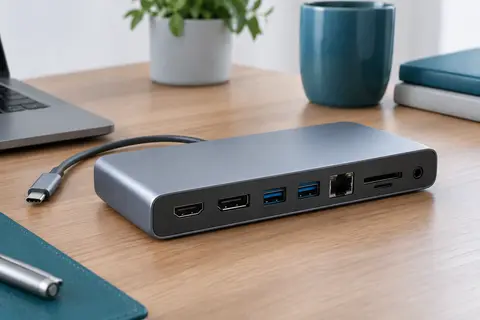
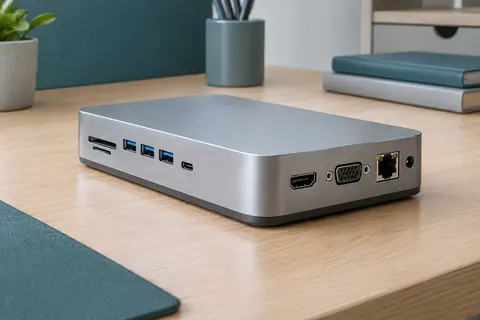
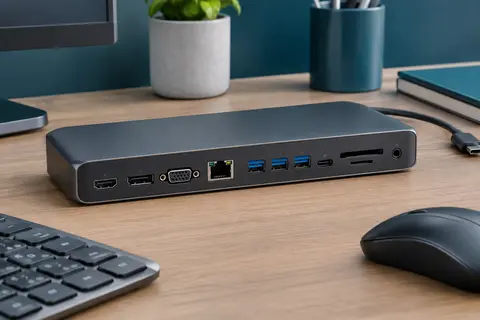
Un dock pour ordinateur portable multiports peut réunir plusieurs types de connexions. Sélectionnez les ports selon vos appareils actuels et ceux que vous prévoyez d’ajouter :
- USB‑A pour une souris, un clavier, une clé ou d’autres accessoires ;
- USB‑C pour les périphériques compatibles, en vérifiant la fonction et le débit du port ;
- Ethernet si vous souhaitez une connexion réseau filaire ;
- lecteur de cartes pour transférer des fichiers depuis une carte mémoire ;
- prise audio si vous utilisez un casque ou des enceintes filaires.
La recharge mérite une vérification séparée. Une station peut disposer d’une entrée d’alimentation et transmettre une puissance vers l’ordinateur, sans inclure de chargeur. Comparez la puissance prise en charge par le dock avec les recommandations du fabricant du PC et contrôlez les conditions de recharge simultanée des appareils. Pour un chargeur compatible, vous pouvez aussi consulter les chargeurs pour PC portable.
| Configuration recherchée | À privilégier | Point de vigilance |
|---|
| Bureau simple | Sortie vidéo adaptée, USB et recharge si nécessaire | Compatibilité du port de l’ordinateur |
| Plusieurs écrans | Sorties vidéo correspondant aux écrans | Résolution, fréquence et affichage indépendant |
| Nombreux accessoires | Ports USB, réseau ou lecteur de cartes selon l’usage | Fonctions et débits réellement pris en charge |
| Connexion USB‑A | Station explicitement conçue pour ce type de liaison | Transmission vidéo et pilotes requis |
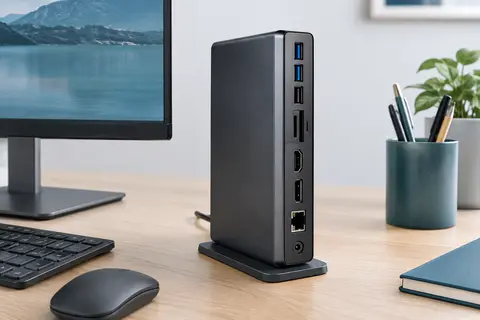
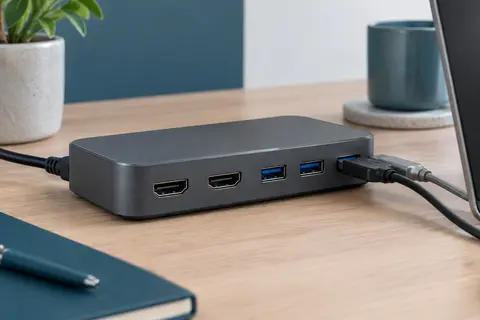
Les stations compactes se transportent facilement et conviennent à un poste mobile, mais offrent souvent moins de connexions. Les modèles plus complets sont généralement plus encombrants et se prêtent mieux à une installation fixe. Mesurez l’espace disponible sur le bureau et vérifiez la longueur du câble hôte : un câble trop court peut limiter le placement du dock. Regardez également l’emplacement des prises, la stabilité du boîtier et la dissipation de la chaleur dans votre configuration.
En entrée de gamme, l’offre privilégie habituellement les besoins essentiels, avec moins de ports ou des fonctions vidéo plus limitées. Le milieu de gamme peut convenir à un poste polyvalent demandant davantage de connexions. Le haut de gamme vise les installations plus exigeantes, par exemple avec plusieurs écrans, des besoins réseau spécifiques ou une recharge mieux intégrée. Dans chaque gamme, comparez les caractéristiques utiles plutôt que le seul nombre de prises.
Éviter les erreurs et entretenir la station
Avant l’installation, confirmez la compatibilité des ports, des écrans et du système. Ne supposez pas qu’un adaptateur résoudra une limite de transmission ou de puissance. Branchez les équipements selon les indications du fabricant, utilisez un chargeur conforme et adapté, et ne forcez jamais une prise. Si le boîtier chauffe anormalement, si un câble est endommagé ou si la connexion devient instable, débranchez l’ensemble et vérifiez les consignes du fabricant.
Pour l’entretien, déconnectez la station avant de retirer poussière et saletés. Utilisez un chiffon doux et sec, sans faire pénétrer de liquide dans les connecteurs. Rangez les câbles sans les plier fortement et évitez de couvrir les ouvertures de ventilation. En fin de vie, ne jetez pas la station avec les ordures ménagères : déposez‑la dans une filière de collecte des équipements électriques et électroniques.
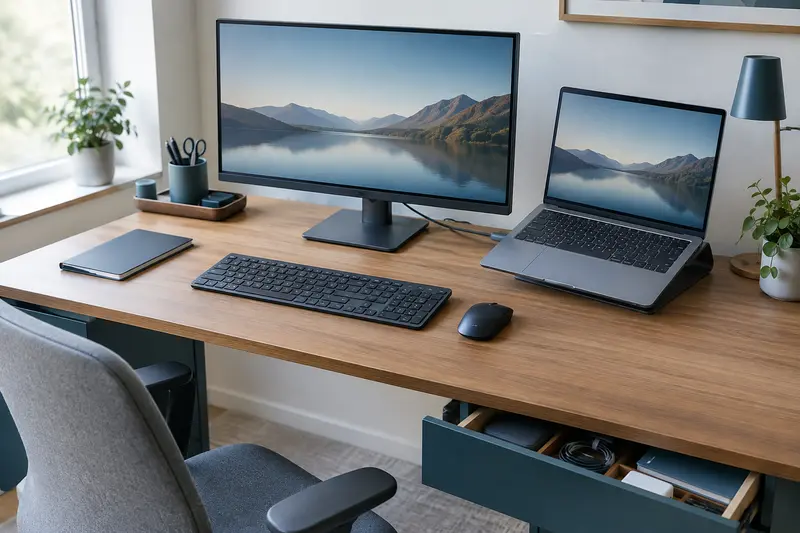
Si votre besoin se limite à ajouter quelques connexions USB, comparez aussi les hubs USB. Une station d’accueil se justifie surtout lorsque vous souhaitez regrouper plusieurs fonctions et simplifier les branchements d’un poste de travail.