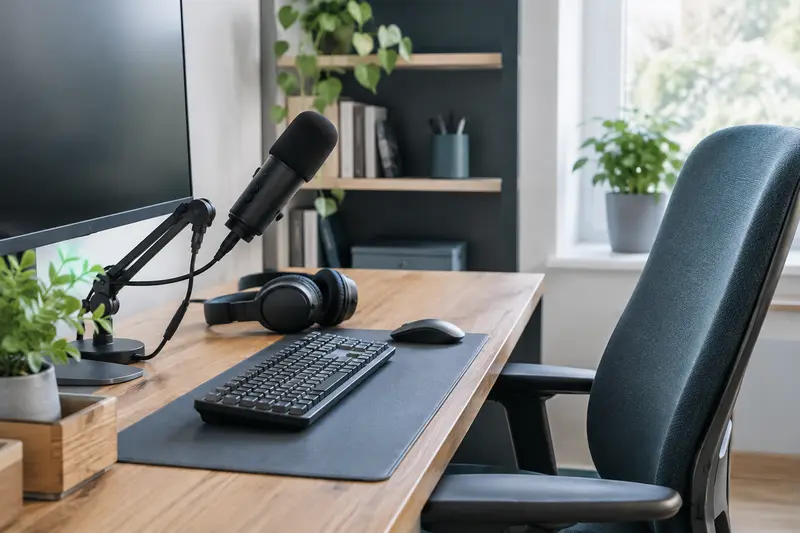
Pour des appels plus intelligibles ou pour enregistrer une voix, un microphone USB pour ordinateur se branche directement à un port compatible et évite généralement d’ajouter une interface audio séparée. Le bon choix dépend surtout de votre usage, de la distance à la source, du bruit ambiant et des connexions disponibles. Vérifiez aussi les fonctions de réglage et la place nécessaire sur le bureau.
Choisir selon votre usage
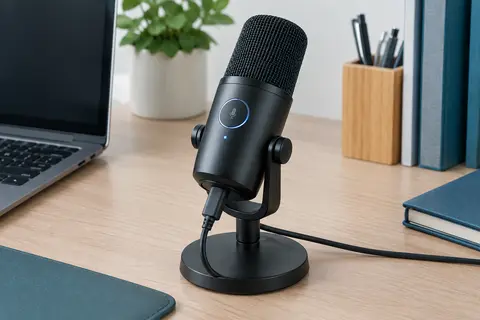
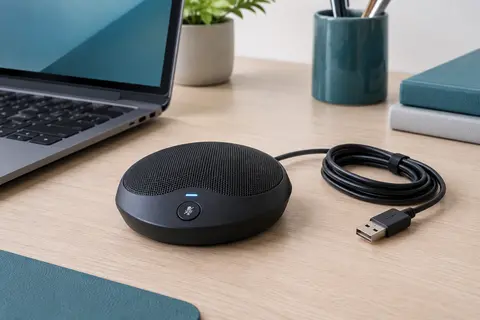
Pour les réunions, les cours à distance et les appels réguliers, privilégiez un micro USB pour visioconférence simple à installer et facile à couper lorsque vous ne parlez pas. Un bouton muet accessible est pratique, tout comme un indicateur d’état clairement visible. Si plusieurs personnes doivent parler autour du même appareil, un modèle conçu pour capter le son dans toutes les directions peut convenir, à condition que la pièce soit relativement calme.
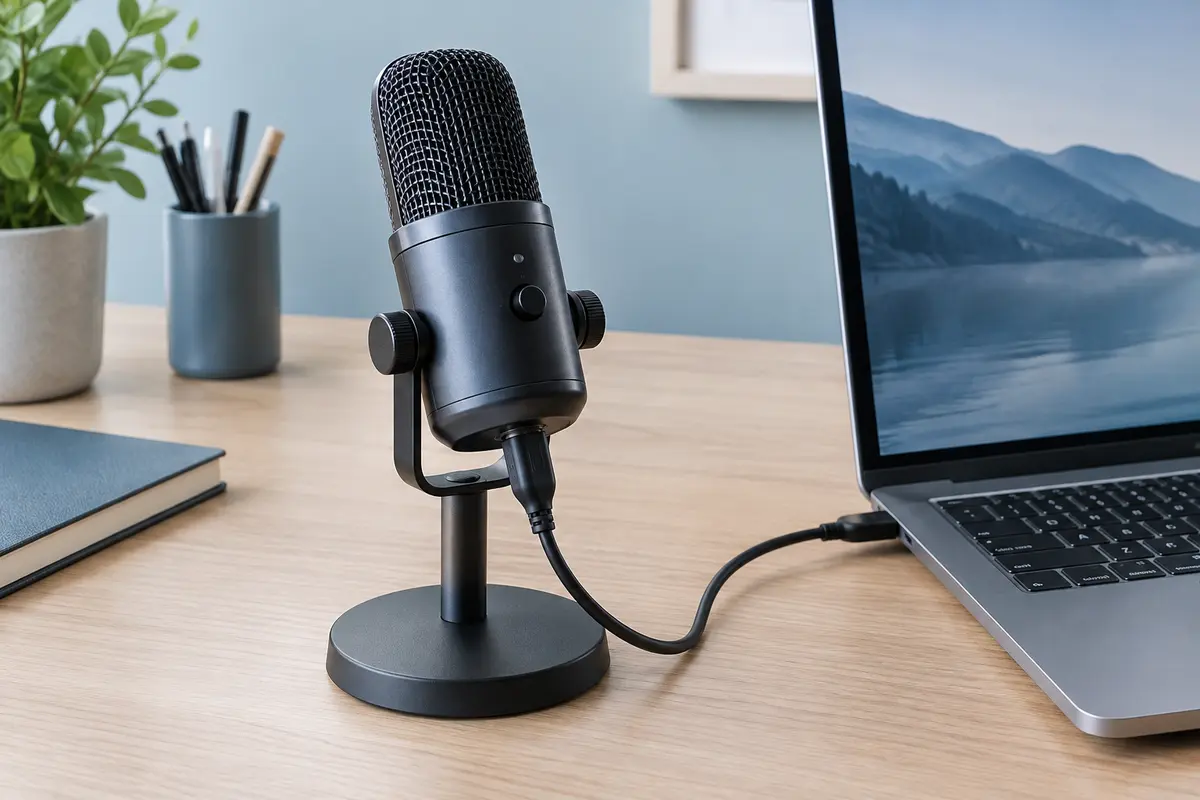
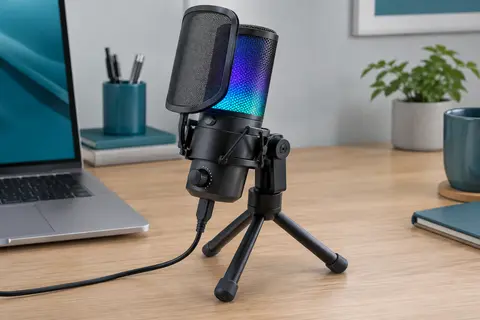
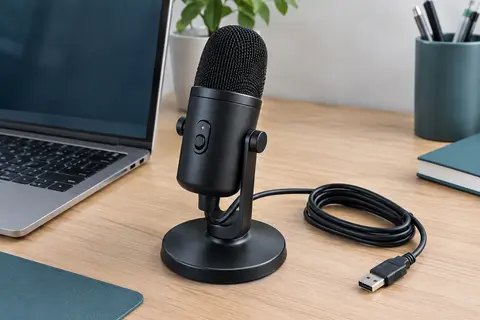
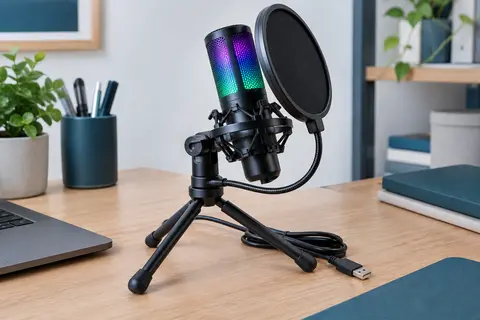
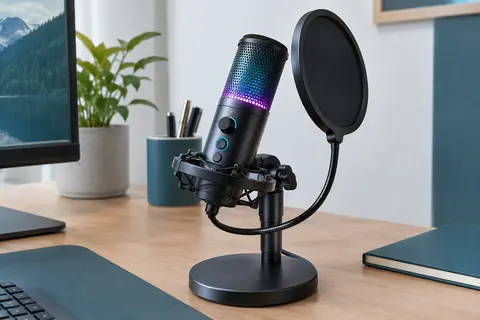
Pour enregistrer une voix seul, jouer ou diffuser en direct, un microphone de bureau PC placé près de l’utilisateur permet de garder une distance de prise de son constante. Un modèle orienté vers la personne qui parle aide à limiter la captation des bruits provenant des côtés et de l’arrière, sans toutefois supprimer les sons de la pièce. Pour un micro USB pour streaming PC, examinez également la stabilité du pied, les possibilités d’orientation et l’accès aux commandes pendant une session.
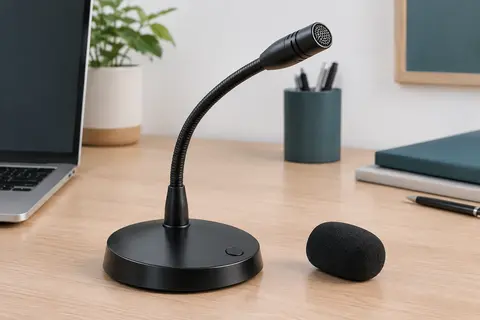
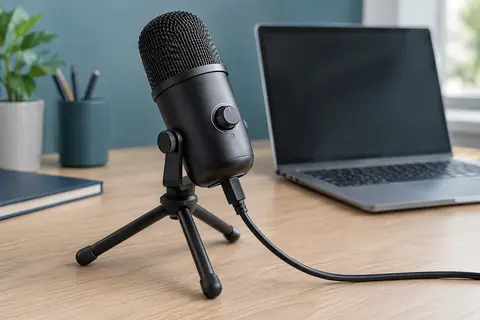
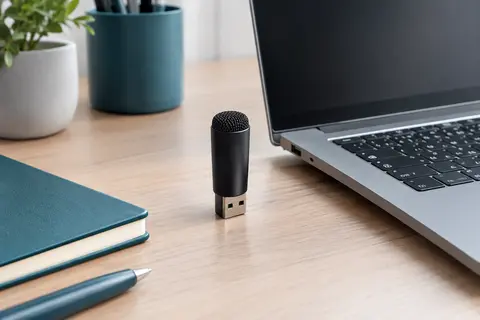
Un microphone compact se transporte et libère de la place, mais son positionnement peut être moins souple qu’avec un pied orientable. À l’inverse, un appareil plus volumineux ou accompagné d’un trépied demande davantage d’espace. Pensez à l’ensemble de votre installation, notamment au clavier, à la souris et à l’écran. Vous pouvez aussi comparer les casques PC si vous souhaitez entendre vos interlocuteurs sans diffuser le son par des enceintes.
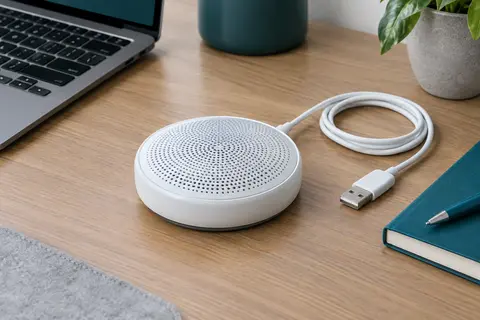
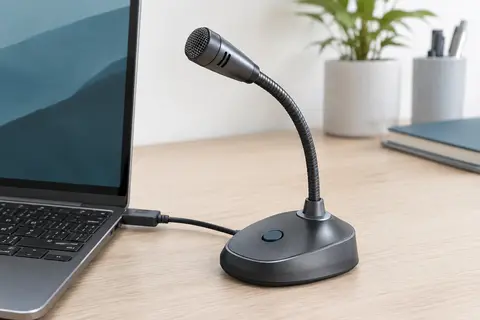
Le format du microphone détermine son encombrement et sa facilité de placement. Les modèles de bureau avec pied intégré se posent près de l’écran et ne nécessitent pas forcément de support supplémentaire. Les modèles compacts sont adaptés aux petits espaces et aux déplacements. Les formats de conférence, souvent plus bas et plus larges, sont pensés pour être placés au centre d’une table afin que plusieurs voix proches puissent être captées.
La directivité décrit les directions depuis lesquelles le microphone capte le son. Une captation omnidirectionnelle reçoit les voix autour de l’appareil et peut être utile pour une réunion à plusieurs. Une captation cardioïde privilégie la voix située devant le micro : elle est souvent plus adaptée à une personne qui parle face à son poste. Ce choix n’annule pas l’écho ni les bruits de clavier. Dans une pièce réverbérante, rapprochez le micro et réduisez les sources de bruit plutôt que de compter uniquement sur sa directivité.
La plupart des microphones USB destinés à l’ordinateur utilisent une capsule à condensateur, appréciée pour la prise de voix. La qualité perçue dépend toutefois aussi du positionnement, du niveau d’entrée et de l’acoustique de la pièce. Un réglage de gain trop élevé peut rendre audibles les bruits de fond, tandis qu’un réglage trop faible oblige à parler plus fort. Si l’appareil propose une sortie casque ou un réglage du volume, vérifiez si ces fonctions correspondent à votre manière de travailler.
Vérifier la compatibilité et la connexion
Avant l’achat, repérez le type de port disponible sur votre ordinateur : USB‑A ou USB‑C, selon le câble fourni et la prise de l’appareil. Si votre poste utilise un autre format, un adaptateur ou un hub USB peut être nécessaire. Vérifiez que cette solution convient à la connexion du microphone et qu’elle ne gêne pas l’accès aux autres ports. La longueur du câble compte aussi si l’unité centrale ou le portable n’est pas installé près de vous.
Consultez les informations de compatibilité avec votre système d’exploitation et les logiciels utilisés. Une connexion USB permet souvent une configuration directe, mais le microphone doit ensuite être sélectionné comme périphérique d’entrée dans le système et dans chaque application concernée. Faites un essai avant une réunion ou un enregistrement important : vérifiez la source audio choisie, le niveau du signal et le fonctionnement du bouton muet. Si vous utilisez également une webcam, contrôlez séparément les réglages audio et vidéo dans votre logiciel de visioconférence.
Enfin, vérifiez les dimensions du pied et l’espace occupé par la base. Un câble plus long facilite le placement, mais peut s’accrocher aux accessoires du bureau. Un pied réglable permet d’orienter la capsule sans déplacer l’ordinateur ; un support fixe est généralement plus simple, mais offre moins de flexibilité.
Comparer les options et le budget
Ce tableau donne des repères d’usage. Les caractéristiques varient d’un modèle à l’autre : vérifiez toujours la directivité, les commandes et les accessoires indiqués sur la fiche avant de choisir.
| Format | Usage adapté | À vérifier |
|---|
| Microphone de bureau individuel | Appels, jeu et prise de voix seul | Orientation, stabilité du pied, commandes accessibles |
| Microphone de conférence | Réunion avec plusieurs personnes proches | Portée utile, captation autour de l’appareil, bouton muet |
| Microphone compact | Petit bureau ou usage nomade | Dimensions, type de prise, facilité de placement |
| Modèle avec commandes intégrées | Réglages fréquents en appel ou en diffusion | Réglage de gain, coupure du son, retour casque éventuel |
En entrée de gamme, l’intérêt est de disposer d’une solution USB simple pour les échanges courants. Vérifiez que les fonctions essentielles, comme le muet ou un pied stable, sont bien présentes si elles vous sont utiles. Le milieu de gamme peut apporter davantage de réglages, une construction plus robuste ou un positionnement plus souple. Le haut de gamme se justifie surtout si vous exploitez réellement les options de contrôle, les accessoires ou une restitution mieux adaptée à vos enregistrements. Dans tous les cas, une pièce calme et une distance régulière contribuent davantage à un résultat cohérent qu’un appareil mal placé.
À retenir Choisissez d’abord la directivité et le format adaptés au nombre de personnes qui parlent. Confirmez ensuite la compatibilité USB, la présence des commandes souhaitées et la longueur du câble.
Installer et entretenir le microphone
Placez le microphone devant vous, à une distance confortable, sans le coller à la bouche. Orientez la face de captation vers votre voix, si le modèle possède une face dédiée, et évitez de le placer juste à côté d’un ventilateur ou d’une enceinte. Pour une visioconférence, faites un test d’écoute : une voix trop faible peut venir d’un niveau d’entrée insuffisant, tandis qu’un son saturé indique souvent un niveau trop élevé ou une voix trop proche.
Gardez le câble dégagé des zones de passage et ne tirez pas dessus pour débrancher l’appareil. Nettoyez le boîtier avec un chiffon doux et sec, sans pulvériser de liquide dans les ouvertures. Respectez les instructions du fabricant pour les accessoires amovibles et rangez le microphone dans un endroit sec lorsqu’il n’est pas utilisé. En cas de remplacement, ne le jetez pas avec les ordures ménagères : renseignez-vous sur les solutions de collecte des équipements électriques et électroniques disponibles près de chez vous.
Pour un poste stable, prenez aussi en compte la façon dont le microphone cohabite avec vos autres périphériques. Un pied posé à proximité immédiate du clavier peut transmettre les vibrations des frappes. Un emplacement légèrement décalé, tout en restant face à vous, aide à préserver une zone de travail dégagée. Reprenez enfin le test audio après avoir changé de port ou de logiciel, car l’ordinateur peut sélectionner une autre entrée par défaut.