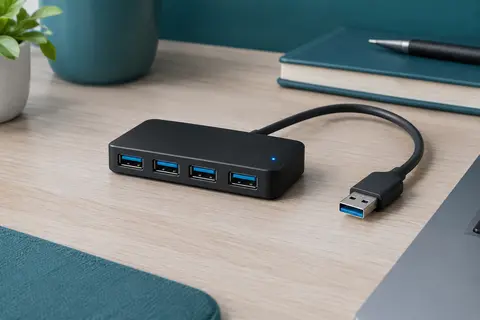
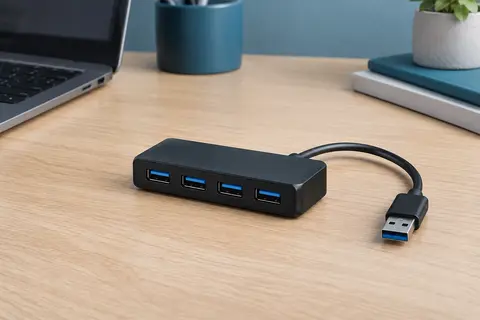
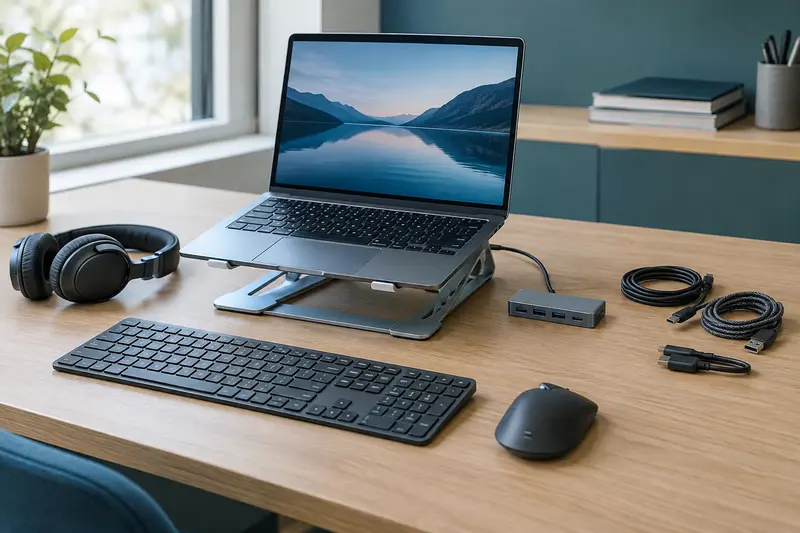
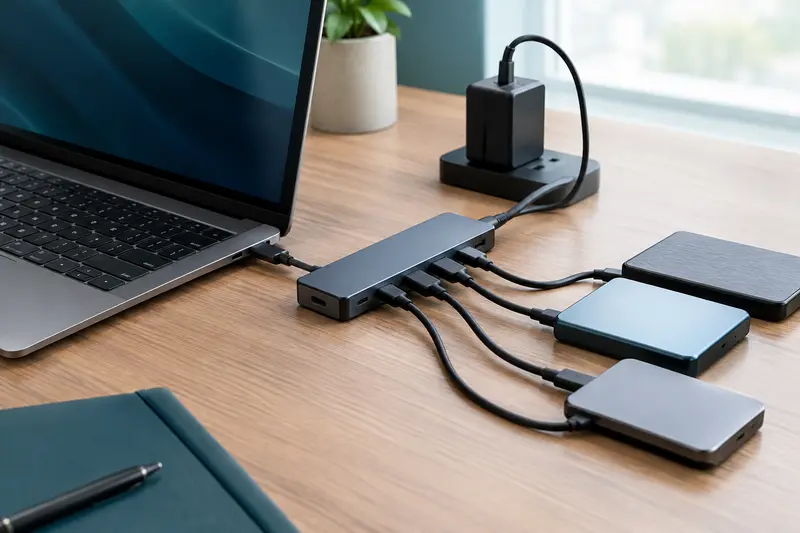
Pour choisir un hub USB pour ordinateur, partez des ports disponibles sur votre appareil, des prises dont vous avez besoin et de la consommation des périphériques à connecter. Un modèle compact suffit souvent pour une souris et une clé USB ; pour plusieurs appareils utilisés en même temps ou des équipements gourmands, privilégiez un hub avec alimentation externe.
Vérifier les ports et la compatibilité
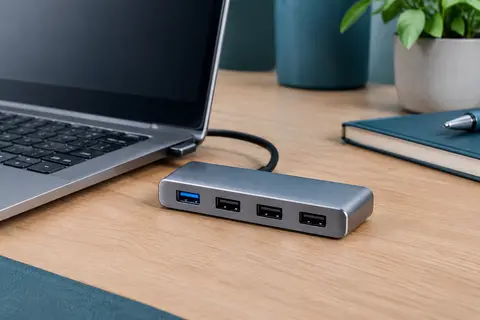
Commencez par repérer le port auquel le hub sera raccordé. Les modèles USB‑A conviennent aux ordinateurs dotés de cette prise. Un hub USB‑C pour PC portable est adapté si l’ordinateur dispose d’un port USB‑C libre, mais la forme de la prise ne garantit pas à elle seule toutes les fonctions : la vitesse de transfert et la prise en charge de la vidéo ou de la recharge dépendent aussi des capacités du port de l’ordinateur.
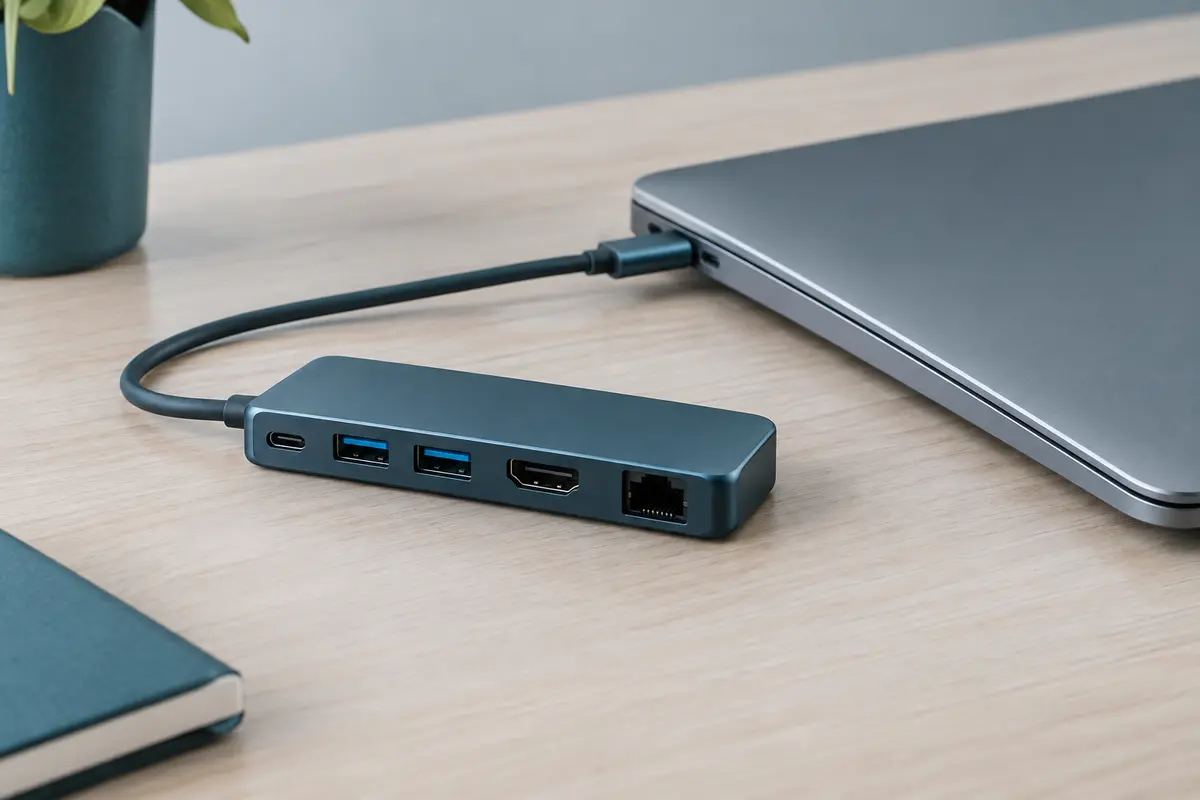
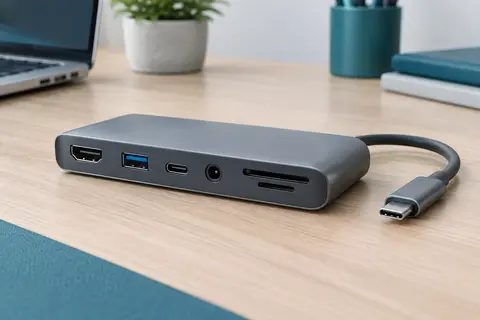
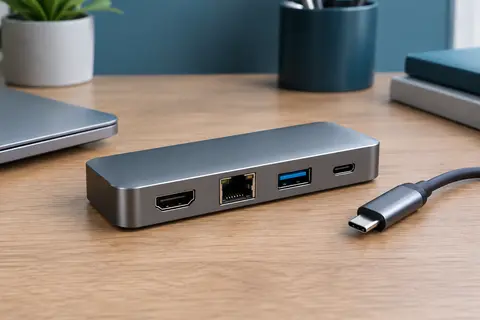
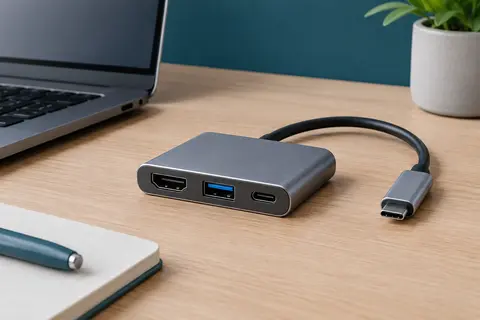
Vérifiez ensuite les prises en sortie. Un hub peut proposer uniquement des ports USB‑A, ou combiner USB‑A et USB‑C. Certains adaptateurs multiports ajoutent aussi une sortie HDMI ou Ethernet. Assurez-vous que chaque prise correspond à vos appareils et que le câble fourni permet d’atteindre le port de l’ordinateur sans tirer sur le connecteur. Pour compléter une installation, consultez aussi les câbles informatiques.
La vitesse dépend de toute la chaîne : port de l’ordinateur, hub, câble et périphérique. Un équipement rapide branché sur une prise ou un câble moins performant fonctionnera selon la capacité la plus limitée. Les transferts réalisés simultanément peuvent également partager la bande passante du hub.
Comparer le nombre et le type de ports
Comptez les appareils que vous souhaitez laisser raccordés, puis prévoyez une prise disponible pour un usage occasionnel. Gardez en tête que le port utilisé pour relier le hub à l’ordinateur n’est généralement pas une sortie pour périphérique. Un répartiteur de ports USB pour ordinateur ne transforme pas non plus un port de données en plusieurs ports indépendants : les appareils partagent la connexion en amont.
| Type de hub | À privilégier pour | Point à vérifier |
|---|
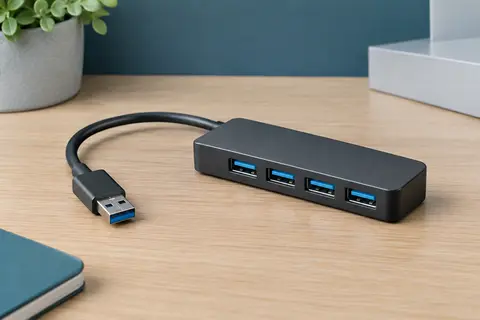
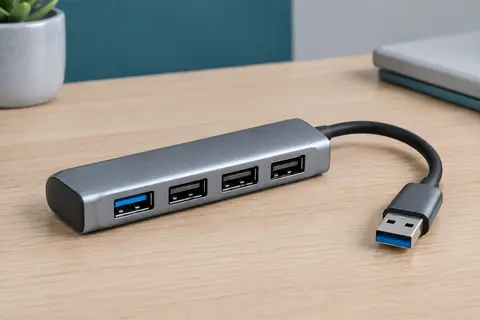
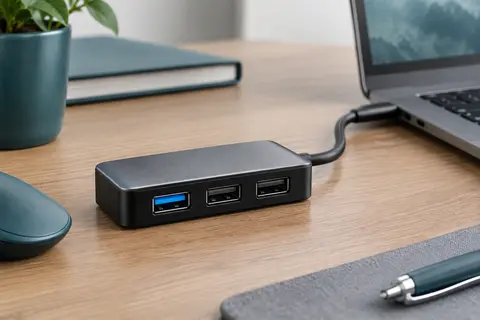
| Hub USB‑A compact | Ajouter quelques prises pour une souris, un clavier ou une clé USB | La longueur du câble et la vitesse prise en charge |
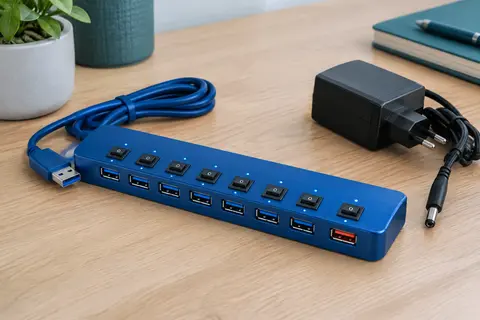
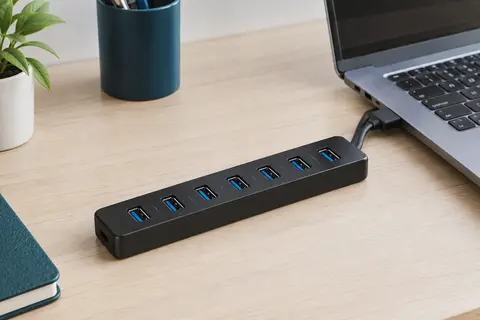
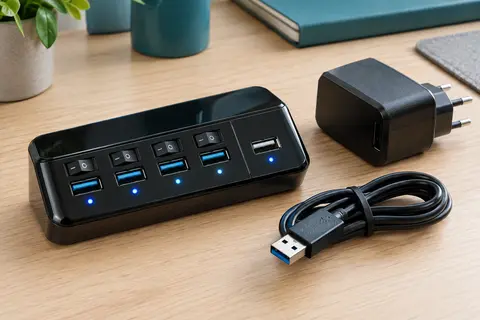
| Hub USB alimenté | Raccorder plusieurs appareils ou des périphériques nécessitant une alimentation stable | La puissance totale disponible et les caractéristiques de l’adaptateur |
| Hub USB‑C multiport | Équiper un ordinateur portable avec des ports USB, vidéo ou réseau | La compatibilité du port USB‑C hôte avec chaque fonction |
| Station d’accueil | Installer un poste fixe avec plusieurs connexions et écrans | Les besoins de l’ordinateur, les écrans et l’alimentation fournie |
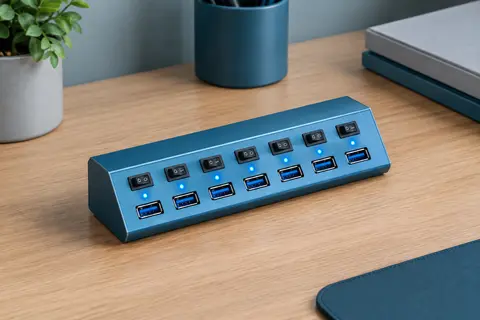
Pour un usage simple, un modèle à quelques ports suffit ; si vous branchez régulièrement disques externes, accessoires et périphériques de bureau, comparez plutôt les hubs à davantage de sorties. Un hub USB 3.0 à sept ports avec alimentation, comme le TP‑Link Hub USB 3.0 7 Ports avec Alimentation, UH700, illustre le format destiné à multiplier les connexions USB‑A. Si vous avez besoin de vidéo et d’autres fonctions sur un portable, un adaptateur multiport comme l’Anker Hub USB C, Concentrateur 7 en 1, Répartiteur HDMI 4K 60 Hz répond à un autre type d’usage. Pour un poste complet, une station d’accueil peut être plus appropriée qu’un simple hub.
Choisir entre alimentation autonome et externe
Un hub sans alimentation séparée tire son énergie du port de l’ordinateur. C’est pratique pour un clavier, une souris ou des accessoires peu gourmands, et cela limite les câbles sur le bureau. En revanche, la puissance disponible est partagée entre le hub et les appareils raccordés. Des coupures, déconnexions ou périphériques qui ne démarrent pas peuvent signaler une alimentation insuffisante.
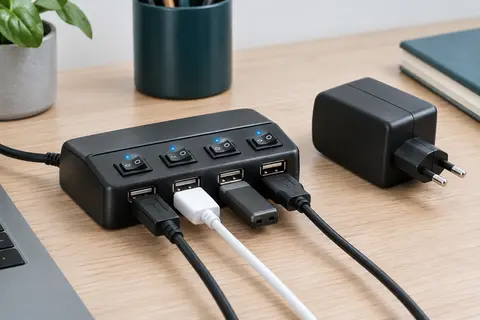
Un hub USB avec alimentation possède un adaptateur secteur qui fournit de l’énergie aux appareils connectés, selon les limites prévues par le fabricant. Il est à considérer pour plusieurs disques, des accessoires nombreux ou des périphériques dont la consommation est importante. Vérifiez la puissance annoncée et les besoins de vos appareils : l’alimentation externe ne garantit pas que chaque port puisse fournir toute la puissance totale à lui seul.
Ne supposez pas qu’un hub recharge un ordinateur portable ou un téléphone aussi vite qu’un chargeur dédié. La recharge via USB‑C dépend de la compatibilité de l’ordinateur, du hub, de l’adaptateur et du câble. Si la recharge de l’ordinateur fait partie de votre besoin, vérifiez explicitement la fonction de passage d’alimentation et les limites indiquées.
Un hub compact se transporte facilement avec un ordinateur portable. Un câble intégré court convient si le hub reste près de l’ordinateur ; un câble plus long aide à le placer à portée de main, mais évitez de le tendre ou de le plier fortement. Pour un bureau fixe, un boîtier stable, des ports accessibles et un interrupteur peuvent simplifier l’utilisation. Certains modèles disposent de commandes individuelles, utiles pour couper un périphérique sans débrancher toute la rangée.
En entrée de gamme, l’essentiel est généralement de gagner des ports USB pour des accessoires courants. Le milieu de gamme peut apporter davantage de prises, une alimentation externe ou une connectique plus variée. Le haut de gamme se distingue surtout par une combinaison de fonctions plus complète, par exemple la vidéo, le réseau et la recharge, à condition que l’ordinateur soit compatible. Comparez les caractéristiques utiles à votre installation plutôt que le nombre de fonctions annoncé.
À vérifier avant l’achat Notez les ports de votre ordinateur, les prises nécessaires et les appareils qui fonctionneront simultanément. Pour un modèle multiport, confirmez séparément la compatibilité vidéo, réseau et recharge dans les caractéristiques du port USB‑C de l’ordinateur.
Éviter les erreurs et bien utiliser le hub
Les confusions les plus fréquentes sont de choisir un hub USB‑C parce que la prise semble correspondre, sans vérifier les fonctions prises en charge, ou de compter sur un modèle non alimenté pour des appareils exigeants. Ne vous fiez pas uniquement au nombre de ports : examinez leur type, leur vitesse et les fonctions réellement disponibles en parallèle. Pour relier un écran, vérifiez que l’ordinateur peut transmettre un signal vidéo par le port concerné et que la résolution et la fréquence souhaitées sont prises en charge par l’ensemble des éléments.
Placez le hub dans un endroit ventilé et gardez ses connecteurs à l’abri des liquides et de la poussière. Nettoyez‑le débranché avec un chiffon sec, sans produit ni objet métallique dans les ports. Avec un modèle alimenté, utilisez l’adaptateur prévu ou un remplacement répondant exactement aux caractéristiques requises ; n’utilisez pas de câble ou de bloc endommagé. En fin de vie, le hub et son alimentation doivent être triés comme équipements électriques et électroniques, et non jetés avec les ordures ménagères.