Description
Un seul dock pour relier votre poste de travail
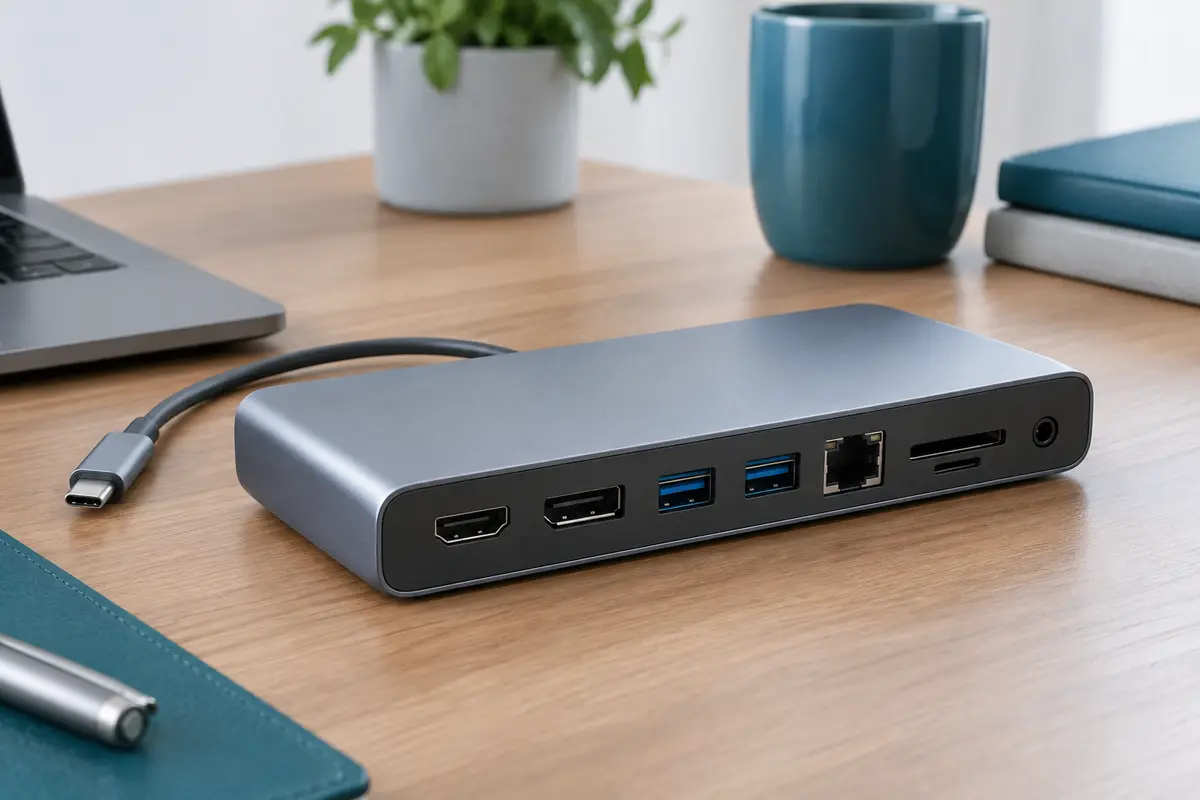
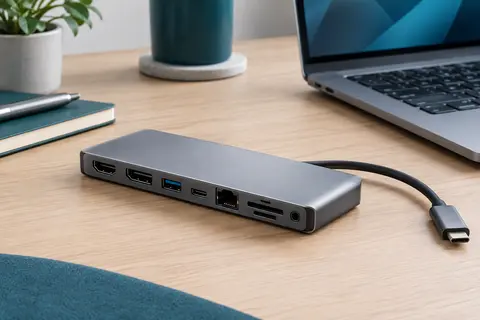
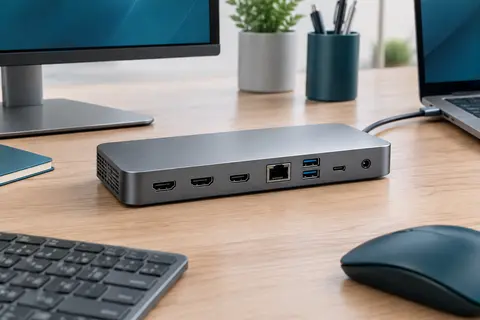
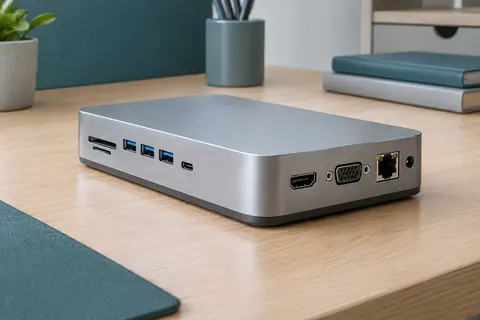
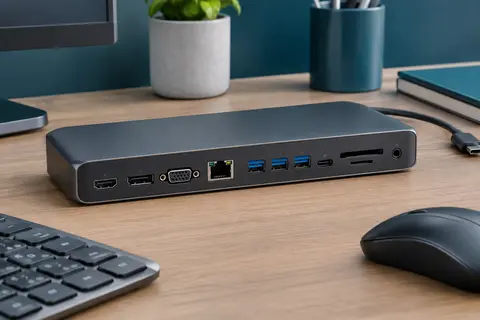
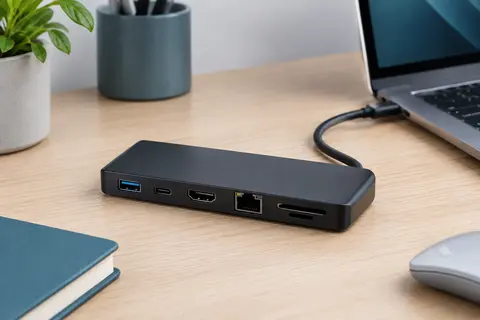
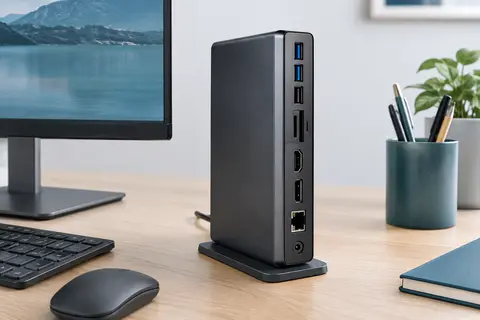
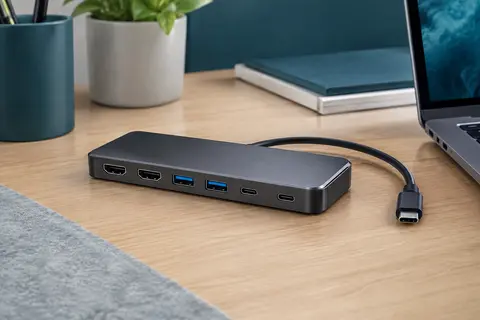
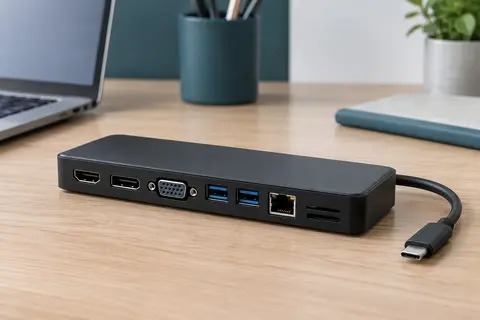
La station d’accueil Melelink 15‑en‑1 regroupe les connexions utiles au bureau comme en déplacement. Branchez‑la à un port USB‑C multifonction de votre ordinateur pour accéder à des sorties vidéo, des ports USB pour vos accessoires, une prise réseau, des lecteurs de cartes et une sortie audio. Son boîtier en aluminium et son poids de 150 g facilitent son transport entre deux espaces de travail.
Le fonctionnement plug‑and‑play évite l’installation d’un pilote dédié. La compatibilité ne dépend toutefois pas seulement de la forme du connecteur : le port USB‑C de l’ordinateur doit prendre en charge le mode vidéo DisplayPort Alt Mode, le transfert de données et, pour la recharge, Power Delivery.
Des sorties vidéo à adapter à votre configuration
Le dock dispose de deux ports HDMI et d’un DisplayPort. En utilisation individuelle, le DisplayPort peut atteindre 8K à 30 Hz ou 4K à 144 Hz, tandis que les sorties HDMI prennent en charge jusqu’à 4K à 60 Hz. Les performances réelles dépendent aussi des capacités vidéo de l’ordinateur et des écrans connectés.
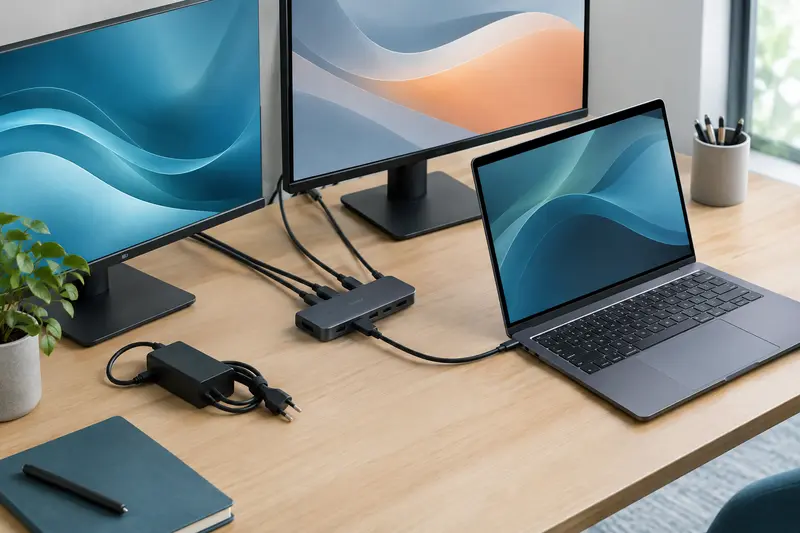
Pour trois écrans externes sous Windows avec une source DisplayPort 1.4, la configuration indiquée permet d’atteindre 4K à 60 Hz sur le DisplayPort et HDMI 1, puis 4K à 30 Hz sur HDMI 2. Les deux ports HDMI utilisés simultanément prennent en charge jusqu’à 4K à 60 Hz. Ces valeurs ne s’additionnent pas automatiquement : le nombre d’écrans et les résolutions disponibles dépendent de l’ordinateur, de son contrôleur graphique et des câbles employés.
Sur macOS, les écrans externes fonctionnent en mode SST : ils affichent le même contenu plutôt que des bureaux étendus indépendants. Vérifiez ce point si vous souhaitez travailler sur plusieurs espaces d’affichage distincts.
Des ports USB pour accessoires et transferts
Les sept connexions USB sont réparties entre des ports rapides et des ports adaptés aux périphériques courants. Les trois ports 10 Gbit/s comprennent un USB‑A 3.1 et deux USB‑C 3.2. Deux ports USB 3.0 atteignent 5 Gbit/s, tandis que les deux ports USB 2.0, limités à 480 Mbit/s, conviennent aux accessoires qui ne nécessitent pas un débit élevé.
- Les ports 10 Gbit/s conviennent aux SSD externes et aux transferts de fichiers volumineux.
- Les ports 5 Gbit/s accueillent des clés USB et des périphériques nécessitant un débit supérieur.
- Les ports 480 Mbit/s sont adaptés aux accessoires tels qu’un clavier ou une souris.
- Les lecteurs SD et microSD facilitent l’accès aux cartes mémoire.
Un port RJ45 Gigabit complète l’ensemble, avec une liaison réseau annoncée à 10/100/1000 Mbit/s. La prise audio/micro de 3,5 mm permet également de connecter un équipement audio compatible sans occuper un port de l’ordinateur.
Une recharge USB‑C à vérifier avant branchement
Le port USB‑C Power Delivery accepte une puissance maximale de 100 W pour la recharge. Pour en profiter, vérifiez que le port USB‑C de votre ordinateur prend en charge la charge PD et utilisez un adaptateur secteur compatible. Un chargeur insuffisamment puissant peut déclencher un avertissement de charge ou ralentir celle‑ci.
La puissance maximale annoncée ne garantit pas à elle seule une recharge à 100 W dans toutes les configurations. Le résultat dépend de la compatibilité de l’ordinateur, du chargeur et de la négociation de puissance entre les appareils. Le port PD est destiné à la charge : ne le confondez pas avec les ports USB prévus pour le transfert de données.
Les vérifications utiles avant de choisir
Avant l’achat, vérifiez les fonctions prises en charge par le port USB‑C de votre ordinateur. Les appareils équipés de Thunderbolt 3 ou 4, d’USB4 ou d’un port USB‑C 3.1 Gen 2 ou supérieur peuvent convenir si le port prend également en charge DisplayPort Alt Mode et Power Delivery. La seule présence d’une prise USB‑C ne suffit pas à garantir l’affichage externe ou la recharge.
Pour obtenir les meilleures résolutions, l’ordinateur doit prendre en charge le signal vidéo correspondant. Une source DisplayPort 1.4 est nécessaire pour profiter des modes vidéo les plus élevés décrits pour cette station. Prévoyez aussi des câbles HDMI 2.0 ou de spécification supérieure pour les résolutions concernées, puis vérifiez les capacités de chaque écran et les limites de votre ordinateur en multi-écrans.
En résumé, ce dock privilégie la polyvalence : il rassemble connectique vidéo, réseau, données, cartes mémoire et audio dans un accessoire compact. Sa pleine utilité dépend cependant des fonctions USB‑C de l’ordinateur et du mode d’affichage dont vous avez besoin, notamment sous macOS.
Conseils d’utilisation
Avant de brancher la station, vérifiez que le port USB‑C de l’ordinateur prend en charge DisplayPort Alt Mode et le transfert de données. Pour la recharge, contrôlez également la compatibilité Power Delivery. La présence d’un connecteur USB‑C seule ne garantit pas ces fonctions.
- Connectez la station au port USB‑C de l’ordinateur.
- Branchez les écrans et les périphériques, puis sélectionnez la bonne entrée sur chaque moniteur.
- Pour la charge, reliez un chargeur USB‑C PD compatible au port PD du dock.
- Pour le réseau filaire, connectez un câble RJ45 au port Ethernet.
Utilisez des câbles HDMI 2.0 ou supérieurs pour les modes vidéo concernés. La résolution maximale dépend de la source graphique et peut diminuer avec plusieurs écrans. Sous macOS, les écrans externes reproduisent le même affichage. Insérez et retirez les connecteurs sans forcer et interrompez les transferts avant de retirer une carte mémoire ou un support de stockage.
Entretien et rangement
Débranchez la station de l’ordinateur et retirez les périphériques avant de la nettoyer. Essuyez son boîtier en aluminium avec un chiffon doux et sec. N’appliquez pas de liquide directement sur le dock et évitez les produits abrasifs, qui pourraient marquer les surfaces ou pénétrer dans les connecteurs.
Gardez les ports à l’abri de la poussière et vérifiez qu’ils sont secs avant de brancher un câble ou une carte. Pour le rangement, placez la station dans un espace propre où ses connecteurs ne risquent pas d’être écrasés ou heurtés. Évitez de tirer sur les câbles lorsqu’ils sont connectés : saisissez leur fiche pour les retirer. Ces gestes simples contribuent à préserver les connecteurs et à maintenir des contacts fiables au fil des utilisations.
Pour quel usage ?
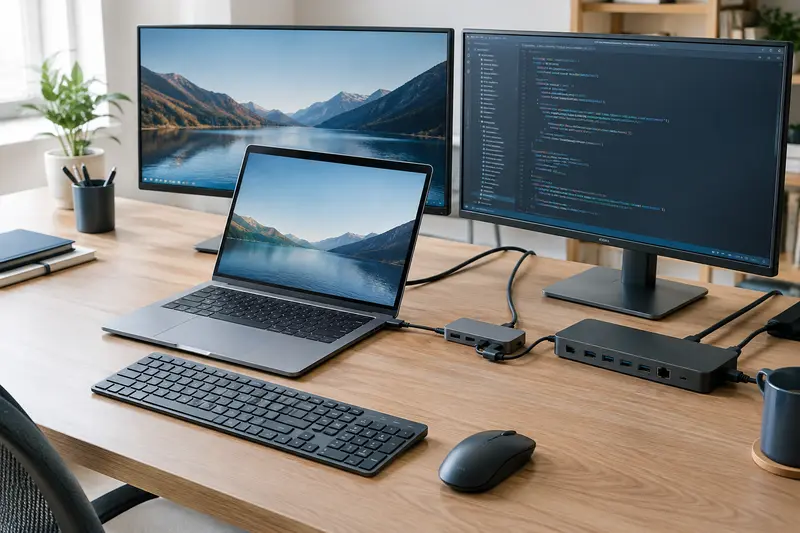
Cette station s’adresse aux personnes qui veulent connecter plusieurs écrans, un réseau filaire et des accessoires USB à un ordinateur portable équipé d’un port USB‑C pleinement fonctionnel. Elle peut convenir au télétravail, à un bureau partagé ou à un poste de création utilisant des supports de stockage externes et des cartes mémoire.
Elle est particulièrement utile si vous souhaitez réduire les branchements directs sur l’ordinateur. Vérifiez toutefois les capacités vidéo de votre appareil avant de compter sur trois écrans étendus : sous macOS, les écrans externes affichent le même contenu, et la résolution dépend du matériel hôte.
Les prix indiqués sont ceux constatés à la date mentionnée ; seul le prix affiché lors de la commande fait foi.