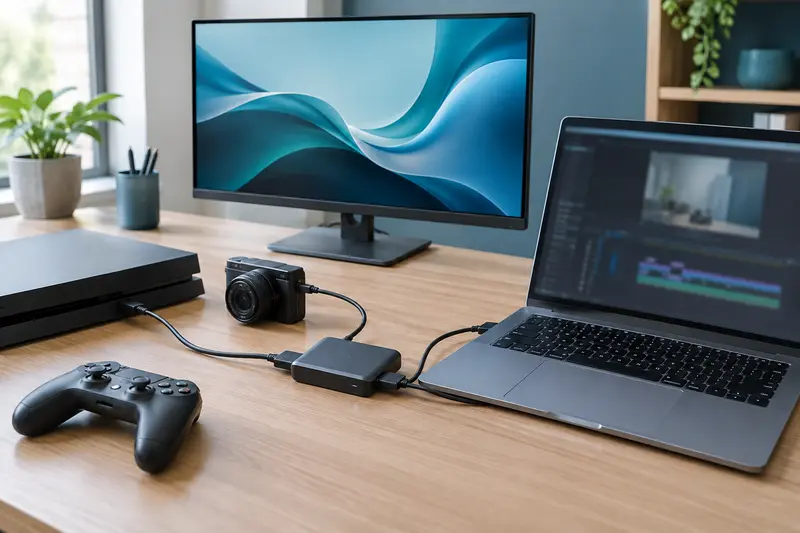
Pour afficher ou enregistrer sur un ordinateur l’image d’une console, d’une caméra ou d’un autre PC, choisissez une carte d’acquisition vidéo adaptée au signal source et à votre usage. Vérifiez en priorité les entrées, les résolutions acceptées, le débit du port USB ou la place disponible dans le boîtier, puis la compatibilité avec votre système et votre logiciel. Les caractéristiques d’entrée, d’enregistrement et de renvoi vers un écran ne désignent pas toujours les mêmes performances.
Définir l’usage et le raccordement
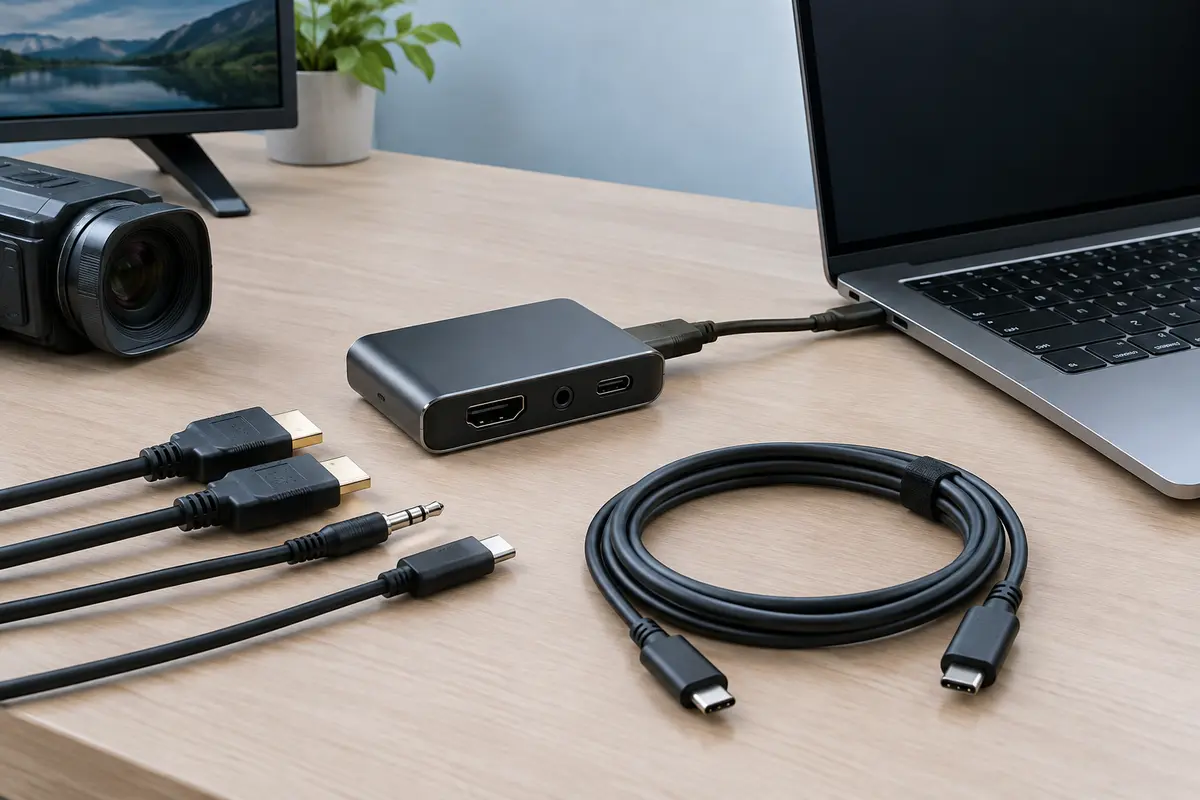
Une carte de capture reçoit un signal vidéo, généralement en HDMI, et le transmet à l’ordinateur pour l’enregistrer, le diffuser ou le traiter dans un logiciel compatible. Une carte d’acquisition vidéo USB externe se branche sans ouvrir l’ordinateur. Elle convient si vous souhaitez déplacer l’installation ou connecter un portable. Un modèle interne, installé dans un emplacement PCIe, peut convenir à un poste fixe dédié, à condition de vérifier l’espace dans le boîtier et la disponibilité d’un emplacement adapté.
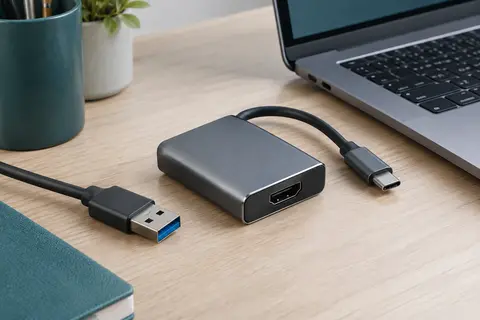
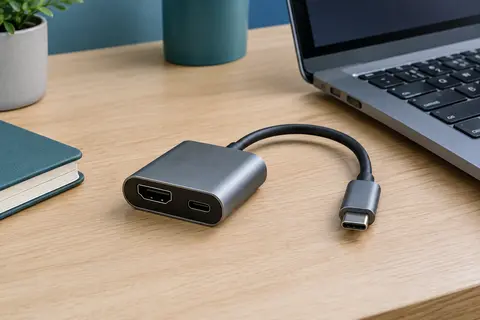
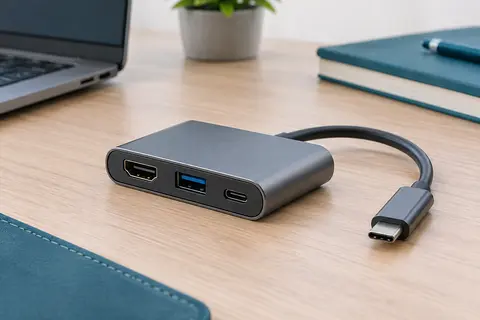
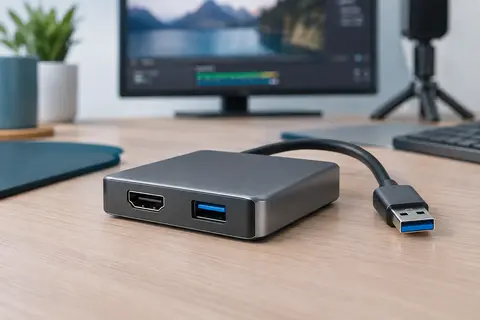
Une carte capture HDMI pour ordinateur nécessite que la source dispose d’une sortie HDMI et que la carte accepte le format de signal envoyé. Vérifiez aussi la connectique du côté ordinateur : USB‑A, USB‑C ou PCIe. Un connecteur USB‑C ne garantit pas à lui seul un débit donné ; comparez la norme requise par la carte avec les ports réellement disponibles sur votre PC. Un adaptateur ou un concentrateur peut ajouter des contraintes de débit et de compatibilité.
Pour la diffusion en direct, une carte capture vidéo pour streaming PC doit fonctionner avec votre application de diffusion et votre système. Certains modèles sont reconnus comme une source vidéo standard, tandis que d’autres peuvent demander un pilote ou un logiciel dédié. Si vous utilisez un microphone séparé, vérifiez comment le son de la source et celui de votre voix seront acheminés dans le logiciel. Vous pouvez aussi consulter les microphones pour PC pour compléter une configuration de streaming.
Ne vous fiez pas à une seule mention de résolution. La résolution maximale en entrée indique le signal que la carte peut recevoir ; la résolution de capture correspond à l’image enregistrée ou transmise au logiciel. Le passthrough, lorsqu’il est présent, renvoie le signal vers un écran sans en faire une mesure de la qualité de capture. Vérifiez également la fréquence d’images prise en charge à chaque résolution. Une carte annoncée pour une entrée 4K peut, par exemple, enregistrer à une résolution ou à une fréquence différente.
| Format | À privilégier si… | Points à vérifier |
|---|
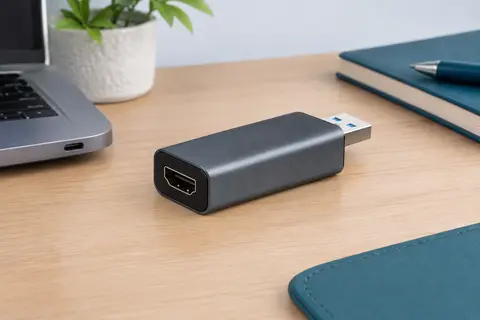
| Adaptateur externe compact | Vous cherchez une installation simple et transportable. | Débit USB requis, chaleur en usage prolongé, entrées disponibles. |
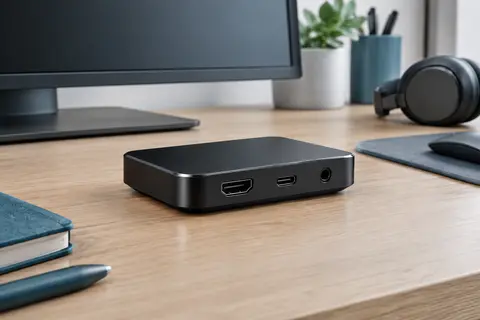
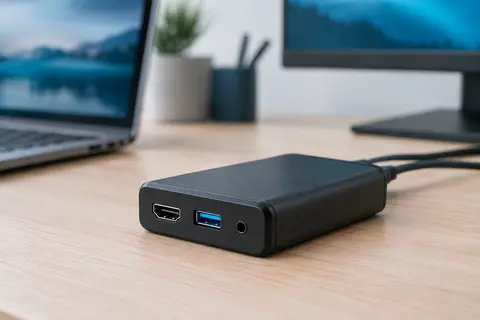
| Boîtier externe avec passthrough | Vous voulez envoyer l’image vers un écran en plus de la capturer. | Résolutions et fréquences acceptées séparément en entrée, en capture et en sortie. |
| Carte interne PCIe | Vous disposez d’un ordinateur fixe réservé à la capture. | Emplacement, dimensions, ventilation et compatibilité du système. |
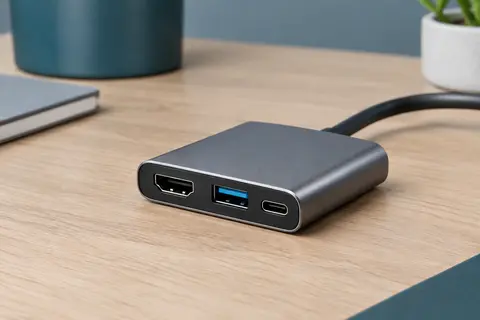
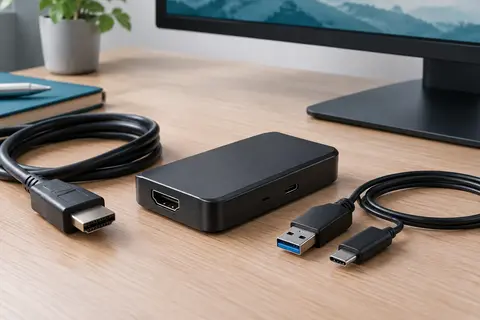
La taille et la forme comptent aussi. Un dongle peut gêner les ports voisins, surtout sur un ordinateur portable ; mesurez l’espace disponible et vérifiez l’orientation du connecteur. Un boîtier externe est plus encombrant, mais ses prises sont parfois plus accessibles. Pour une carte PCIe, contrôlez la longueur et l’épaisseur dans les spécifications, ainsi que la place laissée par la carte graphique et les autres composants. Prévoyez des câbles HDMI et USB de longueur suffisante, sans les tendre ni les plier fortement.
Vérifier la compatibilité de la source
Avant de choisir une carte d’acquisition vidéo pour PC, relevez le modèle de la source, sa sortie vidéo et les formats qu’elle émet. Certaines caméras disposent de réglages de sortie à adapter ; une console peut proposer plusieurs résolutions et fréquences. La carte doit les accepter, tout comme le port USB ou l’emplacement interne de l’ordinateur. Consultez la configuration système requise et les logiciels compatibles, notamment si vous comptez utiliser une application précise.
Vérifiez la prise en charge de l’audio si vous devez enregistrer le son de la source. Pour une installation avec écran, cherchez explicitement la fonction de passthrough et ses limites : elle n’est pas systématique. Les contenus protégés par HDCP ne sont généralement pas destinés à la capture ; vérifiez les règles applicables à votre source et à votre usage. Une carte d’acquisition reçoit un signal externe, contrairement à une webcam USB, qui fournit directement une image à l’ordinateur.
À retenir Avant l’achat, comparez les caractéristiques de votre source, de la carte et du port de l’ordinateur. La mention « 4K » seule ne permet pas de savoir à quelle résolution ni à quelle fréquence l’image sera capturée.
Choisir selon son niveau d’équipement
En entrée de gamme, les modèles visent généralement les besoins simples : une source HDMI, une capture courante et un raccordement direct. Ils conviennent si les formats proposés correspondent exactement à votre matériel. Dans le milieu de gamme, vous pouvez rechercher davantage de souplesse, comme la prise en charge de signaux plus exigeants, plusieurs options de connexion ou le passthrough. En haut de gamme, les cartes s’adressent plutôt aux installations dédiées qui nécessitent des résolutions, fréquences ou fonctions avancées. Dans chaque niveau, comparez les caractéristiques réelles plutôt que de déduire les performances de la seule gamme.
Une carte externe, telle que l’Elgato 4K S, illustre le format qui se connecte à l’ordinateur sans installation dans le boîtier. Ce type d’exemple ne dispense pas de vérifier les exigences exactes de connexion et de logiciel du modèle choisi. Pour un usage occasionnel, privilégiez la simplicité et la compatibilité ; pour une configuration de streaming régulière, tenez aussi compte de la stabilité, du traitement audio et du nombre de branchements à gérer.
Éviter les erreurs et soigner l’installation
Les erreurs fréquentes consistent à confondre résolution d’entrée et résolution d’enregistrement, à supposer qu’un port USB‑C est toujours assez rapide ou à oublier le passthrough. Ne choisissez pas non plus une carte uniquement en fonction de la console ou de la caméra : le système d’exploitation, le logiciel et les capacités du PC comptent également. En cas de doute, comparez les spécifications des trois éléments avant de commander.
Placez la carte sur une surface stable et laissez circuler l’air autour du boîtier. Branchez et débranchez les câbles en tenant leur connecteur, sans forcer sur les prises. Si l’appareil nécessite une alimentation externe, utilisez une alimentation conforme aux caractéristiques indiquées et évitez les câbles ou blocs endommagés. N’ouvrez pas le boîtier et débranchez l’équipement avant de nettoyer les connecteurs. En fin de vie, triez la carte et ses accessoires selon les consignes locales de collecte des déchets électriques et électroniques, plutôt que de les jeter avec les ordures ménagères.