Description
Une station pour centraliser les connexions
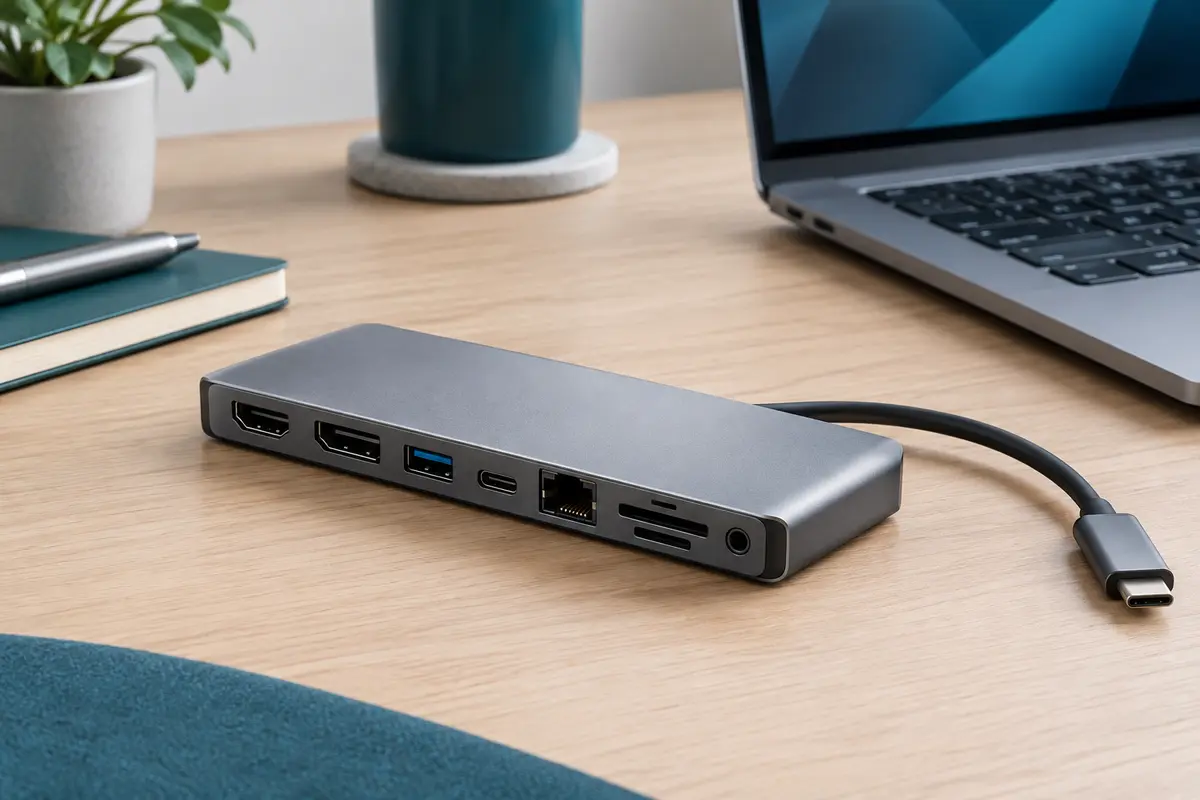
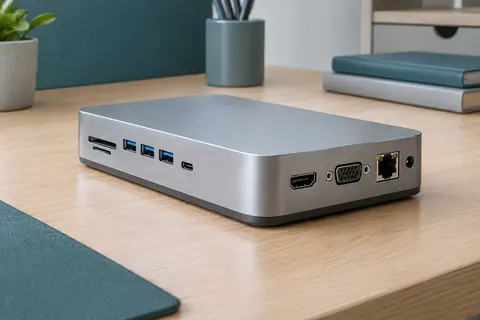
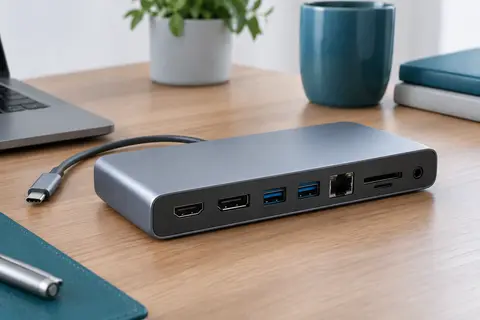
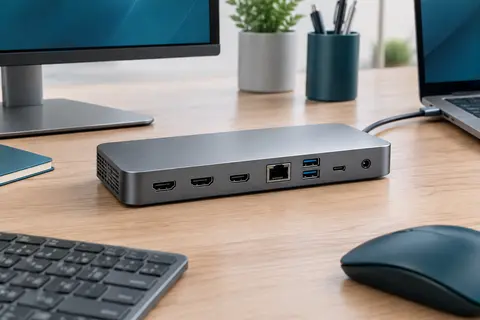
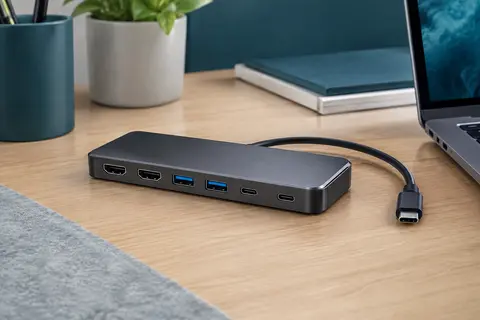
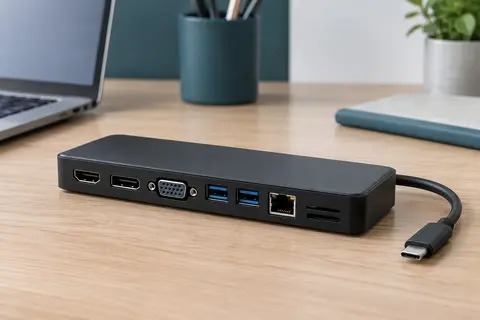
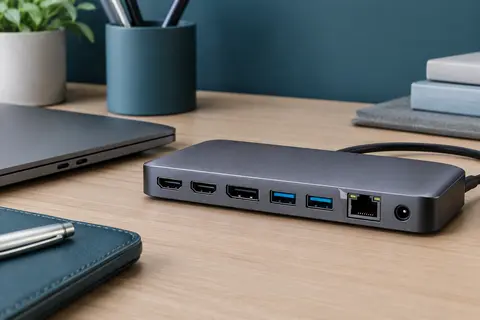
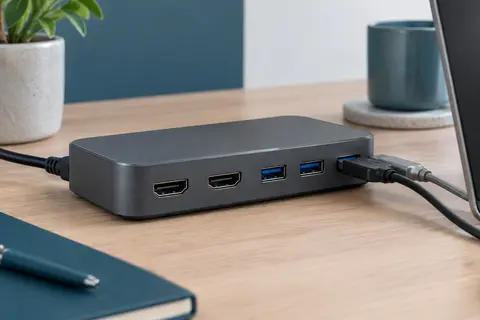
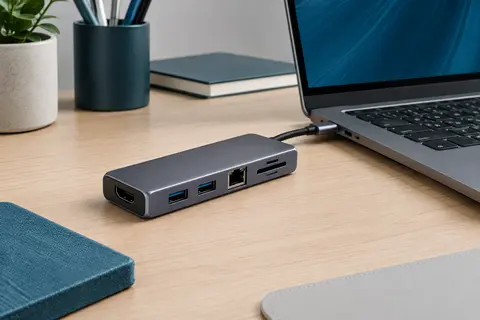
L’Ugreen Revodok Pro 3121 transforme un port USB‑C de votre ordinateur en un ensemble de connexions pour le bureau. Il réunit deux sorties HDMI, un DisplayPort, des ports USB‑A et USB‑C, un lecteur de cartes SD et TF, une prise réseau RJ45 et une sortie audio de 3,5 mm. Vous pouvez ainsi connecter plusieurs périphériques sans multiplier les adaptateurs individuels.
Son format de 14 × 3,5 × 1,5 cm et son boîtier en aluminium permettent de le placer près de l’ordinateur ou de le glisser dans un sac. Le câble de 40 cm laisse une certaine marge pour positionner le hub sur le bureau, tout en gardant les connexions regroupées.
Jusqu’à trois écrans externes
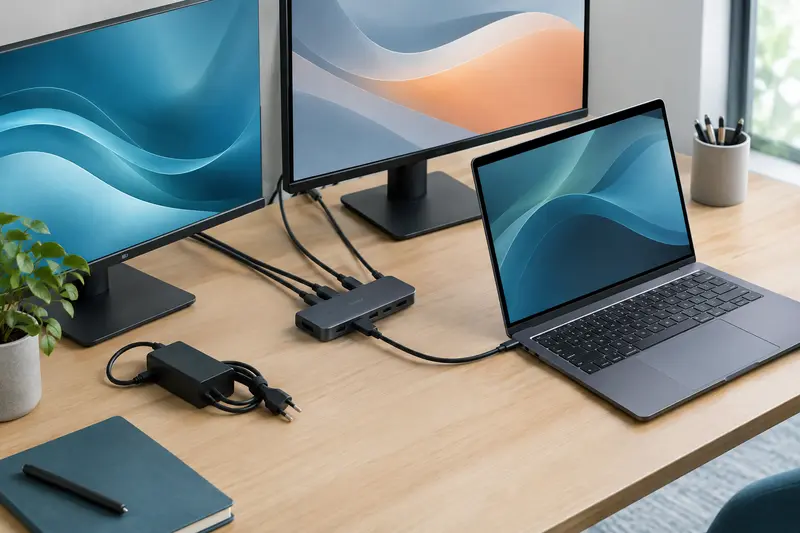
Les deux ports HDMI prennent en charge une résolution allant jusqu’à 4K à 60 Hz chacun, tandis que le DisplayPort peut atteindre 4K à 120 Hz. Cette combinaison convient à un espace de travail où plusieurs écrans servent à afficher des applications, des documents ou des contenus différents. Pour activer les sorties vidéo, le port USB‑C de l’ordinateur doit prendre en charge le mode DP Alt Mode.
Le fonctionnement multi-écran dépend aussi du système utilisé. Sous Windows, les écrans externes peuvent afficher des contenus différents. Sous macOS, ils reproduisent le même contenu. Les résolutions effectivement disponibles dépendent de la configuration de l’ordinateur et des écrans connectés ; vérifiez ces compatibilités avant de compter sur une combinaison précise.
Des ports adaptés aux périphériques courants
Deux ports USB‑C dédiés aux données assurent des transferts pouvant atteindre 10 Gbit/s. Ils peuvent accueillir, par exemple, un SSD externe ou une clé USB compatible. Deux ports USB‑A 2.0 complètent l’ensemble pour des accessoires comme une souris ou un clavier. Les lecteurs SD et TF facilitent l’accès aux fichiers enregistrés sur les cartes correspondantes.
- Deux HDMI jusqu’à 4K à 60 Hz et un DisplayPort jusqu’à 4K à 120 Hz.
- Deux USB‑C de données jusqu’à 10 Gbit/s et deux USB‑A 2.0.
- Un port RJ45 Gigabit, un lecteur SD/TF et une prise audio de 3,5 mm.
- Un port USB‑C dédié à la recharge PD jusqu’à 100 W.
Les ports USB‑C de données ne transmettent pas de signal vidéo et ne servent pas à recharger l’ordinateur. Le port USB‑C de recharge est lui aussi réservé à sa fonction : il ne convient ni au transfert de fichiers ni à la connexion d’un écran. Cette distinction aide à brancher chaque accessoire sur le port adapté.
Réseau, recharge et audio au même endroit
Le port RJ45 fournit une connexion Ethernet jusqu’à 1 000 Mbit/s, utile pour relier l’ordinateur à un réseau filaire. Sous Windows 7 ou XP, l’installation d’un pilote de carte réseau est nécessaire pour utiliser cette connexion. Le système Linux n’est pas pris en charge ; le hub est compatible avec Windows et macOS.
Le port de recharge accepte une alimentation PD jusqu’à 100 W. Lorsque plusieurs périphériques sont connectés au hub, il est conseillé de raccorder un chargeur à ce port pour l’alimenter. La prise audio de 3,5 mm peut servir à la sortie audio ou à l’entrée micro, selon l’équipement utilisé.
À vérifier avant de choisir
Ce hub est conçu pour être utilisé avec un ordinateur compatible, et non avec un téléphone ou une tablette. Vérifiez que l’USB‑C de votre ordinateur prend en charge la sortie vidéo DP Alt Mode si vous souhaitez connecter un écran. Pour une utilisation multi-écran, tenez également compte des différences entre Windows et macOS, ainsi que des capacités de vos écrans.
Le Revodok Pro 3121 apporte beaucoup de connexions dans un boîtier compact, mais ses différents ports n’ont pas tous les mêmes fonctions. Repérer les ports de données, de recharge et de vidéo avant le branchement permet d’éviter les essais inutiles et de tirer parti de la station selon votre configuration.
Conseils d’utilisation
Avant le branchement, vérifiez que le port USB‑C de l’ordinateur prend en charge le mode DP Alt Mode si vous souhaitez utiliser les sorties HDMI ou DisplayPort. Le hub est compatible avec Windows et macOS, mais pas avec Linux. Il est destiné à un ordinateur, et son utilisation avec un téléphone ou une tablette est déconseillée.
- Connectez le câble du hub au port USB‑C de l’ordinateur.
- Branchez les écrans aux sorties vidéo adaptées, puis les périphériques de données aux ports USB‑C ou USB‑A correspondants.
- Pour la recharge, raccordez un chargeur au port USB‑C PD dédié. Lorsque plusieurs appareils sont branchés, cette alimentation est recommandée pour alimenter le hub.
- Reliez un câble réseau au port RJ45 ou connectez un casque ou un micro à la prise audio de 3,5 mm.
Ne branchez pas d’écran ni de support de stockage sur le port USB‑C de recharge. Les ports USB‑C de données ne prennent pas en charge la vidéo ni la charge. Sous macOS, les écrans externes affichent le même contenu ; sous Windows, ils peuvent afficher des contenus différents. Sous Windows 7 ou XP, installez le pilote réseau requis pour utiliser l’Ethernet.
Entretien et rangement
Débranchez le hub de l’ordinateur et retirez les accessoires connectés avant de le nettoyer. Essuyez le boîtier en aluminium avec un chiffon doux et sec. Évitez les produits abrasifs, les solvants et l’application directe de liquide, qui pourraient endommager les surfaces ou pénétrer dans les connecteurs.
Gardez les ports propres et secs. Lorsque le hub n’est pas utilisé, évitez de laisser des câbles tirer sur les prises ou de poser des objets lourds sur le boîtier. Rangez‑le dans un endroit sec, à l’écart des poussières et des chocs, en protégeant particulièrement le câble et les connecteurs. Retirez les cartes SD ou TF après usage et rangez‑les séparément afin de limiter les risques de pliure ou de perte.
Pour quel usage ?
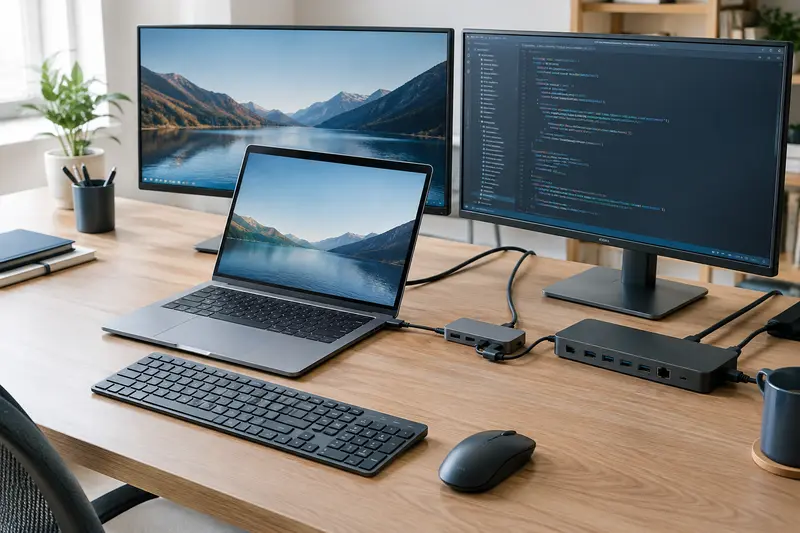
Cette station s’adresse aux personnes qui souhaitent relier un ordinateur compatible à plusieurs écrans et regrouper leurs accessoires de bureau autour d’un seul hub. Elle peut convenir au multitâche, au transfert de fichiers depuis des cartes SD ou TF, à une connexion Ethernet filaire ou à l’ajout d’un casque et d’un micro.
Elle sera surtout pertinente si votre ordinateur dispose d’un port USB‑C avec DP Alt Mode et fonctionne sous Windows ou macOS. Avant l’achat, vérifiez la prise en charge vidéo de l’ordinateur et gardez à l’esprit que macOS reproduit le même contenu sur les écrans externes.
Les prix indiqués sont ceux constatés à la date mentionnée ; seul le prix affiché lors de la commande fait foi.