Description
Un poste de travail mieux organisé
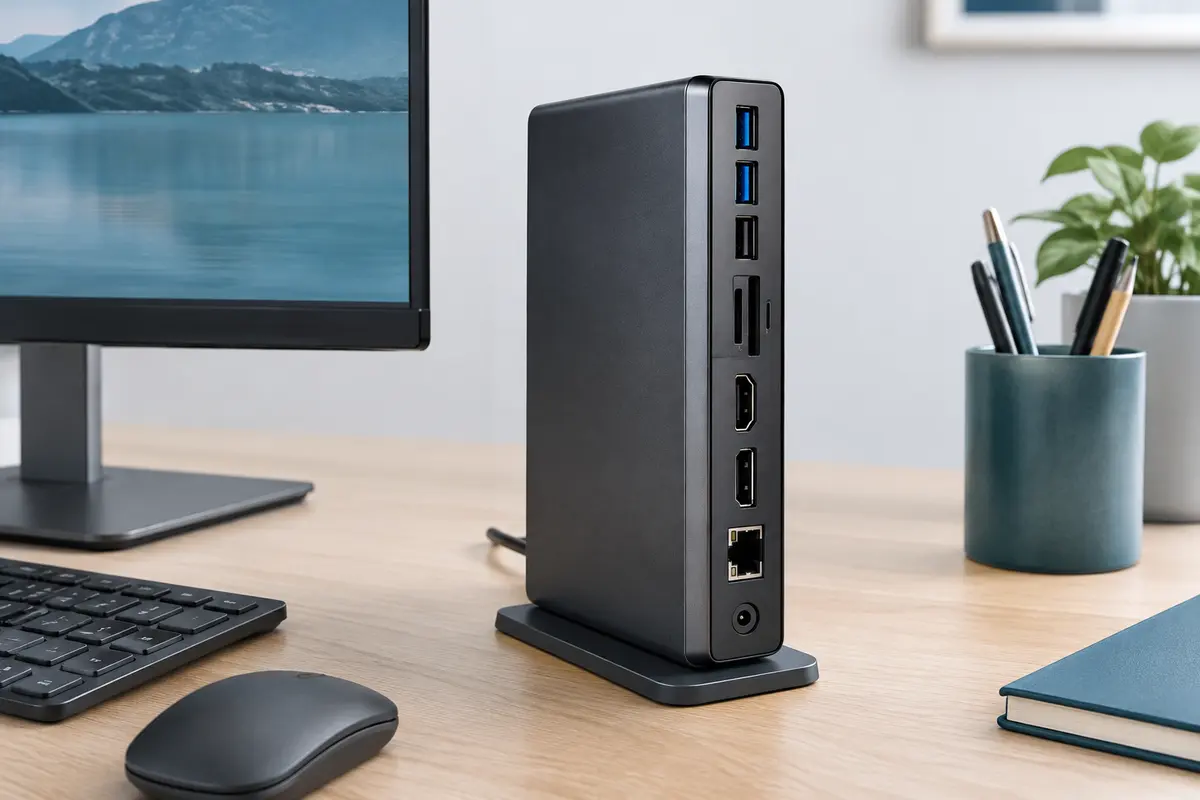
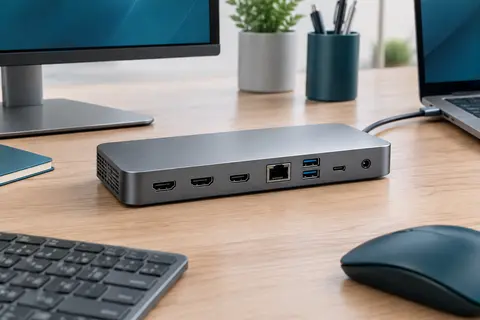
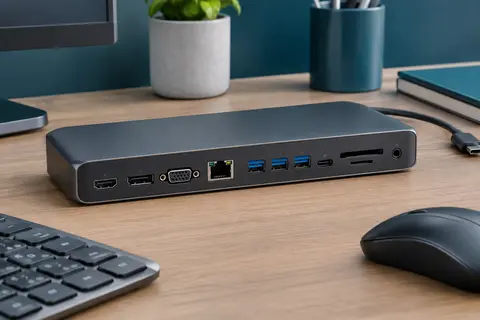
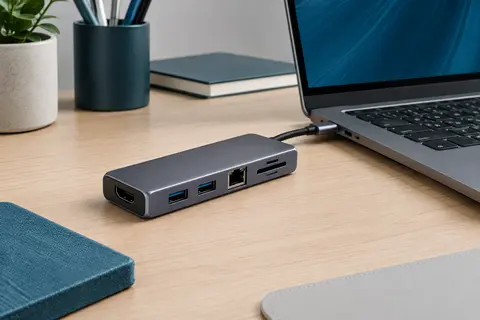
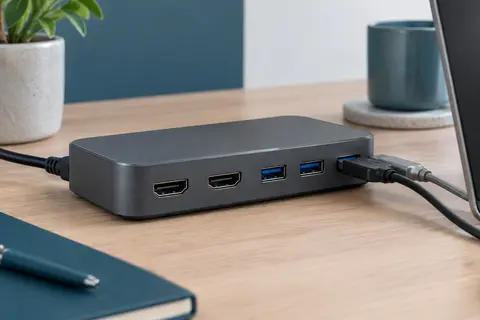
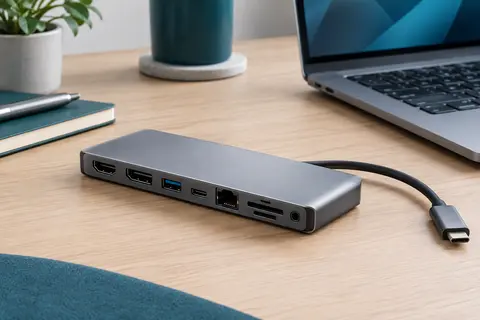
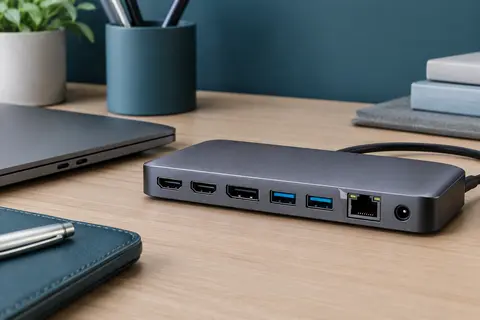
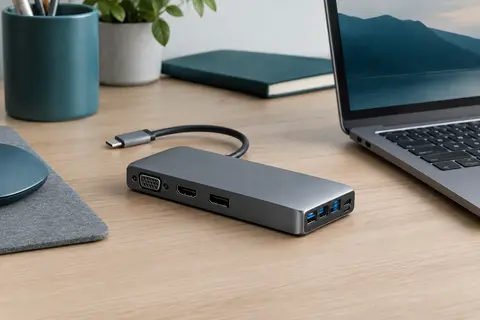
La station d’accueil Baseus Nomos Air 12‑en‑1 regroupe plusieurs connexions dans un seul accessoire USB‑C. Elle permet de relier un ordinateur portable à des écrans et à des périphériques, sans devoir multiplier les branchements directs sur le PC. Ce point est pratique pour installer un poste fixe à la maison ou au bureau, puis retrouver rapidement son espace de travail en reconnectant la station.
Son format de 6,6 × 6,6 × 11,6 cm et son poids de 427 g la rendent facile à placer sur un bureau ou à déplacer avec un ordinateur portable. Les six ports USB accueillent des accessoires compatibles, tandis que les lecteurs SD et TF facilitent l’accès aux cartes mémoire. Une connexion Ethernet complète l’ensemble pour raccorder le poste au réseau filaire.
Deux sorties vidéo 4K sous Windows
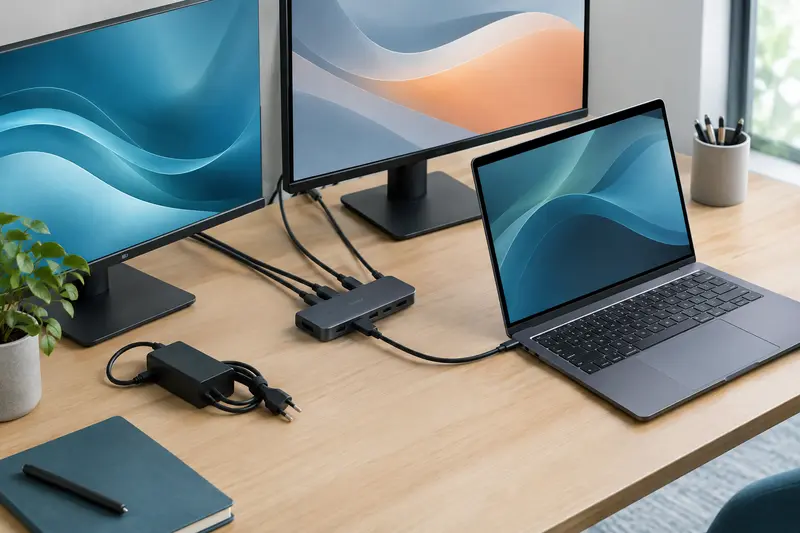
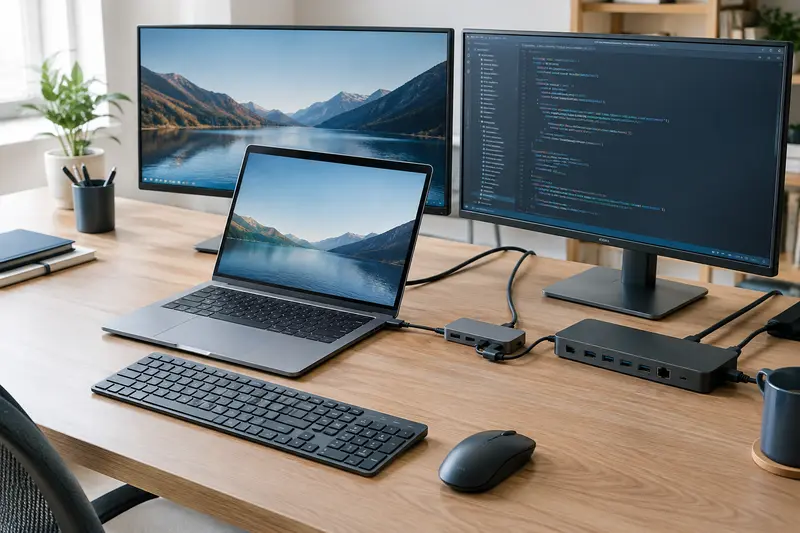
Les deux sorties HDMI permettent de connecter deux moniteurs compatibles. Sous Windows, le mode MST prend en charge l’affichage étendu : vous pouvez répartir vos fenêtres entre les écrans plutôt que de reproduire la même image. Pour activer cet usage, utilisez le raccourci Windows + P et choisissez « Étendre », puis déplacez les fenêtres vers l’écran souhaité.
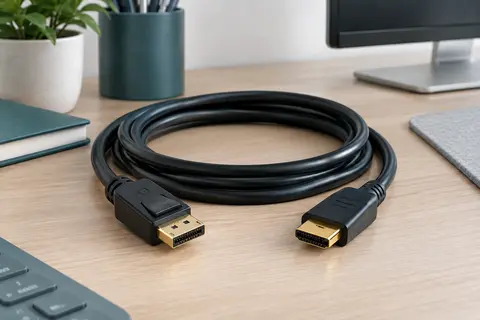
La mention 4K ne garantit pas à elle seule une fréquence donnée dans toutes les configurations. Pour obtenir du 4K à 60 Hz sur deux écrans, l’ordinateur doit prendre en charge DisplayPort 1.4 avec DSC activé, et les câbles HDMI doivent être de version 2.0 ou ultérieure. La prise en charge vidéo du port USB‑C de l’ordinateur est également à vérifier avant l’achat.
Sur macOS, deux moniteurs externes ne peuvent pas afficher des contenus différents avec cette station. Si l’extension indépendante sur deux écrans est essentielle avec un Mac, choisissez un modèle conçu pour cet usage.
Des connexions pour les périphériques et les fichiers
Les six ports USB permettent de raccorder plusieurs accessoires informatiques à l’ordinateur par l’intermédiaire de la station. La vitesse de transfert annoncée atteint 10 Gbit/s, un débit utile pour déplacer des fichiers volumineux avec des périphériques compatibles. Le débit réel dépend aussi des appareils et des câbles utilisés.
Les lecteurs SD et TF simplifient l’accès aux cartes mémoire, par exemple pour importer des fichiers. La connexion Ethernet offre une possibilité de raccordement filaire au réseau. Avec ces connexions réunies, la station peut réduire les branchements à effectuer directement sur l’ordinateur, tout en laissant les équipements nécessaires à portée de main.
Une alimentation PD jusqu’à 100 W
La station prend en charge l’alimentation USB‑C PD jusqu’à 100 W. Elle peut ainsi transmettre l’alimentation à un ordinateur compatible pendant que les autres connexions sont utilisées. La puissance est répartie en fonction des appareils raccordés : la puissance disponible pour l’ordinateur peut donc varier selon l’installation.
Le chargeur n’est pas inclus. Pour profiter de la charge, prévoyez un chargeur USB‑C PD compatible et vérifiez que sa puissance convient à votre ordinateur et aux appareils que vous souhaitez alimenter. La station dispose aussi d’un mode d’économie d’énergie : maintenez le bouton supérieur enfoncé pendant deux secondes pour désactiver les ports, à l’exception du port PD, afin de garder l’ordinateur alimenté.
À vérifier avant de choisir
- Votre ordinateur doit disposer d’un port USB‑C compatible avec les fonctions recherchées.
- Pour deux écrans 4K à 60 Hz, vérifiez la prise en charge de DP 1.4 avec DSC et utilisez des câbles HDMI 2.0 ou ultérieurs.
- Le mode d’affichage étendu sur deux écrans est prévu pour Windows, pas pour afficher deux contenus différents sous macOS.
- Le chargeur nécessaire à l’alimentation PD doit être acheté séparément.
Cette station s’adresse notamment aux utilisateurs d’ordinateurs portables Windows HP, Lenovo, Dell ou Acer qui souhaitent réunir leurs connexions au même endroit. La compatibilité réelle dépend toutefois des capacités USB‑C et vidéo de chaque ordinateur.
Conseils d’utilisation
Avant le branchement, vérifiez que le port USB‑C de votre ordinateur prend en charge la sortie vidéo et les fonctions dont vous avez besoin. Pour étendre l’affichage sur deux écrans à 4K et 60 Hz, le PC doit gérer DP 1.4 avec DSC activé. Utilisez des câbles HDMI 2.0 ou ultérieurs pour les moniteurs.
- Reliez la station au port USB‑C de l’ordinateur.
- Branchez les écrans, les périphériques USB, les cartes mémoire ou le câble Ethernet selon votre installation.
- Dans Windows, appuyez sur Windows + P et choisissez « Étendre » pour afficher des contenus différents sur les deux écrans.
- Pour la charge PD, raccordez un chargeur USB‑C PD compatible, vendu séparément.
Pour activer le mode d’économie d’énergie, maintenez le bouton supérieur enfoncé pendant deux secondes. Les ports sont alors déconnectés, à l’exception du port PD. Vérifiez avant cette manipulation que les périphériques raccordés ne sont plus en cours d’utilisation, notamment lors d’un transfert de fichiers.
Entretien et rangement
Débranchez la station et les câbles avant de la nettoyer. Essuyez son boîtier avec un chiffon doux et sec, sans appliquer de produit directement sur les ports. N’utilisez pas d’objet pointu pour retirer la poussière et ne forcez pas les connecteurs : alignez‑les avec leur prise avant de les insérer.
Évitez de poser la station dans un endroit humide ou de laisser des débris s’accumuler dans les lecteurs de cartes et les ports USB. Après utilisation, retirez les cartes mémoire en suivant la procédure de votre ordinateur et rangez les câbles sans les plier fortement. Pour le transport, placez la station à l’abri des chocs et évitez de laisser des connecteurs branchés, afin de limiter les contraintes sur les prises.
Pour quel usage ?
Cette station s’adresse aux personnes qui travaillent sur un ordinateur portable Windows et souhaitent connecter plusieurs périphériques, des cartes mémoire et jusqu’à deux moniteurs depuis un même accessoire. Elle peut convenir à un bureau fixe comme à un poste partagé, notamment si vous branchez et débranchez régulièrement votre ordinateur.
Elle est à envisager si votre PC prend en charge la vidéo par USB‑C et si ses capacités correspondent à votre configuration d’écran. Pour deux contenus distincts sur deux moniteurs, elle est adaptée à Windows, mais pas à un usage équivalent sous macOS. Pensez également à prévoir un chargeur USB‑C PD si vous souhaitez utiliser la fonction de charge.
Les prix indiqués sont ceux constatés à la date mentionnée ; seul le prix affiché lors de la commande fait foi.