Description
Une station d’accueil pour élargir votre espace de travail
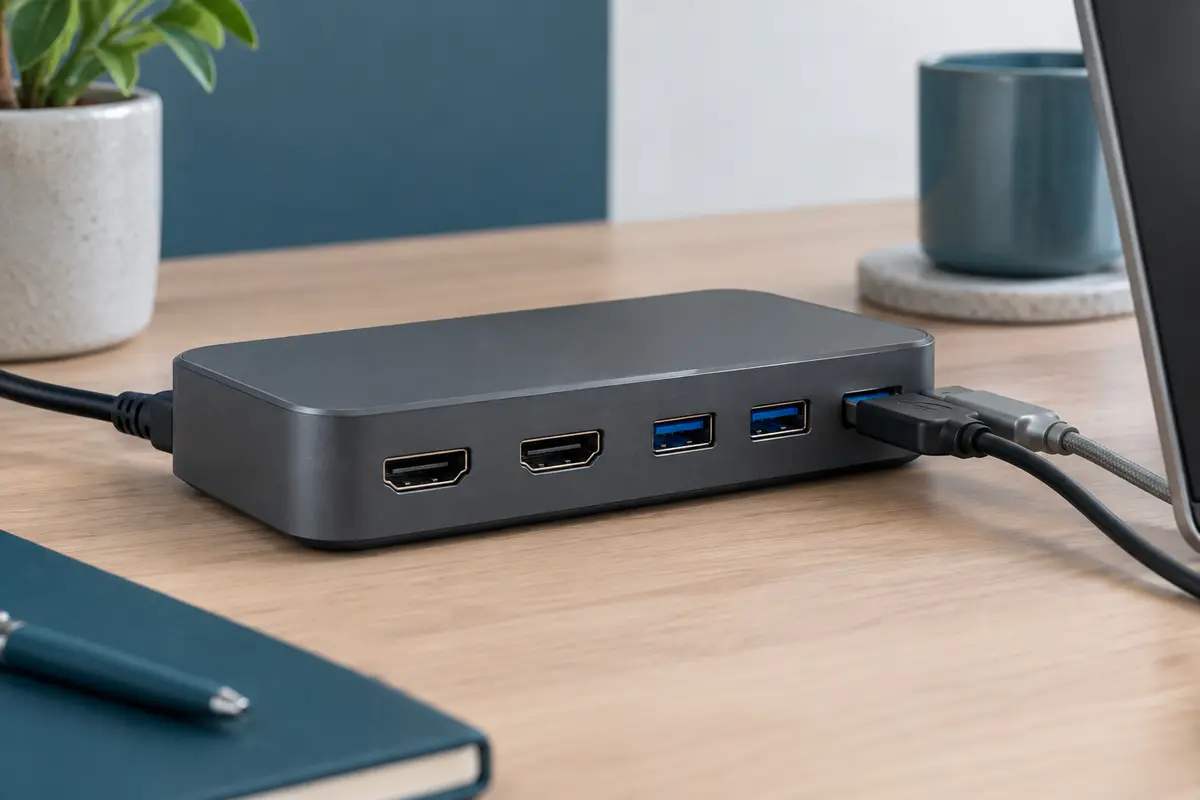
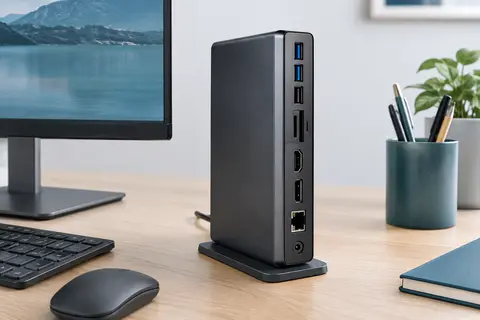
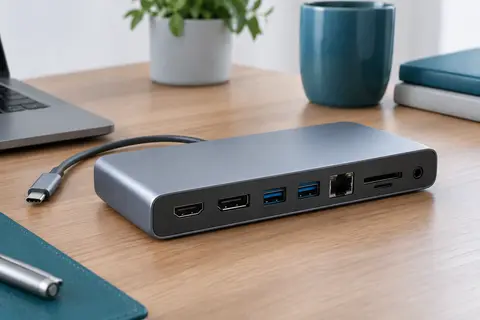
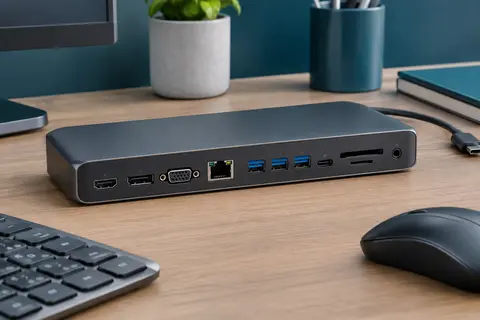
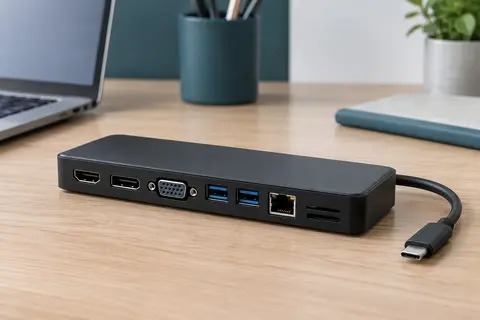
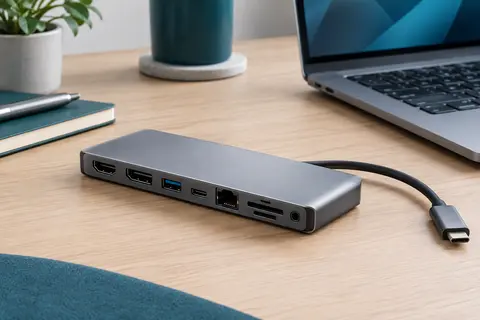
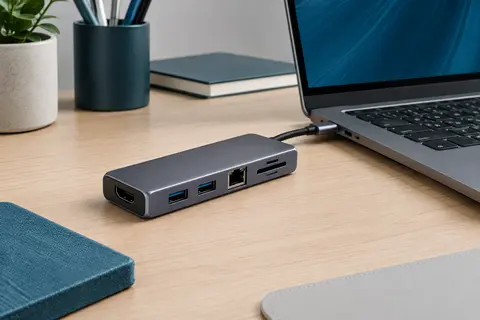
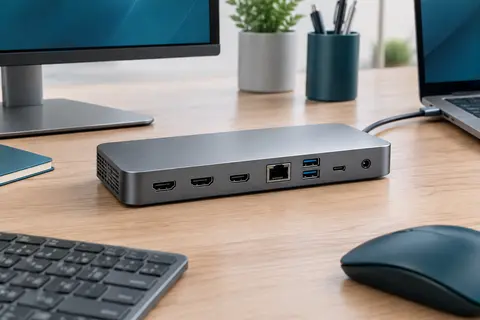
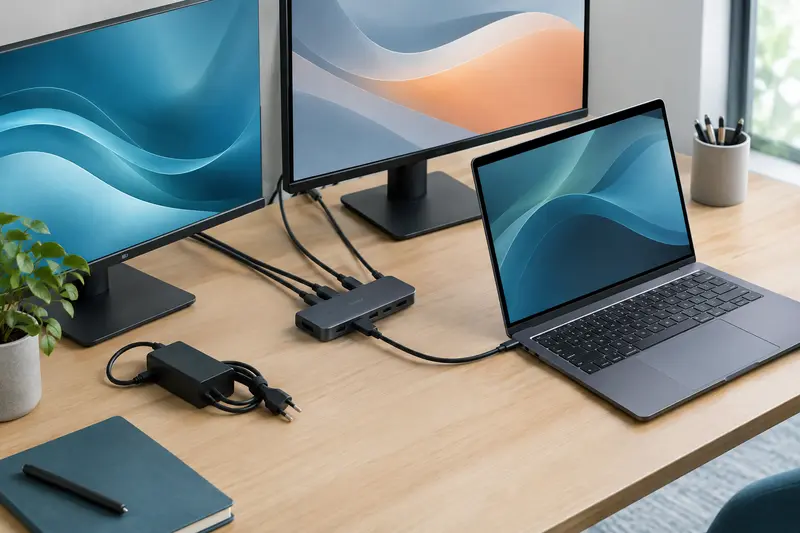
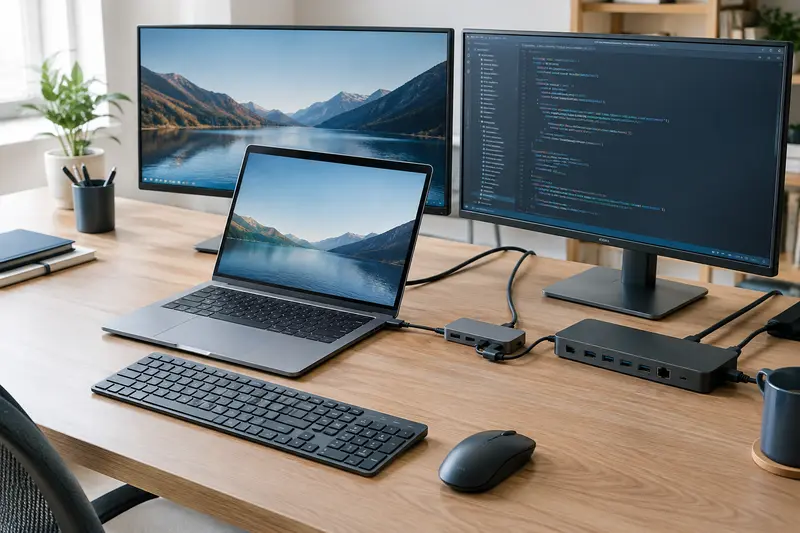
Cette station Lionwei relie un ordinateur compatible à deux écrans HDMI et à trois périphériques USB‑A. Elle peut ainsi regrouper l’affichage externe, une souris, un clavier ou d’autres accessoires sur un seul adaptateur. Son format compact et son boîtier en plastique gris foncé conviennent à un bureau fixe comme à un poste de travail que vous souhaitez garder organisé.
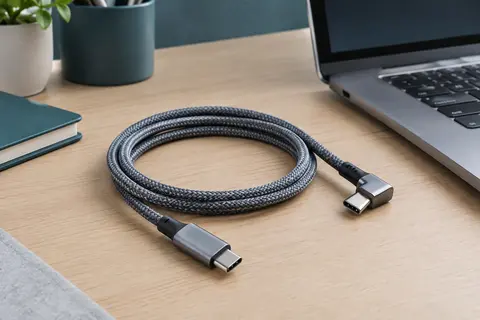
L’adaptateur se connecte à l’ordinateur en USB‑A ou en USB‑C. Il ne s’agit pas d’une station qui se contente d’ajouter des ports d’affichage : l’installation du pilote InstantView est nécessaire pour activer les fonctions vidéo. Prévoyez donc cette étape avant une première réunion ou une séance de travail où vous comptez sur les écrans externes.
Deux sorties HDMI, avec des résolutions à distinguer
En mode étendu, les deux sorties HDMI peuvent afficher des contenus différents. La sortie HDMI 1 prend en charge jusqu’à 4K à 30 Hz, tandis que la sortie HDMI 2 atteint jusqu’à 1080p à 60 Hz. Cette configuration permet, par exemple, de consulter un document sur un écran tout en conservant une autre application sur le second. Les résolutions obtenues dépendent aussi des capacités de l’ordinateur et des écrans connectés.
En mode miroir, le même affichage est reproduit sur les deux moniteurs, avec une résolution maximale annoncée de 1080p à 60 Hz sur chacun. Si vous n’utilisez qu’une seule sortie HDMI, la station peut fournir jusqu’à 4K à 60 Hz lorsque l’ordinateur prend en charge DP 1.4. Vérifiez donc les caractéristiques vidéo de votre ordinateur et celles des écrans si la résolution est un critère important.
Trois ports USB pour les accessoires courants
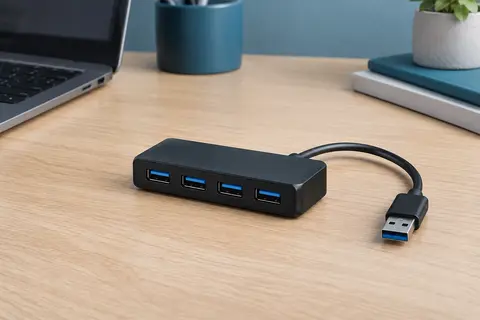
Les trois ports USB‑A 2.0 accueillent des périphériques tels qu’un clavier, une souris, un récepteur sans fil ou une clé USB. La vitesse de transmission annoncée pour ces ports va jusqu’à 480 Mbit/s. Ils conviennent ainsi aux accessoires de bureau et aux transferts ordinaires, mais leur débit est plus limité que celui d’un port USB 3.0 pour les échanges de fichiers volumineux.
La disposition est pensée pour garder les périphériques utiles accessibles sans multiplier les branchements directs sur l’ordinateur. Les récepteurs sans fil 2,4 GHz pour souris ou clavier font partie des usages ciblés. La station réunit donc les branchements essentiels d’un poste de travail, tout en laissant à l’utilisateur le choix de l’organisation des écrans.
- Deux sorties HDMI pour connecter deux moniteurs.
- Trois ports USB‑A 2.0 pour des accessoires et périphériques.
- Connexion à l’ordinateur en USB‑A ou USB‑C.
- Modes miroir et étendu selon le système et la configuration.
Installation du pilote et réglage des écrans
Avant la première utilisation, connectez la station à l’ordinateur, puis installez le pilote InstantView. Sur macOS, l’installation peut demander des autorisations système : suivez les étapes affichées par l’application et validez son accès dans les réglages concernés. Le pilote sert également à choisir le mode d’affichage et à ajuster la résolution. Si son lancement est bloqué, un redémarrage de l’appareil peut permettre de reprendre l’installation.
Une fois le pilote installé, sélectionnez le mode miroir pour reproduire une image identique sur les deux écrans, ou le mode étendu pour disposer de surfaces de travail distinctes. Contrôlez ensuite la résolution de chaque moniteur dans les réglages d’affichage. Pour une installation plus simple, branchez d’abord les écrans, puis configurez leur disposition et leur position relative afin que le déplacement du pointeur corresponde à leur emplacement réel sur le bureau.
Compatibilité à vérifier avant de choisir
La station est annoncée compatible avec Windows, macOS et Android, ainsi qu’avec des ordinateurs de marques comme Apple, Dell, HP, ASUS, Huawei et Surface. Des MacBook Pro et Air équipés de puces M1 ou M2 sont également cités. La présence d’un port USB‑A ou USB‑C ne suffit toutefois pas, à elle seule, à garantir le fonctionnement vidéo de chaque ordinateur. Vérifiez les capacités de votre modèle, son système et la prise en charge des écrans externes avant l’achat.
Pour un usage quotidien, ce modèle convient surtout à celles et ceux qui souhaitent ajouter deux moniteurs et quelques accessoires sans installer plusieurs adaptateurs séparés. Il faut en contrepartie accepter l’installation du pilote et tenir compte des limites de résolution propres aux modes miroir et étendu. Avec un ordinateur compatible et des besoins bureautiques classiques, la station constitue une solution compacte pour organiser les connexions du poste.
Conseils d’utilisation
Avant le branchement, vérifiez que votre ordinateur et vos moniteurs prennent en charge la configuration souhaitée. La compatibilité dépend du modèle de l’ordinateur, de son système et de ses capacités vidéo, pas seulement de la présence d’un port USB‑A ou USB‑C.
- Reliez la station à l’ordinateur avec le connecteur adapté.
- Branchez les écrans HDMI, puis installez le pilote InstantView avant d’utiliser les sorties vidéo.
- Sur macOS, suivez les demandes d’autorisation de l’application et validez‑les dans les réglages du système si nécessaire.
- Choisissez le mode miroir ou étendu dans le pilote, puis contrôlez la résolution de chaque écran.
En mode étendu, tenez compte des limites différentes des deux sorties : jusqu’à 4K à 30 Hz sur HDMI 1 et 1080p à 60 Hz sur HDMI 2. Le mode miroir est limité à 1080p à 60 Hz. Pour une seule sortie jusqu’à 4K à 60 Hz, l’ordinateur doit prendre en charge DP 1.4. Ne forcez pas un connecteur qui résiste et vérifiez les réglages avant une présentation importante.
Entretien et rangement
Débranchez la station de l’ordinateur avant de la nettoyer ou de déplacer les branchements. Essuyez son boîtier avec un chiffon doux et sec. Évitez les produits abrasifs, les solvants et les liquides qui pourraient pénétrer dans les ports. Pour retirer un câble, saisissez sa fiche plutôt que de tirer sur le cordon.
Lorsque vous ne l’utilisez pas, rangez l’adaptateur dans un endroit sec, à l’abri de la poussière et des chocs. Évitez de poser des objets lourds sur le boîtier ou de plier fortement les câbles reliés. Avant une nouvelle utilisation, vérifiez que les ports sont propres et que les connecteurs ne sont pas endommagés. Si un périphérique ne répond plus, débranchez‑le puis reconnectez‑le sans forcer.
Pour quel usage ?
Cette station s’adresse aux personnes qui souhaitent organiser un poste de travail autour de deux écrans HDMI et de quelques accessoires USB. Elle peut convenir au travail de bureau, aux études ou à la consultation simultanée de plusieurs applications, à condition que l’ordinateur soit compatible et que le pilote puisse être installé.
Elle est moins adaptée si vous avez besoin de ports USB rapides pour des transferts fréquents ou si vos deux écrans doivent fonctionner à haute résolution et à fréquence élevée en même temps. Vérifiez les limites HDMI et les capacités de votre ordinateur avant de retenir cette configuration.
Les prix indiqués sont ceux constatés à la date mentionnée ; seul le prix affiché lors de la commande fait foi.