Description
Un hub compact pour étendre votre poste de travail
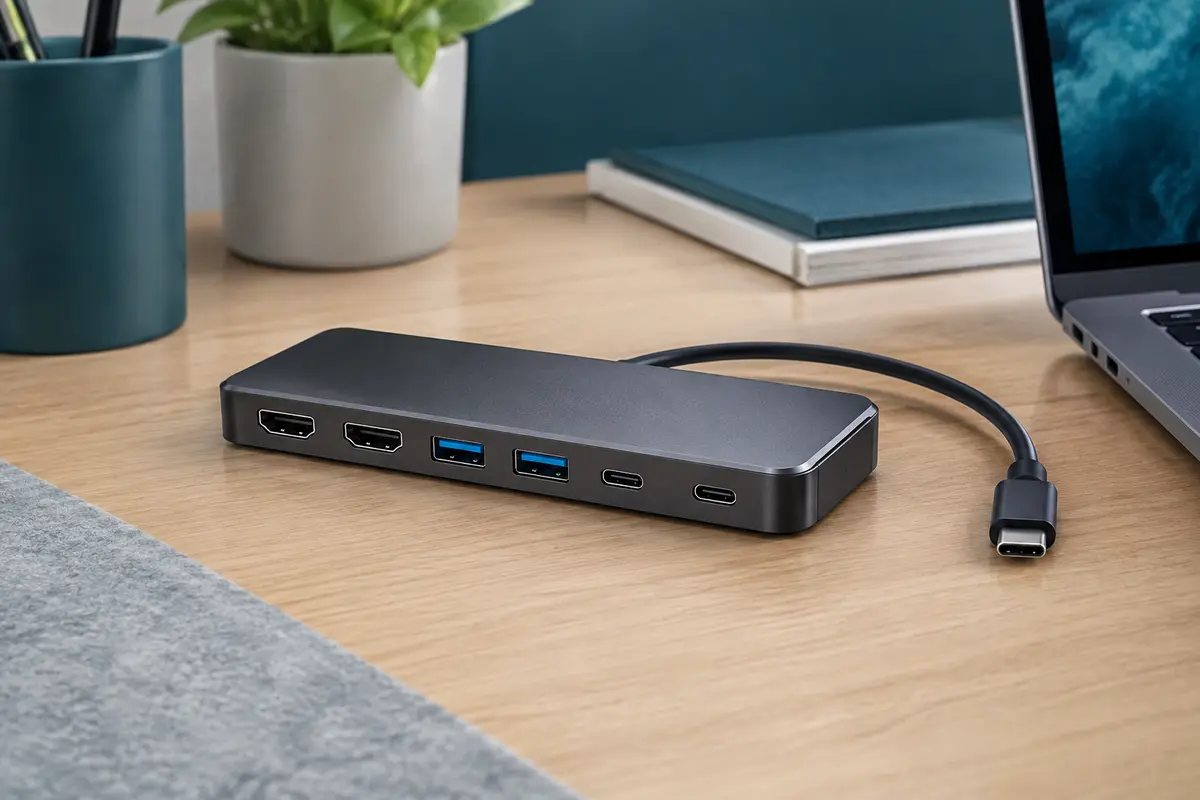
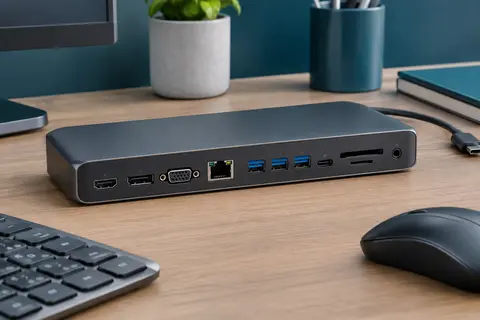
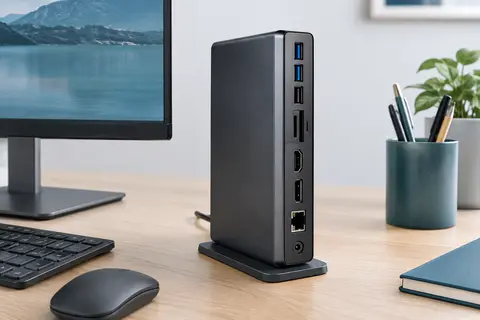
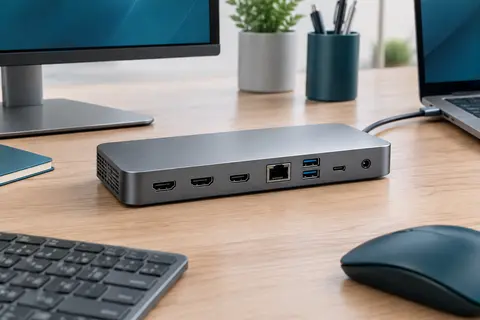
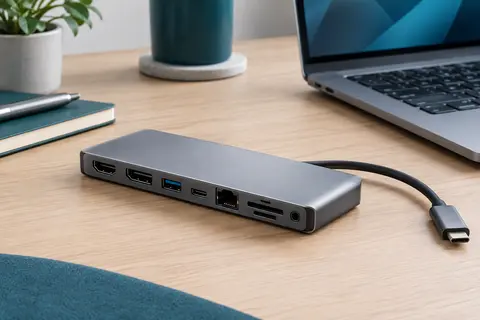
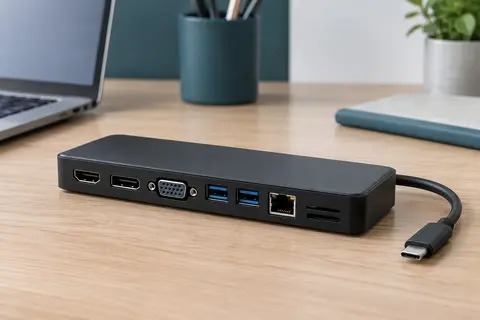
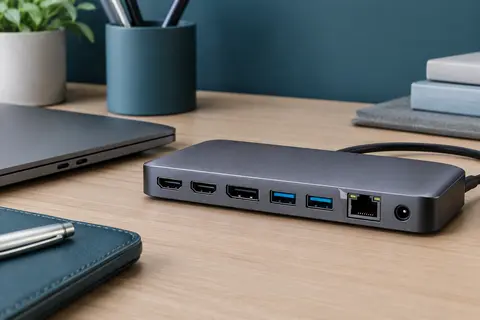
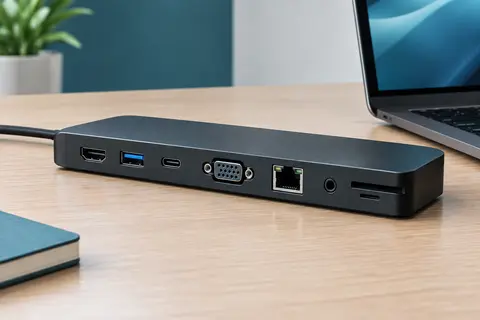
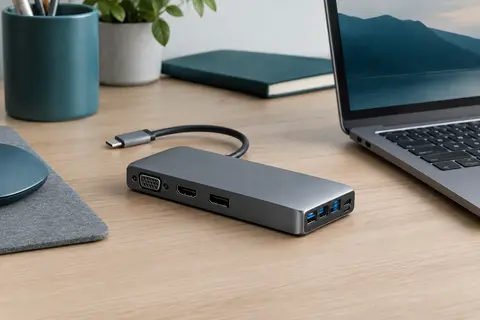
Le Revodok Pro 207 réunit sept connexions dans un boîtier en aluminium de 7,9 × 2 × 1,2 cm. Branché à un ordinateur par son port USB‑C, il ajoute des sorties vidéo, des ports de données et une entrée de recharge pour l’ordinateur. Son format compact et son poids de 91 g facilitent son transport entre le bureau et un espace de travail nomade.
La station permet de connecter plusieurs périphériques sans multiplier les branchements directs sur l’ordinateur. Elle convient notamment pour associer des écrans, des clés USB et des accessoires USB‑A ou USB‑C compatibles. Les fonctions de chaque port sont distinctes : les ports de données ne transmettent ni signal vidéo ni charge à l’ordinateur, tandis que le port PD est réservé à l’alimentation.
Deux sorties HDMI, avec des modes différents selon le système
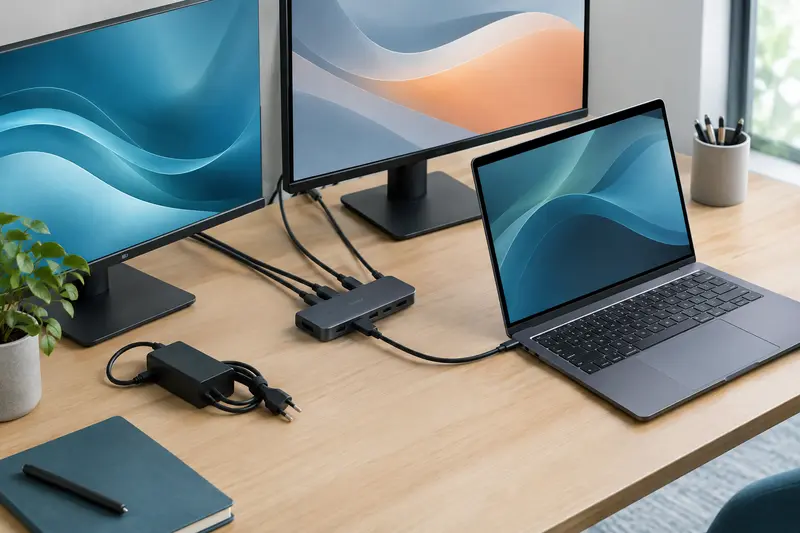
Les deux ports HDMI permettent de relier jusqu’à deux écrans externes, avec une résolution maximale annoncée de 4K à 60 Hz. Sous Windows, le mode MST peut afficher un contenu différent sur chaque écran, pratique pour répartir des fenêtres ou des tâches. Pour obtenir le double affichage en 4K à 60 Hz, l’ordinateur doit prendre en charge simultanément la sortie vidéo DP 1.4 et la technologie DSC.
Le fonctionnement dépend aussi des capacités du port USB‑C de l’ordinateur. Celui‑ci doit pouvoir transmettre un signal vidéo pour que les sorties HDMI du hub fonctionnent. Sur macOS, le mode pris en charge est le SST : les écrans externes affichent alors le même contenu. Cette limite est à prendre en compte si vous souhaitez étendre le bureau sur deux moniteurs avec un MacBook.
Quatre ports USB dédiés aux données
Le hub comprend deux ports USB‑A 3.2 et deux ports USB‑C 3.2, tous dédiés au transfert de données jusqu’à 10 Gbit/s. Ils permettent de brancher des périphériques compatibles tels qu’un disque dur, un lecteur de cartes ou une clé USB. Ce débit peut accélérer la copie de fichiers volumineux lorsque les appareils connectés et les conditions de transfert le permettent.
- Deux sorties HDMI pour connecter des écrans externes.
- Deux ports USB‑A 3.2 pour des accessoires et supports compatibles.
- Deux ports USB‑C 3.2 pour les transferts de données.
- Un port USB‑C PD réservé à la recharge de l’ordinateur.
Ne confondez pas les deux ports USB‑C de données avec le port PD : les ports de données ne rechargent pas l’ordinateur et ne diffusent pas de vidéo. Le port PD, lui, n’est pas conçu pour connecter un écran, un disque ou un autre périphérique de données.
Recharge de l’ordinateur par le port PD
Le port PD accepte une alimentation pouvant atteindre 100 W. Avec un chargeur de 100 W, le hub fournit jusqu’à 85 W à l’ordinateur, car il utilise une partie de la puissance pour son fonctionnement. La puissance effectivement reçue peut donc être inférieure à celle indiquée sur le chargeur. Le chargeur 100 W et le câble de recharge ne sont pas inclus : prévoyez‑les séparément si vous souhaitez utiliser cette fonction.
Cette connexion permet de garder l’ordinateur alimenté tout en utilisant les ports du hub, à condition d’employer un chargeur et un câble adaptés. Elle ne transforme pas les ports USB de données en ports de recharge et ne remplace pas les vérifications de compatibilité de votre ordinateur.
Compatibilité à vérifier avant l’installation
Le Revodok Pro 207 est conçu pour les ordinateurs équipés d’un port USB‑C capable de gérer les fonctions requises. La compatibilité générale annoncée inclut Windows, les MacBook et les Surface, mais les capacités vidéo de l’ordinateur restent déterminantes. Linux n’est pas pris en charge. Le hub n’est pas conseillé pour une utilisation avec un téléphone ou une tablette.
Pour un branchement direct, connectez le hub au port USB‑C de l’ordinateur, puis reliez les écrans aux sorties HDMI. Ajoutez vos périphériques aux ports USB‑A ou USB‑C de données et, si nécessaire, branchez l’alimentation au port PD. Évitez d’intercaler un commutateur KVM ou un adaptateur USB entre l’ordinateur et le hub, car cela peut empêcher les ports HDMI de fonctionner. En tenant compte de ces limites, ce modèle rassemble les connexions utiles dans un accessoire compact pour un poste de travail équipé d’un ordinateur compatible.
Conseils d’utilisation
Avant le branchement, vérifiez que le port USB‑C de votre ordinateur prend en charge la sortie vidéo. Pour utiliser deux écrans en 4K à 60 Hz, l’ordinateur doit également être compatible DP 1.4 et DSC. Sous macOS, les deux écrans externes reproduisent la même image ; Windows prend en charge le mode MST pour les distinguer.
- Branchez le hub directement au port USB‑C de l’ordinateur, sans commutateur KVM ni adaptateur USB intermédiaire.
- Reliez les moniteurs aux ports HDMI et les périphériques de données aux ports USB‑A ou USB‑C dédiés.
- Pour alimenter l’ordinateur, connectez un chargeur au port PD. Avec un chargeur de 100 W, la puissance fournie à l’ordinateur peut atteindre 85 W.
N’utilisez pas le port PD pour un écran ou un périphérique de données. Le chargeur 100 W et le câble de recharge ne sont pas inclus. Le produit n’est pas pris en charge sous Linux et n’est pas conseillé pour connecter un téléphone ou une tablette.
Entretien et rangement
Débranchez le hub de l’ordinateur et de l’alimentation avant de le nettoyer. Essuyez son boîtier en aluminium avec un chiffon doux et sec afin d’enlever les traces de doigts ou la poussière. N’appliquez pas de liquide directement sur le produit et évitez d’en faire pénétrer dans les connecteurs.
Pour préserver les ports, insérez et retirez les câbles sans forcer et en les tenant par leur connecteur plutôt que par le fil. Lorsque vous ne l’utilisez pas, rangez le hub dans un compartiment où il ne sera ni écrasé ni soumis à des chocs. Évitez de poser des objets lourds sur les ports ou le boîtier. Avant de le transporter, déconnectez les câbles et vérifiez qu’aucun connecteur ne risque de plier ou de s’accrocher.
Pour quel usage ?
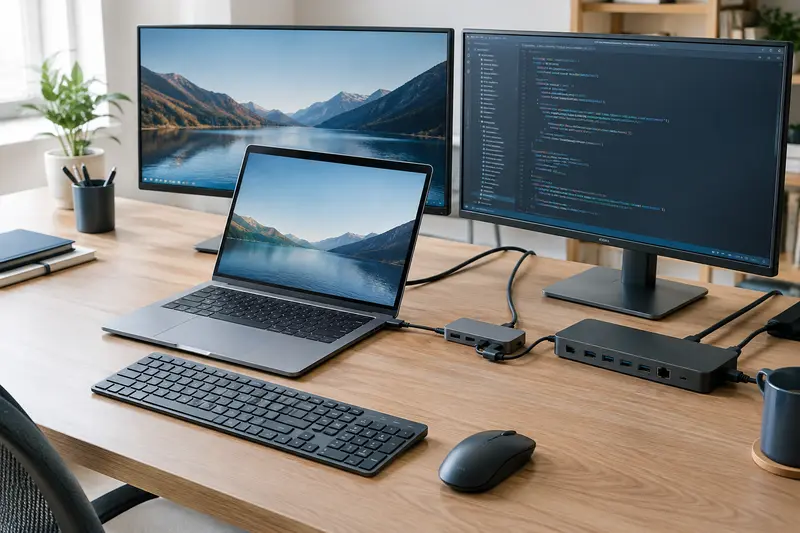
Ce hub s’adresse aux personnes qui souhaitent ajouter des ports à un ordinateur portable USB‑C compatible, par exemple pour brancher des moniteurs et des périphériques de stockage. Il peut convenir à un poste de travail Windows avec deux écrans distincts, à condition que l’ordinateur prenne en charge les fonctions vidéo requises.
Les utilisateurs de MacBook peuvent également le choisir pour raccorder deux écrans, en sachant qu’ils afficheront le même contenu. Ce modèle est moins adapté si vous utilisez Linux, recherchez un affichage étendu différent sur Mac ou souhaitez connecter un téléphone ou une tablette.
Les prix indiqués sont ceux constatés à la date mentionnée ; seul le prix affiché lors de la commande fait foi.