Partez de vos ports et de vos usages
Pour choisir une connectique informatique adaptée, commencez par relever les ports disponibles sur votre ordinateur et ceux de vos périphériques. Notez aussi ce que vous souhaitez relier : stockage, clavier, imprimante, écran, réseau ou alimentation. Cette vérification évite d’acheter un accessoire dont la prise ne correspond pas à votre équipement.
Le connecteur USB‑C décrit une forme, mais ne garantit pas à lui seul la prise en charge de la vidéo, d’un débit élevé ou de la recharge de l’ordinateur. Consultez les caractéristiques du port hôte et la notice de l’appareil. Pour un écran, vérifiez également les entrées disponibles sur celui‑ci et les résolutions ou fréquences compatibles avec votre ordinateur.
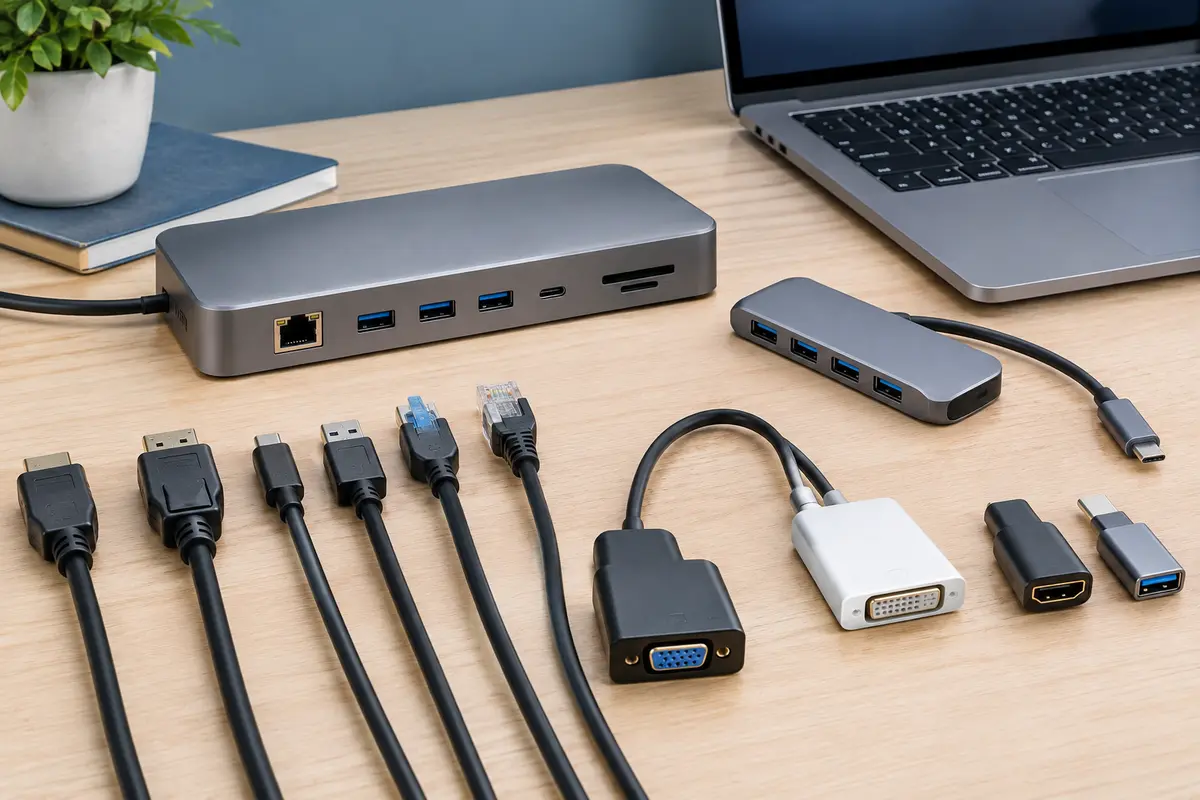
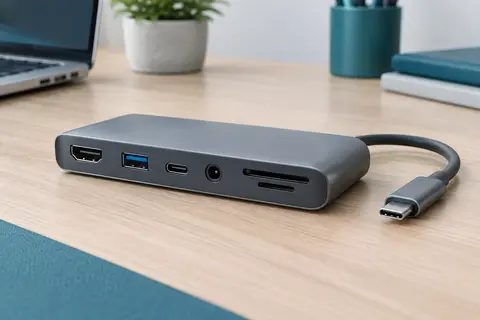
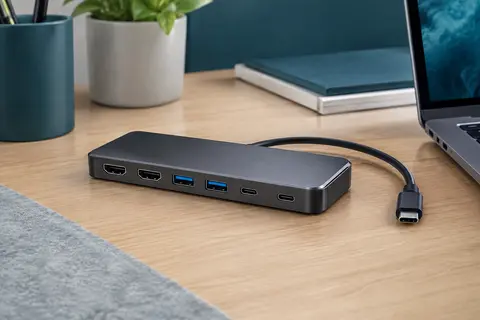
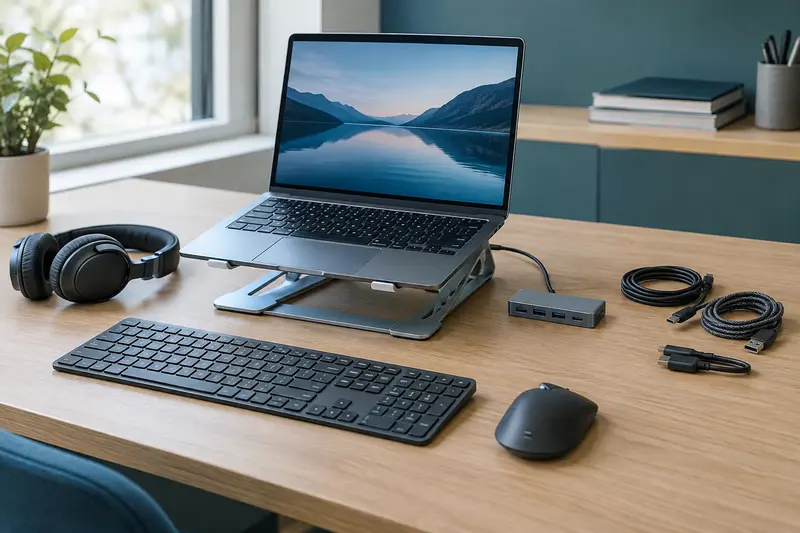
Si vous travaillez souvent avec les mêmes accessoires, une station d’accueil peut simplifier les branchements du poste. Pour ajouter ponctuellement des prises USB, un hub est généralement plus compact. Les câbles et adaptateurs vidéo répondent à des besoins plus ciblés, sans remplacer les fonctions manquantes de l’ordinateur.
Choisissez entre hub et station d’accueil
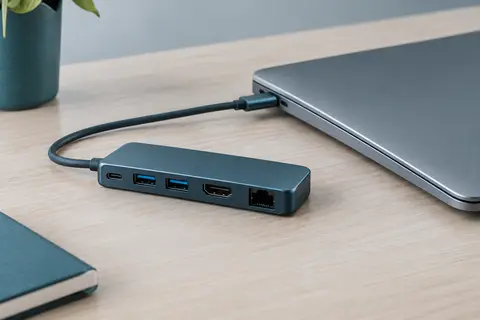
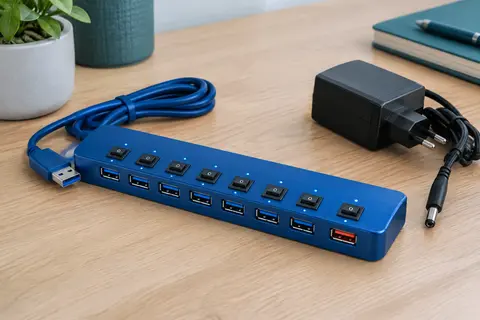
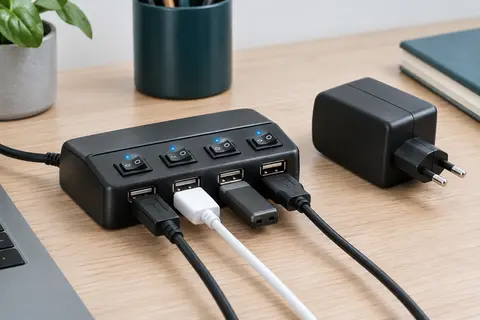
Un hub USB répartit un port de l’ordinateur vers plusieurs connexions USB. Un modèle alimenté par un adaptateur secteur peut mieux convenir à des périphériques qui demandent davantage d’énergie. Un hub sans alimentation externe est pratique pour un usage mobile, mais l’énergie disponible dépend alors du port de l’ordinateur et des appareils raccordés. Consultez les limites indiquées par le fabricant.
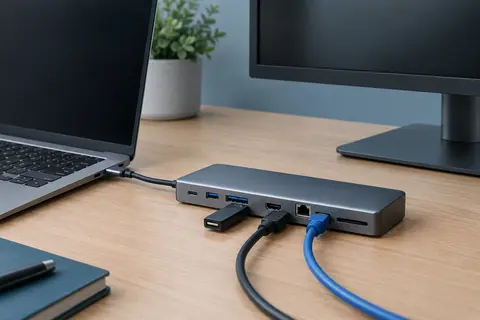
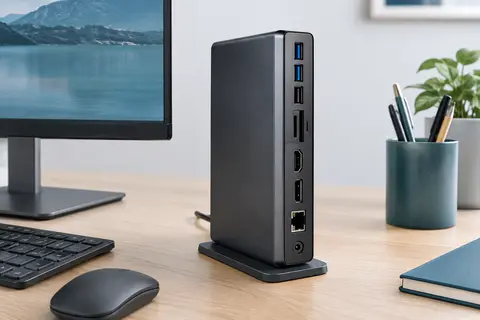
Une station d’accueil regroupe souvent plusieurs types de connexions, par exemple USB, vidéo et réseau. Elle est utile pour retrouver facilement un poste fixe avec un ordinateur portable. Avant de choisir, contrôlez le type de connexion à l’hôte, la compatibilité avec votre système et les fonctions réellement prises en charge. Pour les écrans, vérifiez les sorties disponibles, leur résolution maximale et les limites d’affichage simultané indiquées pour votre ordinateur. Parcourez les stations d’accueil pour ordinateur si vous cherchez à centraliser plusieurs branchements.
| Solution | Usage adapté | À vérifier |
|---|
| Hub USB | Ajouter des ports USB | Alimentation, type et débit des ports |
| Station d’accueil | Relier plusieurs périphériques au poste | Connexion hôte, vidéo et compatibilité système |
| Câble informatique | Relier directement deux appareils | Connecteurs, longueur, données et charge |
| Adaptateur vidéo | Faire correspondre des sorties et entrées d’écran | Sens de conversion, résolution et fréquence |
Vérifiez les câbles et les adaptateurs vidéo
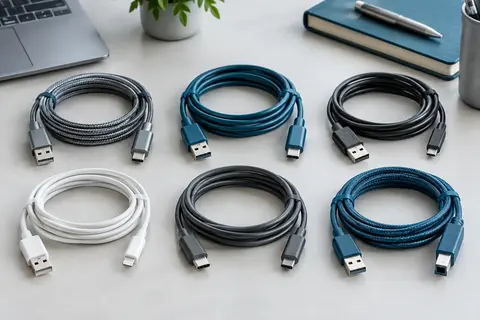
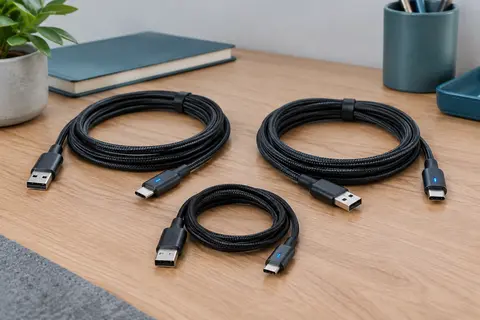
Pour un câble USB, comparez les connecteurs aux deux extrémités et distinguez les fonctions de transfert de données et de recharge. Tous les câbles n’offrent pas les mêmes capacités. Une longueur plus importante peut aussi être moins pratique à organiser et, selon le type de liaison, limiter les performances. Choisissez une longueur adaptée au trajet réel, sans laisser de câble tendu ou écrasé. Les câbles informatiques peuvent notamment servir à relier un ordinateur à une imprimante ou à un périphérique de stockage.
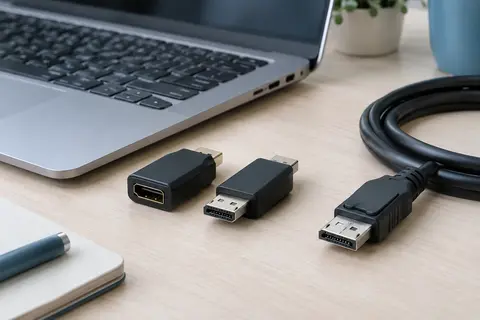
Pour la vidéo, identifiez d’abord la sortie de l’ordinateur et l’entrée de l’écran ou du projecteur. HDMI, DisplayPort et VGA ne sont pas interchangeables par leur seule forme : certains adaptateurs convertissent le signal dans un sens précis, et une conversion peut nécessiter un modèle actif. Vérifiez donc le sens de fonctionnement, la prise en charge audio si elle est nécessaire, ainsi que la résolution et la fréquence souhaitées. Un adaptateur ne peut pas dépasser les capacités de la source, de l’écran ou du port utilisé.
Si vous utilisez un câble USB‑C pour relier un écran, contrôlez explicitement que le port prend en charge la sortie vidéo et que le câble ou l’adaptateur convient à cette fonction. Pour comparer les formats et les usages, consultez les adaptateurs vidéo pour écran.
Ajustez le choix au poste et au budget
En entrée de gamme, privilégiez une solution simple, adaptée à un besoin précis, comme relier un périphérique ou ajouter quelques prises USB. Au milieu de gamme, recherchez davantage de polyvalence, une alimentation dédiée si nécessaire ou une construction mieux adaptée à des branchements réguliers. Le haut de gamme se justifie surtout si vous avez besoin de fonctions plus étendues, de sorties vidéo particulières ou d’une station destinée à rester installée sur un poste fixe.
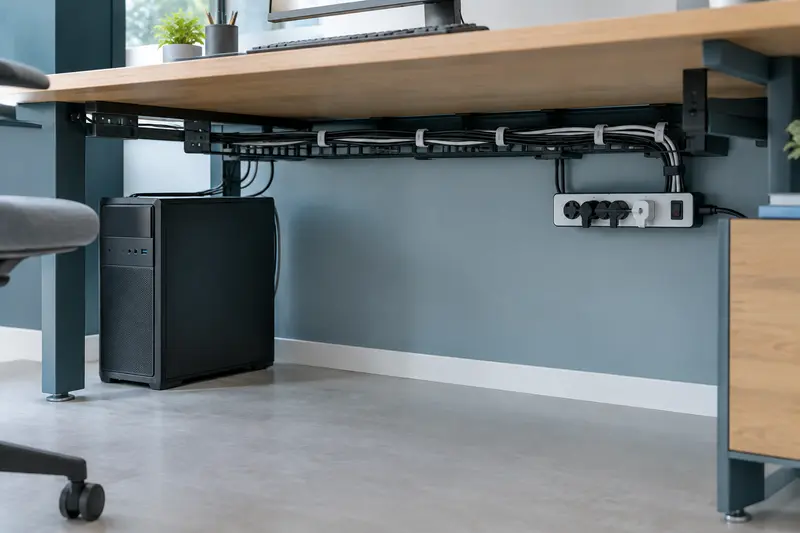
Comparez les caractéristiques utiles plutôt que le nombre de fonctions annoncées. Vérifiez que les prises correspondent à votre matériel actuel et à vos besoins prévisibles, sans payer pour des sorties inutilisées. Pour garder un bureau ordonné, prévoyez l’emplacement du hub ou de la station, le passage des câbles et l’accès aux boutons ou aux connecteurs.
Installez et entretenez votre matériel
Respectez la notice de chaque accessoire et utilisez uniquement une alimentation compatible avec ses caractéristiques. Évitez de surcharger un hub ou une multiprise, et ne raccordez pas ensemble des adaptateurs dont la fonction ou le sens ne sont pas clairement établis. Insérez les connecteurs sans forcer : une prise qui résiste peut signaler une mauvaise orientation ou un format inadapté.
Débranchez les équipements avant de déplacer ou de nettoyer les connexions. Dépoussiérez avec un chiffon sec et évitez les liquides près des ports. En fin de vie, triez les câbles, hubs et stations comme des équipements électriques et électroniques, selon les consignes locales de collecte.
Le contrôle décisif Avant l’achat, comparez la prise de l’ordinateur, celle du périphérique et les fonctions réellement prises en charge. Pour une station ou un adaptateur vidéo, vérifiez aussi les limites d’affichage données par le fabricant.