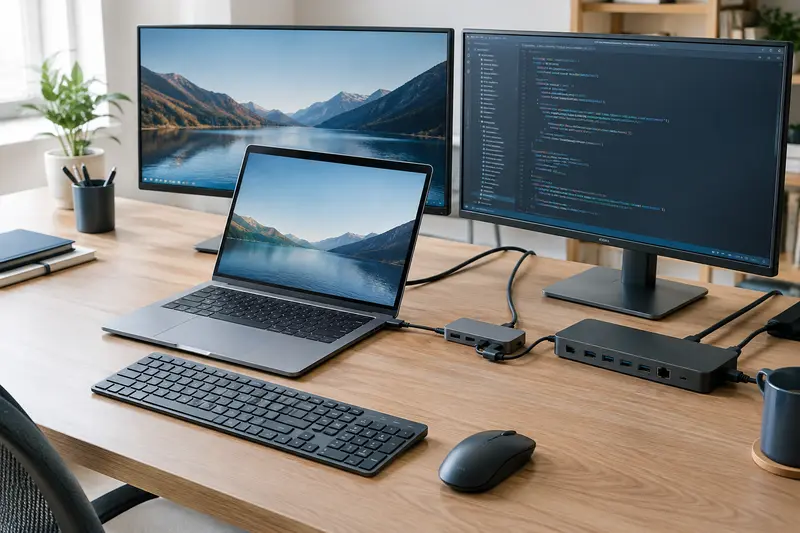
Comment vérifier qu’une station d’accueil USB‑C peut charger votre PC portable et gérer ses écrans externes ?
OPar La rédaction9 min de lecture
Une station d’accueil USB‑C ne chargera pas forcément votre PC portable et ne pilotera pas nécessairement tous vos écrans. Avant de choisir, vérifiez les fonctions du port de l’ordinateur, la puissance de recharge et les configurations vidéo prises en charge par les deux appareils.
L’essentiel
Vérifiez les fonctions exactes du port USB‑C du PC : recharge, données et sortie vidéo sont distinctes.
Comparez la puissance attendue par le portable à celle réellement transmise par la station.
Contrôlez les résolutions et fréquences disponibles lorsque plusieurs écrans sont connectés simultanément.
Confirmez que la configuration souhaitée fonctionne avec le modèle du PC, son système et la technologie vidéo de la station.
Vérifiez les câbles, l’alimentation et les pilotes requis avant de finaliser votre choix.
Pour savoir si une station d’accueil USB‑C peut charger votre PC portable et gérer vos écrans externes, confrontez les caractéristiques des deux appareils. Le connecteur USB‑C ne suffit pas à garantir la recharge, la sortie vidéo ou le fonctionnement de plusieurs moniteurs.
La vérification porte sur trois points distincts : les fonctions du port USB‑C du portable, la puissance délivrée par la station et les modes d’affichage compatibles avec votre ordinateur et vos écrans. Voici une méthode pour examiner ces éléments avant l’achat.
1. Identifier les fonctions du port USB‑C du portable
Commencez par relever la référence exacte du PC portable et consultez sa fiche technique ou son manuel. Si le modèle possède plusieurs ports USB‑C, vérifiez les capacités de chacun : elles peuvent différer sur un même ordinateur. Un port peut assurer le transfert de données sans accepter la recharge ni transmettre de signal vidéo.
Recherchez les mentions explicites concernant USB Power Delivery (USB‑PD), DisplayPort Alt Mode, Thunderbolt ou USB4. Elles indiquent des fonctions différentes. USB‑PD concerne la négociation de puissance pour la recharge. DisplayPort Alt Mode permet de transporter un signal vidéo par le connecteur USB‑C. Thunderbolt et USB4 peuvent prendre en charge des périphériques et des flux vidéo, mais les possibilités exactes dépendent de la génération, de l’ordinateur et du dock.
Pour charger le PC, le port doit accepter une alimentation en entrée, généralement selon USB‑PD. Vérifiez le manuel, car certains ports USB‑C ne reçoivent pas de courant.
Pour transmettre une image, cherchez la prise en charge de DisplayPort Alt Mode, Thunderbolt ou USB4 avec sortie vidéo. La forme du connecteur seule ne le prouve pas.
Pour utiliser les données et les périphériques, contrôlez également le débit du port et les limites éventuelles indiquées par le fabricant.
Un symbole près du connecteur peut donner un indice, par exemple un éclair ou une icône d’écran, mais les marquages varient. En cas de doute, privilégiez la documentation du modèle exact plutôt qu’une ressemblance visuelle. Pour approfondir la distinction entre charge, données et image, consultez notre guide sur les caractéristiques d’un câble USB‑C.
À retenir USB‑C désigne la forme du connecteur, pas une garantie de fonctions. La sortie vidéo USB‑C du portable doit être confirmée dans sa documentation, tout comme sa capacité à recevoir une charge.
2. Vérifier que la station peut recharger le PC
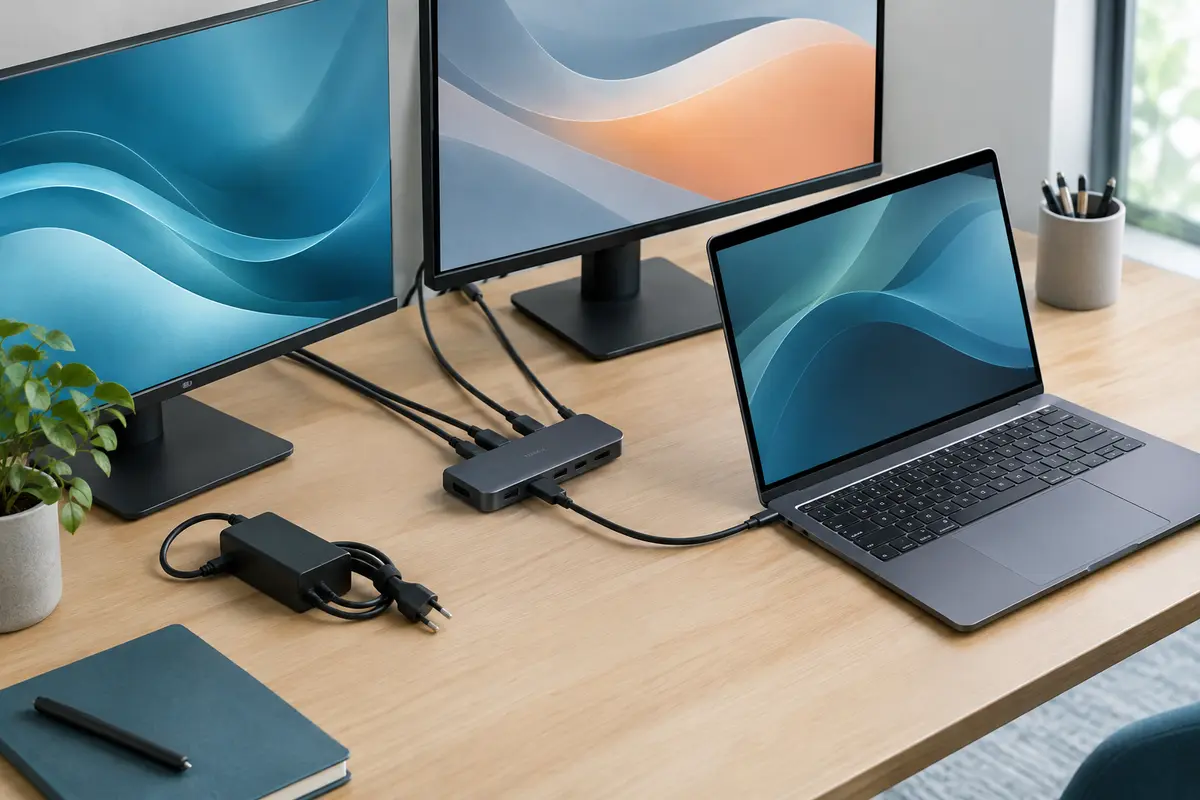
Pour qu’une station USB‑C charge le PC portable, les deux appareils doivent prendre en charge une alimentation compatible. Regardez la puissance de l’adaptateur secteur fourni ou recommandé avec le PC, puis comparez‑la à la puissance maximale que la station peut transmettre à l’ordinateur par son port hôte, souvent désigné par « Host », « Upstream » ou un symbole d’ordinateur.
Ne confondez pas cette valeur avec la puissance totale annoncée pour la station. Une partie de l’énergie peut alimenter les ports USB, les écrans ou d’autres fonctions. La puissance effectivement disponible pour le portable peut donc être inférieure à la puissance de l’alimentation secteur ou à celle affichée sur l’emballage. Consultez les données détaillées du fabricant et vérifiez si la valeur indiquée correspond bien à la sortie vers l’ordinateur.
Comparez ensuite cette puissance à celle attendue par le PC. Si la station délivre moins que l’adaptateur habituel, le portable peut signaler une alimentation lente, recharger plus lentement ou continuer à puiser dans sa batterie lors des tâches exigeantes. Le résultat dépend aussi des limites de charge définies par le fabricant et du profil USB‑PD négocié entre les appareils. Une station annoncée comme compatible avec la recharge ne garantit donc pas une charge à la vitesse habituelle.
Repérez la puissance et le type d’alimentation exigés par le PC dans sa documentation.
Vérifiez que la station dispose d’une entrée secteur et qu’elle est utilisée avec son adaptateur adapté, si celui‑ci est requis.
Relevez la puissance de sortie annoncée sur le port de connexion au portable, et non celle d’un port de charge destiné à un téléphone.
Contrôlez que le port USB‑C du PC accepte la recharge et que le câble fourni prend en charge la puissance nécessaire.
Une station alimentée uniquement par le portable peut ajouter des ports sans fournir assez d’énergie pour recharger celui‑ci. Dans ce cas, il faut parfois conserver le chargeur d’origine branché séparément. Vérifiez aussi si le fabricant autorise cette configuration et si le PC sait gérer les deux alimentations simultanément.
Pour examiner séparément les exigences de votre adaptateur, notre article explique comment vérifier la compatibilité d’un chargeur PC portable. Ne raccordez pas un bloc secteur inadapté et n’utilisez pas un câble endommagé ou dont les caractéristiques sont inconnues.
3. Comparer les sorties vidéo de la station
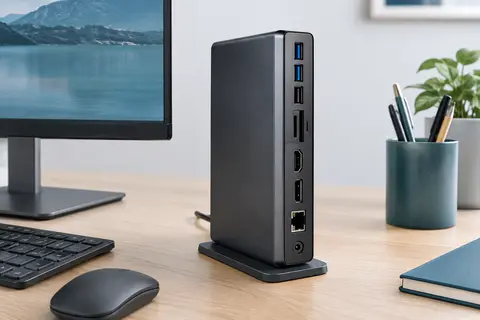
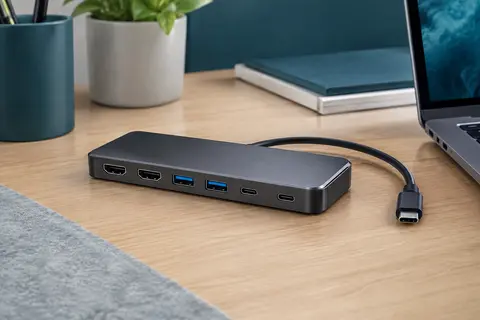
Inventoriez les prises vidéo réellement nécessaires : HDMI, DisplayPort ou une combinaison des deux. Vérifiez ensuite que la station possède les sorties correspondantes et que les câbles ou adaptateurs prévus sont compatibles avec les écrans. Une prise HDMI sur la station ne garantit pas, à elle seule, une résolution ou une fréquence d’affichage donnée.
Pour chaque sortie, comparez la résolution maximale, la fréquence de rafraîchissement et le nombre d’écrans utilisables simultanément. Ces caractéristiques peuvent changer selon le nombre de moniteurs connectés. Une fiche peut, par exemple, indiquer une résolution élevée avec un seul écran, mais une résolution ou une fréquence réduite lorsque plusieurs sorties fonctionnent ensemble. Lisez donc la configuration complète, pas seulement la valeur mise en avant.
Vérifiez également le chemin vidéo entre le PC et le dock. Une station USB‑C classique peut s’appuyer sur DisplayPort Alt Mode et le flux vidéo fourni par l’ordinateur. D’autres modèles utilisent DisplayLink, qui repose sur un logiciel ou un pilote et ne fonctionne pas de la même manière. Il faut alors vérifier le système d’exploitation pris en charge, les autorisations nécessaires et les règles informatiques de votre organisation. Ne supposez pas qu’un dock USB‑C avec plusieurs prises vidéo gérera ces sorties sans installation ni réglage.
Le nombre de connecteurs disponibles n’est pas toujours égal au nombre d’écrans indépendants. Certains ports peuvent partager une bande passante ou fonctionner en miroir plutôt qu’en affichage étendu selon l’ordinateur. Pour choisir une station d’accueil pour écrans externes, confrontez donc les limites du dock à celles du circuit graphique et du système d’exploitation du PC.
Pour comparer les formats et les connexions disponibles, vous pouvez consulter notre sélection de stations d’accueil pour ordinateur. La fiche du produit doit préciser les sorties utilisables ensemble et les conditions nécessaires à leur fonctionnement.
4. Vérifier la configuration d’écrans prise en charge
Avant de retenir un modèle, décrivez précisément la configuration souhaitée : écran intégré du portable conservé ou non, nombre d’écrans externes, résolution de chacun et fréquence attendue. Il faut ensuite trouver, dans les documents du PC et de la station, une configuration explicitement prise en charge qui corresponde à ce scénario.
Élément à comparer
À vérifier côté portable
À vérifier côté station
Nombre d’écrans
Limite de moniteurs simultanés prise en charge par le PC et sa puce graphique.
Nombre de sorties actives simultanément et éventuelles limites par système.
Résolution et fréquence
Modes vidéo disponibles via le port USB‑C utilisé.
Résolution et fréquence indiquées pour une sortie seule puis pour plusieurs écrans.
Mode d’affichage
Possibilité d’étendre le bureau sur plusieurs moniteurs.
Fonctionnement en affichage étendu ou en duplication selon la combinaison de ports.
Technologie vidéo
Prise en charge de DisplayPort Alt Mode, Thunderbolt ou USB4 selon le port.
Technologie requise par la station, notamment si un pilote DisplayLink est nécessaire.
La compatibilité peut varier selon le système. Sur certains ordinateurs, plusieurs sorties de station ne donnent qu’une image dupliquée, même si chaque écran fonctionne séparément. Sur certains modèles de Mac, la prise en charge de plusieurs écrans étendus dépend fortement de la puce et de la génération. Vérifiez les limites propres au modèle, au lieu de vous fier à une affirmation générale sur une famille d’ordinateurs.
La même prudence vaut pour les adaptateurs. Un câble ou un adaptateur peut convertir un connecteur, mais il ne peut pas ajouter à lui seul une fonction vidéo absente du port du PC ni dépasser les limites du dock. Assurez-vous que l’ensemble de la chaîne, du port USB‑C jusqu’à l’entrée de l’écran, prend en charge le mode souhaité.
5. Faire le contrôle de compatibilité avant l’achat
La compatibilité entre la station d’accueil et le PC se vérifie en confrontant les caractéristiques exactes des deux appareils, plutôt qu’en se fiant au seul nom USB‑C. Rassemblez le modèle du portable, la référence de la station et les caractéristiques des écrans. Cette comparaison permet aussi de repérer les fonctions qui dépendent d’un câble ou d’un logiciel.
Identifiez le port à utiliser. Confirmez qu’il accepte les données nécessaires, la recharge si vous souhaitez un câble unique et le signal vidéo correspondant à la station.
Comparez les puissances. Relevez la puissance attendue par le portable, celle transmise par la station et les conditions d’alimentation de cette dernière.
Écrivez votre configuration d’écrans. Notez le nombre de moniteurs, leurs résolutions, leurs fréquences et les ports d’entrée qu’ils utilisent.
Vérifiez les modes pris en charge ensemble. Cherchez une indication qui couvre simultanément le PC, le système d’exploitation, le nombre d’écrans et la qualité d’image demandée.
Contrôlez les accessoires requis. Vérifiez les câbles, l’alimentation secteur et les pilotes éventuels, ainsi que leur disponibilité pour votre environnement.
Si une fiche ne détaille pas les configurations multi-écrans ou la puissance destinée à l’ordinateur, cherchez le manuel technique ou demandez une confirmation au fabricant ou au vendeur avant de décider. Une mention comme « double écran » peut désigner une duplication, une résolution limitée ou une combinaison de ports particulière. La compatibilité d’une station d’accueil ne se déduit donc pas du nombre de prises visible sur son boîtier.
Pour consigner vos vérifications, vous pouvez utiliser une grille simple : port vidéo confirmé, recharge USB‑PD confirmée, puissance suffisante, sorties adaptées, configuration multi-écrans explicitement indiquée. Si l’un de ces éléments manque, ne le considérez pas comme acquis.
Les erreurs les plus courantes consistent à assimiler tous les ports USB‑C, à confondre puissance totale et puissance transmise au PC, ou à supposer que deux sorties vidéo correspondent forcément à deux bureaux étendus. Une autre confusion concerne les câbles : certains assurent seulement la recharge ou les données, tandis que d’autres transportent aussi la vidéo et acceptent les niveaux de puissance nécessaires. Examinez leur fiche technique ou lisez notre guide sur le choix d’un câble USB‑C pour charger, transférer des données ou transmettre une image.
Une fois la station installée, utilisez d’abord l’alimentation et le câble prévus. Branchez le portable, puis vérifiez qu’il détecte une alimentation et que l’état de charge évolue selon le comportement attendu. Connectez un écran à la fois pour confirmer le signal, la résolution et la fréquence, puis ajoutez les autres écrans et sélectionnez le mode étendu dans les réglages d’affichage. Ce test progressif aide à distinguer un problème de câble, de port, de pilote ou de configuration.
Si un moniteur reste noir, contrôlez l’entrée sélectionnée sur l’écran, la source vidéo du PC, la connexion du dock et les éventuelles mises à jour ou autorisations logicielles nécessaires. Si la recharge est absente ou intermittente, vérifiez l’alimentation de la station et le port USB‑C utilisé. Évitez de multiplier les adaptateurs inconnus : ils compliquent le diagnostic et peuvent limiter les capacités de la chaîne.
Enfin, suivez les consignes de sécurité électrique du fabricant. Utilisez une alimentation adaptée et en bon état, ne démontez pas la station et cessez de l’utiliser en cas de câble abîmé, d’odeur anormale ou d’échauffement inhabituel. Pour les blocs secteur et les équipements en fin de vie, appliquez les recommandations de tri locales plutôt que de les jeter avec les ordures ménagères.
Un port USB‑C permet‑il toujours de charger un ordinateur portable ?
Non. Le port doit accepter une alimentation en entrée, généralement par USB Power Delivery, et le PC doit être compatible avec cette fonction. Consultez la documentation du modèle et vérifiez également la puissance transmise par la station.
Comment savoir si le port USB‑C du portable transmet une image ?
Recherchez dans la fiche technique la prise en charge de DisplayPort Alt Mode, de Thunderbolt ou d’USB4 avec sortie vidéo. La forme USB‑C du connecteur ne suffit pas à confirmer cette fonction.
Deux sorties vidéo sur une station garantissent-elles deux écrans indépendants ?
Non. Le fonctionnement simultané dépend du PC, de sa puce graphique, du système d’exploitation et de la station. Vérifiez la configuration exacte prise en charge, notamment le mode étendu et les résolutions possibles sur plusieurs écrans.
Que signifie une puissance de recharge inférieure à celle du chargeur d’origine ?
Le portable peut recharger plus lentement, afficher un avertissement ou utiliser sa batterie pendant les tâches exigeantes. Comparez la puissance effectivement transmise par la station aux besoins indiqués pour votre ordinateur.
Faut‑il installer un pilote pour utiliser une station USB‑C ?
Pas nécessairement : cela dépend de la technologie utilisée par la station et du système du PC. Certains modèles fondés sur DisplayLink nécessitent un logiciel, dont la compatibilité et les autorisations doivent être vérifiées.
O
La rédaction
La rédaction d’OrdiAccessia décrit les accessoires et partage des repères pratiques pour choisir selon les usages, les branchements et l’équipement déjà disponible.
Les prix indiqués sont ceux constatés à la date mentionnée ; seul le prix affiché lors de la commande fait foi.