Comment organiser un poste informatique avec écran externe pour garder l’ordinateur portable accessible et libérer le bureau ?
OPar La rédaction10 min de lecture
Pour garder votre ordinateur portable accessible tout en libérant le bureau, commencez par repérer ce qui encombre réellement la surface et les branchements indispensables. Selon le problème, un support, une station d’accueil ou un simple déplacement des accessoires peut suffire.
L’essentiel
Diagnostiquez la source de l’encombrement avant d’acheter un nouvel accessoire.
Placez l’écran principal dans votre axe et gardez clavier et souris dans une zone confortable.
Choisissez un support selon l’accès souhaité au portable, à ses ports et à son écran intégré.
Vérifiez les capacités vidéo, la recharge et la compatibilité avant d’acheter une station d’accueil.
Rangez les câbles et les accessoires peu utilisés sans masquer les prises ni bloquer la ventilation.
Pour organiser un poste informatique avec écran externe, répartissez les équipements en trois zones : l’écran et le portable, les périphériques utilisés pendant le travail, puis les accessoires et câbles qui peuvent rester en retrait. Le bon agencement dépend surtout de la place disponible, des ports du portable et de la fréquence à laquelle vous devez le prendre ou l’ouvrir.
Avant d’acheter un support ou une station d’accueil, observez ce qui gêne : manque de hauteur, câbles qui traversent le bureau, portable posé au milieu du clavier, ou accessoires rarement utilisés laissés à portée de main. Chaque problème appelle une réponse différente. Cette méthode vous aide à choisir sans ajouter un équipement inutile.
1. Diagnostiquer ce qui encombre vraiment le bureau
Commencez par faire une photo de votre installation ou dessinez rapidement le plateau vu du dessus. Repérez l’écran, le portable, le clavier, la souris, les accessoires audio, le chargeur et les objets qui ne servent pas à chaque session. Notez aussi les prises et les ports utilisés. Cette vue d’ensemble rend l’aménagement d’un bureau informatique plus concret : vous pouvez distinguer un problème de surface d’un problème de branchement ou de rangement.
Mesurez la largeur et la profondeur réellement disponibles, sans oublier l’espace nécessaire pour écrire, poser un carnet ou déplacer la souris. Vérifiez la profondeur occupée par le pied de l’écran et la position des pieds du portable. Si vous prévoyez un support, contrôlez qu’il ne gênera ni le clavier ni l’accès aux ports. Pour un plateau contre un mur, laissez également une marge pour les connecteurs et les courbures des câbles.
Posez-vous ces questions avant de choisir un accessoire :
Le portable doit‑il rester ouvert pour utiliser sa caméra, son écran ou son lecteur d’empreintes ?
Le manque de place vient‑il de l’ordinateur lui‑même, du clavier, de l’écran ou des câbles ?
Branchez-vous et débranchez-vous souvent le portable pour l’emporter ?
Quels périphériques sont indispensables chaque jour, et lesquels peuvent être rangés après usage ?
Si le clavier du portable n’est pas utilisé, le laisser ouvert à plat peut occuper une grande partie du plateau sans apporter de fonction utile. À l’inverse, si vous alternez souvent entre l’écran intégré et l’écran externe, un rangement qui oblige à déplacer ou débrancher le portable risque de compliquer chaque changement. Le diagnostic doit donc tenir compte de vos gestes habituels, pas seulement de l’apparence du bureau.
2. Choisir où placer le portable
Pour un ordinateur portable avec écran externe sur un bureau, trois dispositions sont courantes. Vous pouvez garder le portable ouvert au centre, le placer sur un support à côté de l’écran, ou le ranger verticalement lorsqu’il est fermé. Aucune n’est universelle : choisissez selon l’accès souhaité, le rôle de l’écran intégré et la place laissée au clavier et à la souris.
Portable ouvert au centre ou sur le côté
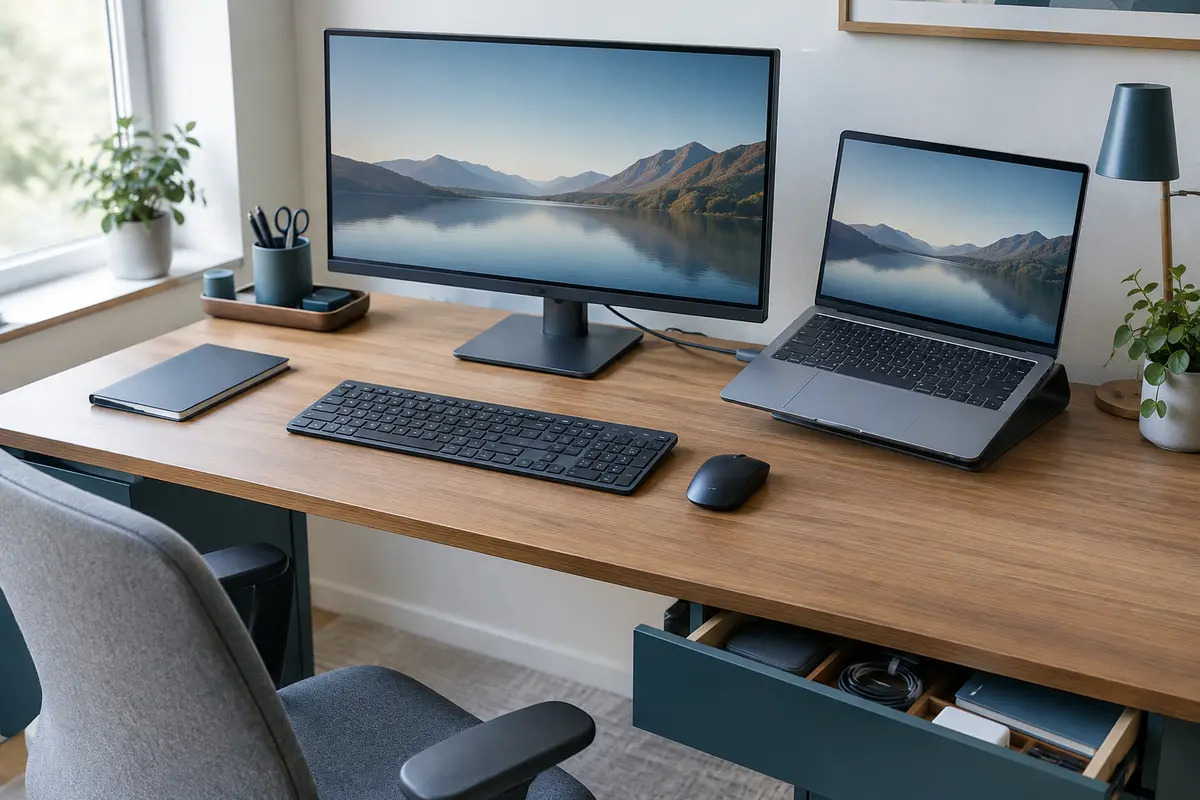
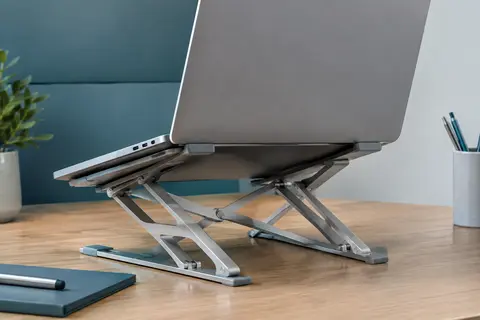
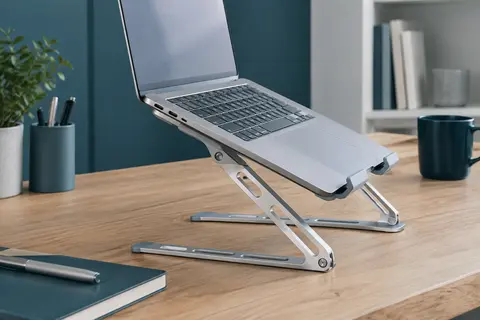
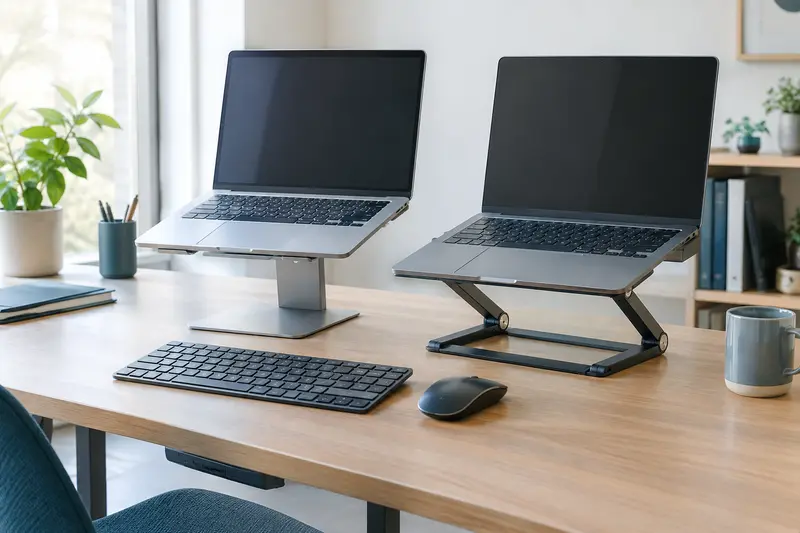
Si vous vous servez des deux écrans, placez le moniteur externe face à vous et le portable juste à côté, légèrement tourné vers votre position. L’écran principal reste ainsi dans l’axe de travail, tandis que l’écran intégré peut afficher des fenêtres secondaires. Un support incliné peut dégager le plateau sous le portable et rapprocher son écran de celui du moniteur. Cependant, si vous tapez sur le clavier externe, vérifiez que la hauteur obtenue ne vous oblige pas à tendre les bras ou à adopter une position inconfortable.
Le portable peut aussi rester ouvert devant vous, sous l’écran externe, si son encombrement le permet. Cette disposition garde immédiatement disponibles le clavier, la caméra et le bouton d’alimentation, mais elle peut masquer une partie de l’écran intégré ou repousser le clavier externe vers vous. Faites un essai avec vos périphériques avant d’acheter un rehausseur.
Portable vertical ou fermé
Un support vertical libère une surface importante, mais il convient surtout si vous travaillez avec le portable fermé et un clavier, une souris et un écran externes. Vérifiez que le modèle maintient l’appareil de façon stable, sans appuyer sur des boutons ni bloquer les ouvertures de ventilation. Consultez aussi la documentation du fabricant pour connaître les conditions d’utilisation avec le capot fermé et la manière de réveiller l’ordinateur.
Ce rangement est moins pratique si vous devez consulter la caméra intégrée, ouvrir fréquemment l’écran ou accéder aux ports placés sur une tranche masquée. Dans ce cas, un support incliné posé à côté de l’écran sera souvent plus accessible. Pour comparer les formats fixes et réglables selon vos usages, consultez ce guide sur le choix d’un support PC portable fixe ou réglable.
Placez d’abord l’écran externe face à votre position habituelle, puis agencez le reste autour de lui. Si vous utilisez deux écrans à parts égales, alignez leur jonction devant vous ; si l’écran externe est le principal, gardez‑le dans l’axe et placez le portable sur un côté. Cette règle évite de devoir tourner constamment le buste ou de déplacer les appareils à chaque tâche.
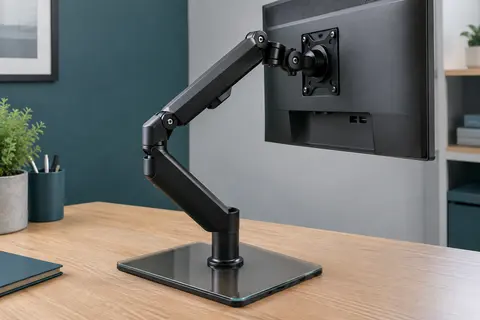
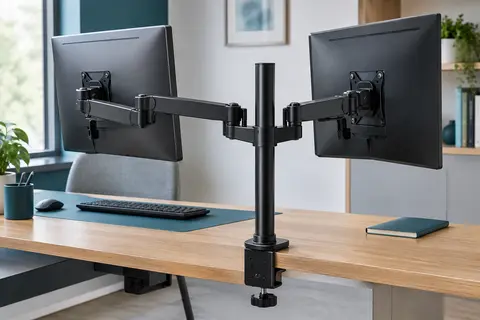
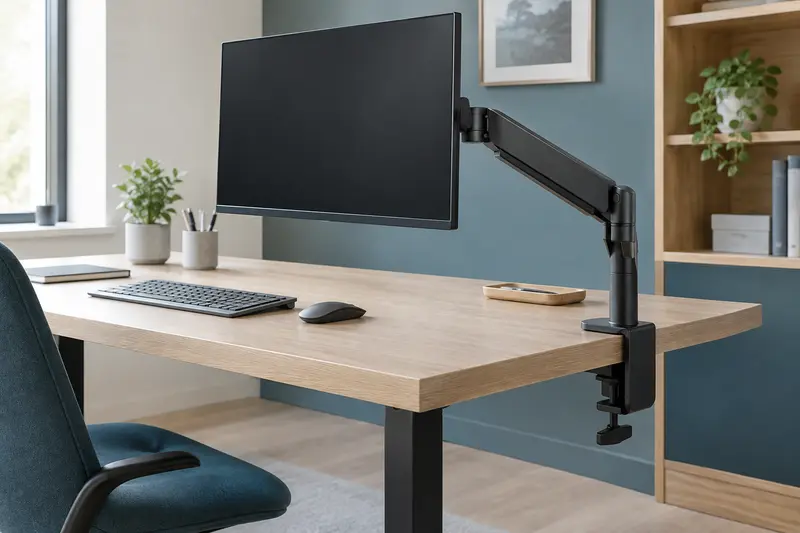
Réglez l’inclinaison et la hauteur de l’écran pour lire sans devoir vous pencher. La position exacte dépend de votre siège, de votre vision et de la hauteur du bureau : faites un essai dans votre posture habituelle plutôt que de suivre une cote unique. Un bras pour écran peut libérer la surface prise par le pied du moniteur, mais il faut vérifier le mode de fixation, la compatibilité VESA si elle est requise, le poids de l’écran et la capacité du bureau à recevoir la fixation.
Le clavier et la souris doivent rester dans la zone où vos mains se posent naturellement. Évitez de les coincer sous le portable ou de les placer trop loin pour gagner quelques centimètres. Un clavier externe est particulièrement utile si le portable est surélevé ou fermé ; choisissez un format qui laisse une place suffisante pour la souris. Si celle‑ci manque d’amplitude, un tapis plus compact ou un autre emplacement peut résoudre le problème sans ajouter de meuble. Les claviers et souris pour PC se choisissent notamment selon leur format et la place réellement disponible.
Les accessoires audio et vidéo sont à positionner selon leur usage, et non selon leur taille seule. Gardez un casque à portée de main si vous l’utilisez souvent, mais rangez‑le sur un crochet ou dans un tiroir entre deux réunions. Placez les enceintes de part et d’autre de l’écran si l’espace le permet, sans les installer sur la zone réservée à l’écriture. La webcam, elle, doit rester au‑dessus ou à proximité de l’écran si vous voulez conserver un cadrage cohérent. Pour les périphériques peu fréquents, privilégiez un rangement fermé ou une boîte accessible plutôt qu’une place permanente sur le plateau.
4. Choisir entre hub, station d’accueil et branchements directs
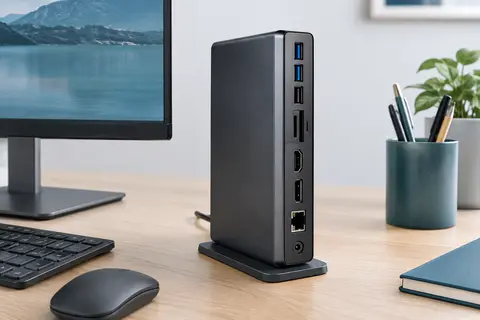
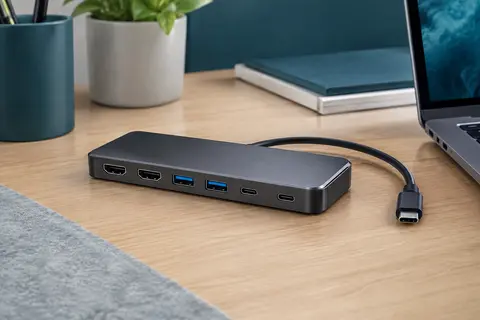
Un hub ou une station d’accueil ne libère pas le bureau par lui‑même. Son intérêt est de regrouper les branchements et de limiter les manipulations lorsque plusieurs périphériques restent connectés. Si vous ne branchez qu’une souris et un écran, un adaptateur adapté ou un câble direct peut être plus simple. Si vous utilisez régulièrement plusieurs accessoires USB, un réseau filaire ou plusieurs écrans, une station d’accueil peut rendre le poste plus facile à connecter et à déconnecter.
Avant l’achat, relevez les ports du portable et les connecteurs de l’écran : USB‑C, HDMI, DisplayPort, USB‑A, alimentation ou réseau selon votre équipement. Un port USB‑C n’assure pas systématiquement la vidéo ni la recharge. Vérifiez les caractéristiques du modèle de portable et de la station, le nombre d’écrans pris en charge, les résolutions souhaitées et la méthode de transfert vidéo. Certaines stations reposent sur une technologie ou un logiciel spécifique ; assurez-vous qu’ils sont compatibles avec votre système et votre usage.
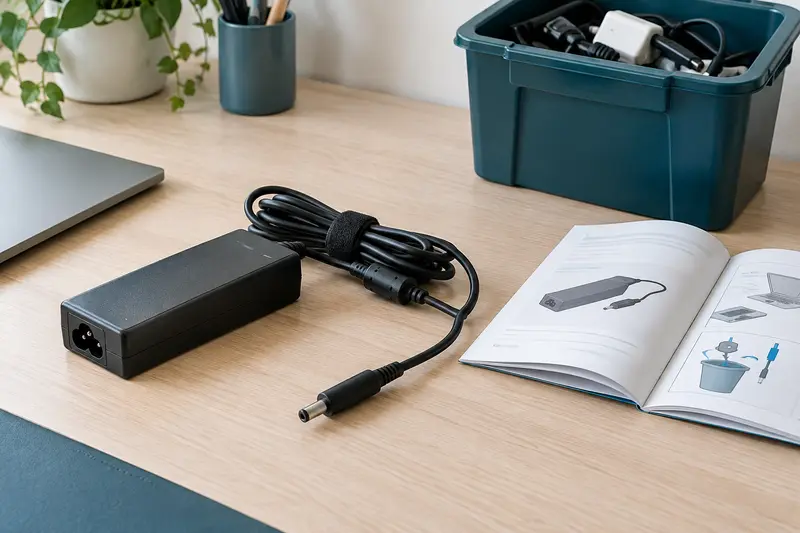
La recharge mérite une vérification séparée. Si vous voulez alimenter le portable par la station, contrôlez que celle‑ci fournit une puissance adaptée et que l’ordinateur accepte la recharge par le port concerné. Sinon, gardez le chargeur prévu pour votre modèle et organisez son câble sans le tendre ni le coincer. Pour distinguer le besoin d’un simple hub de celui d’une station d’accueil, ce comparatif sur le hub USB ou la station d’accueil pour portable détaille les critères à vérifier.
À vérifier avant de fermer le portable Confirmez que l’ordinateur peut fonctionner capot fermé dans votre configuration, que la ventilation reste dégagée et que vous pouvez le réveiller sans devoir le déplacer. Faites un essai complet avant de réorganiser définitivement les câbles.
Solution
À privilégier si…
À vérifier
Support incliné
Vous gardez le portable ouvert et voulez dégager une partie du plateau.
Stabilité, encombrement, accès aux ports et circulation de l’air.
Support vertical
Vous travaillez capot fermé avec des périphériques externes.
Maintien adapté, ventilation, accès au bouton et réglages de mise en veille.
Hub USB ou station d’accueil
Vous voulez regrouper plusieurs connexions et simplifier le branchement.
Ports, vidéo, recharge, compatibilité et alimentation des périphériques.
Déplacement des accessoires
Le plateau est encombré par des objets peu utilisés ou mal placés.
Que les éléments nécessaires restent faciles à atteindre.
5. Ranger les câbles et les accessoires sans les rendre inaccessibles
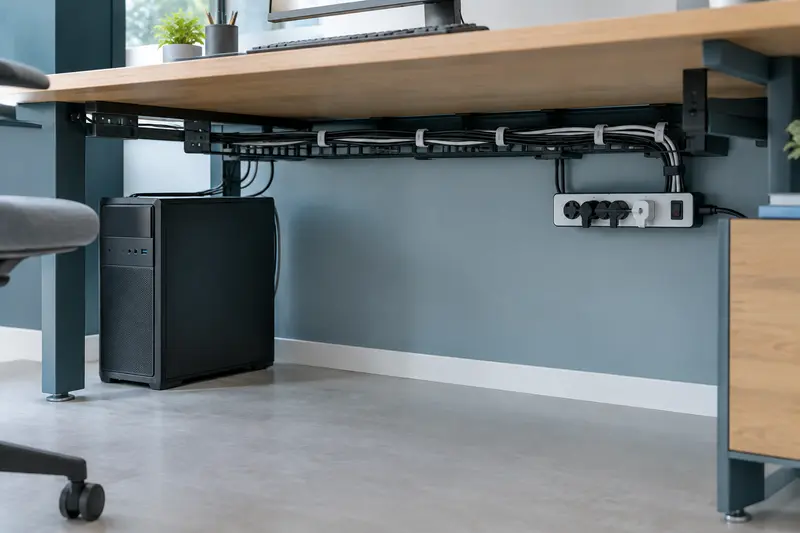
Regroupez les câbles par fonction : alimentation, vidéo et périphériques. Faites passer vers l’arrière du bureau ceux qui restent branchés, et gardez devant vous uniquement les connexions que vous manipulez souvent. Des attaches réutilisables ou un passe-câble peuvent maintenir les faisceaux, à condition de ne pas serrer les cordons ni de créer de pli marqué. Laissez une longueur suffisante pour déplacer le portable ou débrancher un appareil sans tirer sur la prise.
Repérez les deux extrémités des câbles qui se ressemblent, surtout si la station d’accueil reste derrière l’écran. Une étiquette discrète ou un code couleur peut faciliter le dépannage. Évitez de dissimuler sous le plateau un bloc d’alimentation qui doit rester accessible ou un câble abîmé. Gardez les prises éloignées des zones où elles risquent d’être écrasées par un pied de chaise ou un tiroir. Pour organiser un faisceau et faciliter le nettoyage, suivez les étapes de ce guide sur les câbles informatiques sous le bureau.
Le rangement des petits accessoires compte autant que celui des câbles. Réservez un tiroir, une boîte ou un compartiment aux adaptateurs, au casque et aux clés USB. Les chargeurs rarement utilisés peuvent rester rangés, tandis que le chargeur quotidien doit conserver un cheminement simple et sans tension. Si le bureau est petit, placez les objets d’usage occasionnel sur une étagère ou dans un rangement latéral plutôt que derrière l’écran, où ils deviennent difficiles à atteindre.
Pour libérer de l’espace sur un bureau informatique, déplacez d’abord les objets dont vous n’avez pas besoin pendant la session. Puis regroupez les périphériques qui partagent une zone d’usage : clavier et souris devant l’écran, accessoires de visioconférence près de l’écran, rangement sur un côté. Une station fixée sous le plateau ou un bras d’écran peut aider, mais seulement si la fixation est adaptée au meuble et si elle ne gêne pas les jambes ou l’accès aux prises.
6. Tester l’agencement et éviter les achats inutiles
Avant de commander un accessoire, simulez la nouvelle disposition avec les objets déjà disponibles. Déplacez l’écran, le portable et les périphériques, puis travaillez ainsi pendant une période représentative. Vérifiez que l’écran reste dans votre axe, que le clavier est bien placé, que la souris peut bouger librement et que vous pouvez prendre le portable sans défaire tout le câblage. Ce test permet de voir si le problème vient vraiment d’un manque de hauteur ou plutôt d’une mauvaise répartition des objets.
Si l’écran occupe la majorité de la profondeur, un bras compatible peut être plus pertinent qu’un support pour portable. Si le portable prend trop de place mais doit rester ouvert, un support incliné peut dégager le dessous et mieux organiser les deux écrans. Si le bureau est encombré par plusieurs connexions, une station d’accueil peut simplifier les branchements. Si ce sont surtout les objets et accessoires inutilisés qui s’accumulent, commencez par les ranger : acheter un équipement supplémentaire ne ferait qu’ajouter un nouvel élément sur le plateau.
Au moment de comparer les modèles, examinez les dimensions, la stabilité, les réglages, les matériaux et les contraintes de montage. Pour un support de portable, vérifiez les dimensions compatibles avec votre appareil, la présence de butées et la place occupée par la base. Pour un bras d’écran, contrôlez la fixation au bureau, le poids accepté et la compatibilité avec la fixation du moniteur. Pour une station, comparez les ports réellement nécessaires au lieu de vous fier au nombre total de connecteurs.
Enfin, vérifiez les consignes de sécurité : n’utilisez pas de cordon ou de chargeur endommagé, ne coincez pas un câble sous un pied et ne masquez pas les ouvertures de ventilation du portable. En cas de doute sur le chargeur ou la conformité d’un équipement électrique, référez-vous à la documentation du fabricant ou demandez conseil à un professionnel. Une installation bien pensée doit rester stable, facile à nettoyer et simple à débrancher lorsque vous emportez l’ordinateur. Si un accessoire arrive en fin de vie, renseignez-vous sur la filière de collecte des équipements électriques et électroniques plutôt que de le jeter avec les déchets ménagers.
En pratique, retenez l’ordre suivant : déplacer les objets, stabiliser l’écran, choisir la place du portable, puis organiser les connexions. Achetez un support ou une station uniquement lorsque le test révèle un besoin précis. Vous obtiendrez un poste plus dégagé sans sacrifier l’accès au portable ni compliquer les gestes du quotidien.
Questions fréquentes
Faut‑il fermer le portable lorsqu’on utilise un écran externe ?
Non, vous pouvez le laisser ouvert pour utiliser son écran, sa caméra ou ses commandes. Le fermer peut libérer de la place, mais vérifiez les réglages de mise en veille, l’accès au bouton d’alimentation et la ventilation avant de le faire fonctionner ainsi.
Un support pour ordinateur portable libère‑t‑il toujours de la place ?
Il peut dégager le dessous du portable et améliorer l’organisation, mais sa base occupe elle aussi une surface. Mesurez le bureau et vérifiez l’emplacement du clavier, de la souris et des ports avant de choisir un modèle.
Quelle est la différence entre un hub USB et une station d’accueil ?
Un hub ajoute principalement des ports USB, tandis qu’une station d’accueil peut réunir plusieurs types de connexions, parfois pour l’écran et la recharge. Les fonctions dépendent du modèle et des capacités du portable : vérifiez les caractéristiques des deux appareils.
Peut‑on ranger un ordinateur portable à la verticale lorsqu’il est fermé ?
Oui, si le support maintient correctement l’appareil et ne bloque pas ses ouvertures de ventilation. Assurez-vous aussi que le portable peut fonctionner capot fermé et que ses commandes restent accessibles ou qu’il peut être réveillé avec vos périphériques.
Comment réduire l’encombrement des câbles sur un petit bureau ?
Faites passer à l’arrière les câbles qui restent branchés et regroupez‑les sans les serrer ni les plier fortement. Gardez accessibles les connexions utilisées régulièrement et laissez assez de longueur pour déplacer ou débrancher le portable sans tirer sur les prises.
O
La rédaction
La rédaction d’OrdiAccessia décrit les accessoires et partage des repères pratiques pour choisir selon les usages, les branchements et l’équipement déjà disponible.
Les prix indiqués sont ceux constatés à la date mentionnée ; seul le prix affiché lors de la commande fait foi.