Repérez les ports et le sens du signal
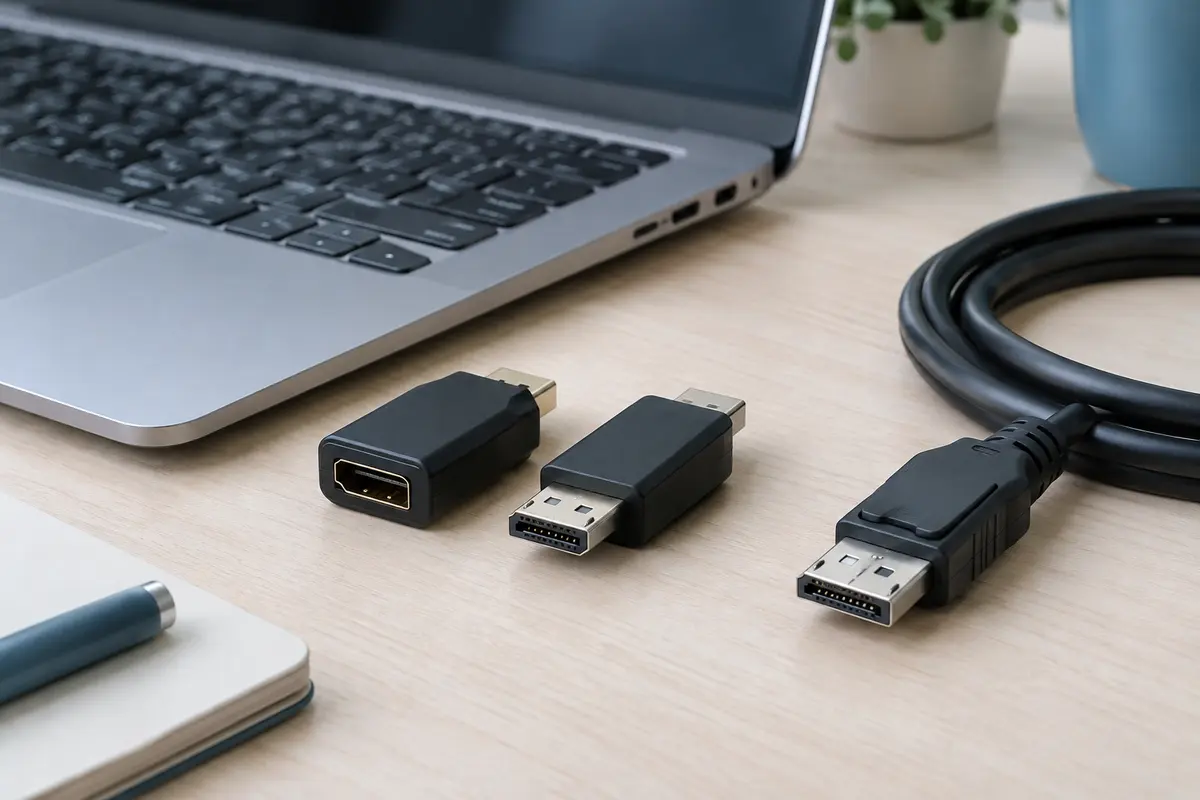
Pour choisir un adaptateur vidéo pour ordinateur, commencez par identifier les prises de la source, généralement le PC, et celles de l’écran ou du projecteur. Les connecteurs ne déterminent pas à eux seuls le sens de fonctionnement : un modèle prévu pour une sortie DisplayPort et une entrée HDMI ne convertit pas nécessairement le signal dans l’autre sens.
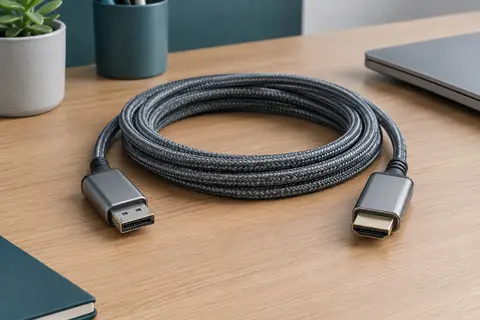
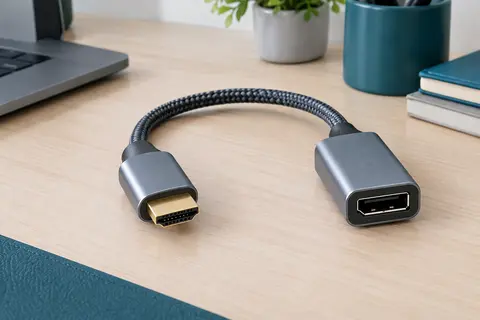
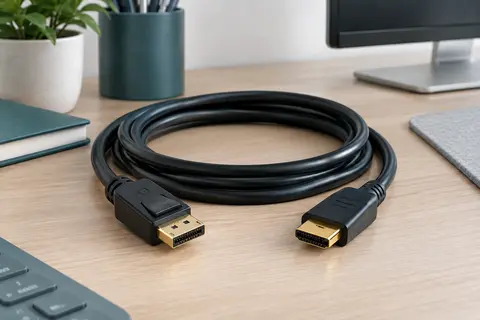
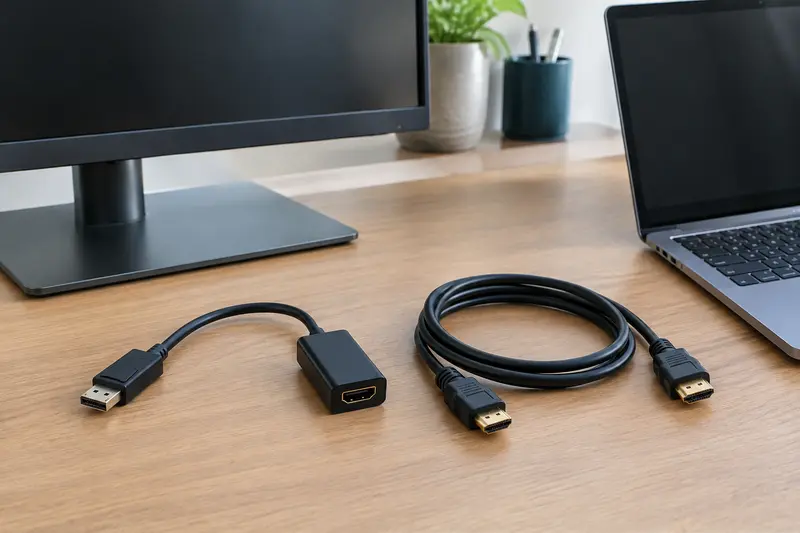
Un adaptateur DisplayPort vers HDMI relie ainsi une sortie DisplayPort à un écran HDMI. À l’inverse, pour envoyer le signal d’une source HDMI vers un écran DisplayPort, recherchez un convertisseur explicitement prévu dans ce sens. Un adaptateur HDMI DisplayPort pour PC doit donc être choisi d’après le trajet du signal, et non seulement d’après les deux noms de prises.
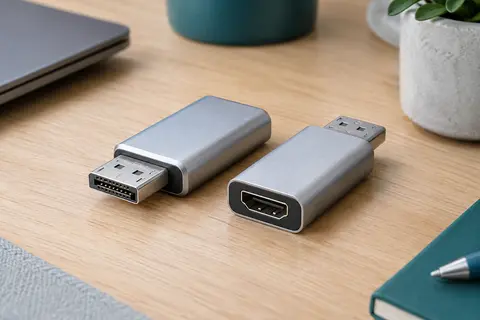
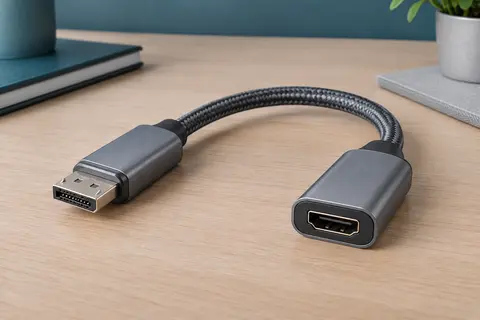
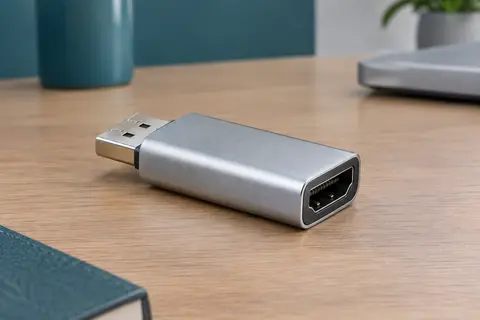
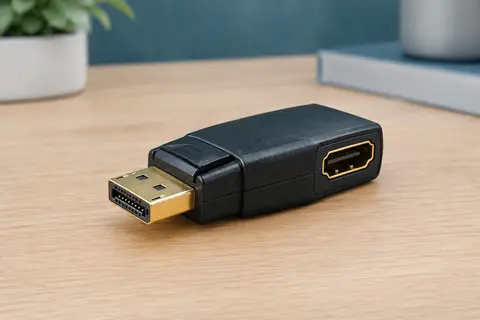
Vérifiez aussi le format des connecteurs : mâle ou femelle. Un adaptateur compact peut se brancher directement sur le PC, tandis qu’un câble adaptateur offre davantage de portée. Si votre ordinateur ne possède que de l’USB‑C, vérifiez que ce port prend en charge la sortie vidéo, par exemple via le mode DisplayPort Alt Mode. La forme USB‑C seule ne garantit pas cette fonction.
Choisissez le type de conversion
Les adaptateurs les plus courants relient deux formats numériques, comme DisplayPort et HDMI. D’autres convertissent un signal numérique en signal analogique ou l’inverse : ces cas demandent une attention particulière et parfois un convertisseur actif.
| Connexion recherchée | À vérifier | Point d’attention |
|---|
| DisplayPort vers HDMI | Le sens indiqué, la définition et la fréquence prises en charge | Un modèle passif peut dépendre de la compatibilité de la sortie DisplayPort ; certains usages nécessitent une conversion active. |
| HDMI vers DisplayPort | La conversion HDMI vers DisplayPort est explicitement mentionnée | Le sens inverse n’est pas interchangeable ; le convertisseur peut nécessiter une alimentation. |
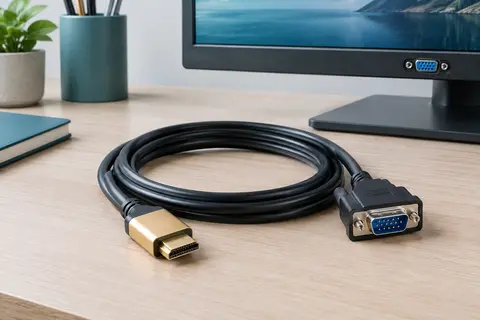
| HDMI vers VGA | La résolution, la sortie VGA et la gestion éventuelle du son | La conversion du signal numérique vers l’analogique nécessite un convertisseur adapté. |
| VGA vers HDMI | La résolution acceptée et l’alimentation du convertisseur | VGA ne transporte pas le son : une entrée audio distincte peut être nécessaire. |
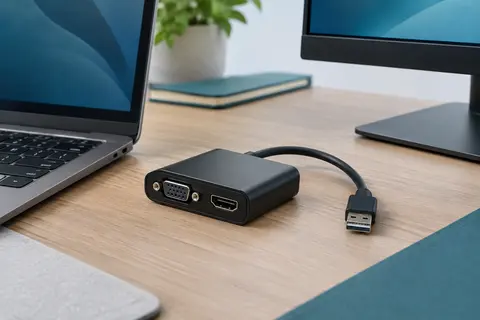
Pour un écran HDMI relié à un ordinateur récent, un adaptateur DisplayPort vers HDMI correspond souvent au besoin si le PC dispose d’une sortie DisplayPort. Si la source est un ancien ordinateur VGA et l’écran HDMI, choisissez plutôt un convertisseur VGA vers HDMI. À titre d’exemple, le BENFEI Adaptateur VGA vers HDMI, convertisseur 1080p avec Audio de Source VGA d’ordinateur illustre cette catégorie de conversion ; vérifiez néanmoins les besoins audio et d’alimentation de votre installation.
Vérifiez la résolution, la fréquence et le son
La résolution maximale utilisable dépend de toute la chaîne : sortie graphique de l’ordinateur, adaptateur, câble, entrée de l’écran et réglages. La fréquence de rafraîchissement compte également. Une mention telle que 4K à 60 Hz ne signifie pas que cette combinaison fonctionnera avec tous les appareils : contrôlez les caractéristiques de chaque élément et les modes pris en charge par l’adaptateur.
La référence UGREEN Adaptateur DisplayPort vers HDMI 4K 30Hz 2K 60Hz 1080P Lot de 2 illustre que les limites peuvent varier selon la définition choisie. Comparez les couples résolution et fréquence indiqués à ceux de votre écran, en particulier si vous recherchez une image très fluide ou utilisez plusieurs écrans. Ne vous fiez pas uniquement à la résolution maximale affichée.
Le son peut aussi dépendre du type de connexion et du convertisseur. Avec HDMI ou DisplayPort, vérifiez que l’audio est transmis dans la configuration envisagée et que le bon écran est sélectionné comme sortie sonore dans le système. En VGA, prévoyez un chemin audio séparé si vous souhaitez entendre le son sur des enceintes ou un projecteur.
À vérifier avant l’achat Notez les ports disponibles sur le PC et l’écran, le sens du signal, puis les modes vidéo requis. Si un convertisseur demande une alimentation USB, assurez-vous de disposer du port ou de la source d’alimentation adaptée.
Un adaptateur court limite l’encombrement autour d’un ordinateur portable, mais peut exercer une traction si le câble est rigide ou si la prise est difficile d’accès. Un câble adaptateur facilite le raccordement lorsque l’écran est éloigné ou que les ports sont serrés. Mesurez le trajet réel en laissant un peu de marge, sans tendre le câble ni le plier fortement.
Vérifiez la place autour des prises, l’orientation du connecteur et la disposition de votre bureau. Si vous branchez régulièrement plusieurs périphériques ou écrans, une station d’accueil peut centraliser les connexions, à condition de vérifier ses sorties vidéo et leur compatibilité avec l’ordinateur. Pour compléter votre installation, consultez aussi les câbles informatiques.
Avant de commander un adaptateur HDMI pour PC portable, contrôlez la sortie vidéo réellement disponible sur le modèle de PC et les caractéristiques de l’écran. Pour un ordinateur de bureau, vérifiez que vous utilisez une sortie de la carte graphique si celle‑ci est installée, plutôt qu’un port qui ne transmettrait pas de signal dans votre configuration.
Budget, entretien et erreurs à éviter
En entrée de gamme, privilégiez un adaptateur simple lorsque les connecteurs et les modes vidéo nécessaires sont clairement pris en charge. Le milieu de gamme peut apporter un câble plus pratique, une fabrication plus robuste ou des caractéristiques mieux adaptées à un usage régulier. Le haut de gamme se justifie surtout pour une conversion active ou des exigences vidéo élevées : comparez les fonctions réelles plutôt que le seul niveau de gamme.
Les erreurs fréquentes sont de confondre HDMI vers DisplayPort et DisplayPort vers HDMI, de supposer qu’un adaptateur est bidirectionnel, ou de négliger la fréquence maximale. Ne choisissez pas non plus un modèle VGA sans tenir compte du son, ni un adaptateur USB‑C sans vérifier la sortie vidéo du port. En cas de doute, relevez les références des appareils et comparez leurs spécifications.
Manipulez les prises sans forcer et débranchez‑les en tenant le connecteur plutôt que le câble. Nettoyez l’adaptateur avec un chiffon doux et sec, sans liquide dans les ports. Choisissez un équipement conforme aux exigences applicables et ne l’ouvrez pas. En fin de vie, ne le jetez pas avec les ordures ménagères : déposez‑le dans une filière de collecte adaptée aux équipements électriques et électroniques.