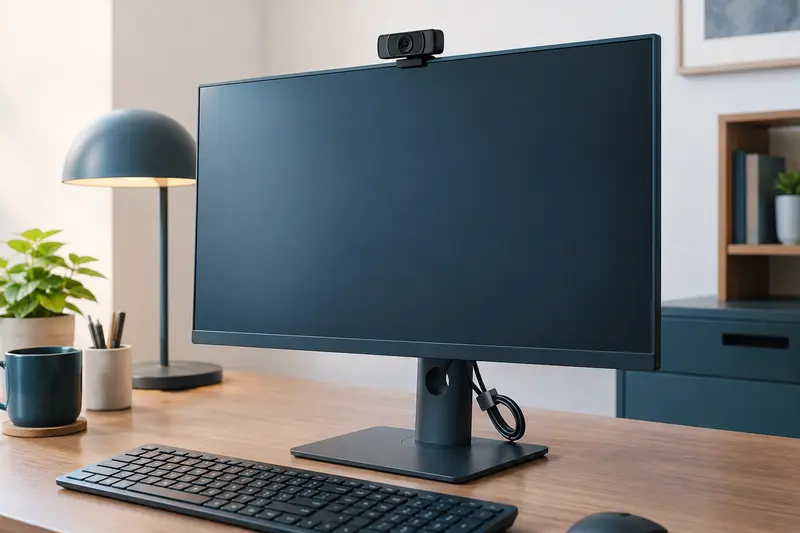
Pour choisir une webcam USB pour ordinateur, partez de vos usages et de votre installation : appels occasionnels, visioconférences régulières ou création de contenu. Vérifiez ensuite la définition d’image, le cadrage, le type de connexion et les fonctions audio. Ces critères vous aideront à trouver une caméra adaptée à votre écran, à votre ordinateur et à vos logiciels.
Choisir selon vos usages
Pour des échanges ponctuels, une webcam simple à installer avec microphone intégré peut suffire. Pour une webcam PC pour visioconférence utilisée souvent, privilégiez aussi une image stable, un cadrage qui vous montre clairement et une fixation qui ne bouge pas lorsque vous ajustez l’écran. Si vous diffusez ou enregistrez des vidéos, l’autofocus, les réglages d’image et la possibilité de placer la caméra sur un trépied peuvent compter davantage.
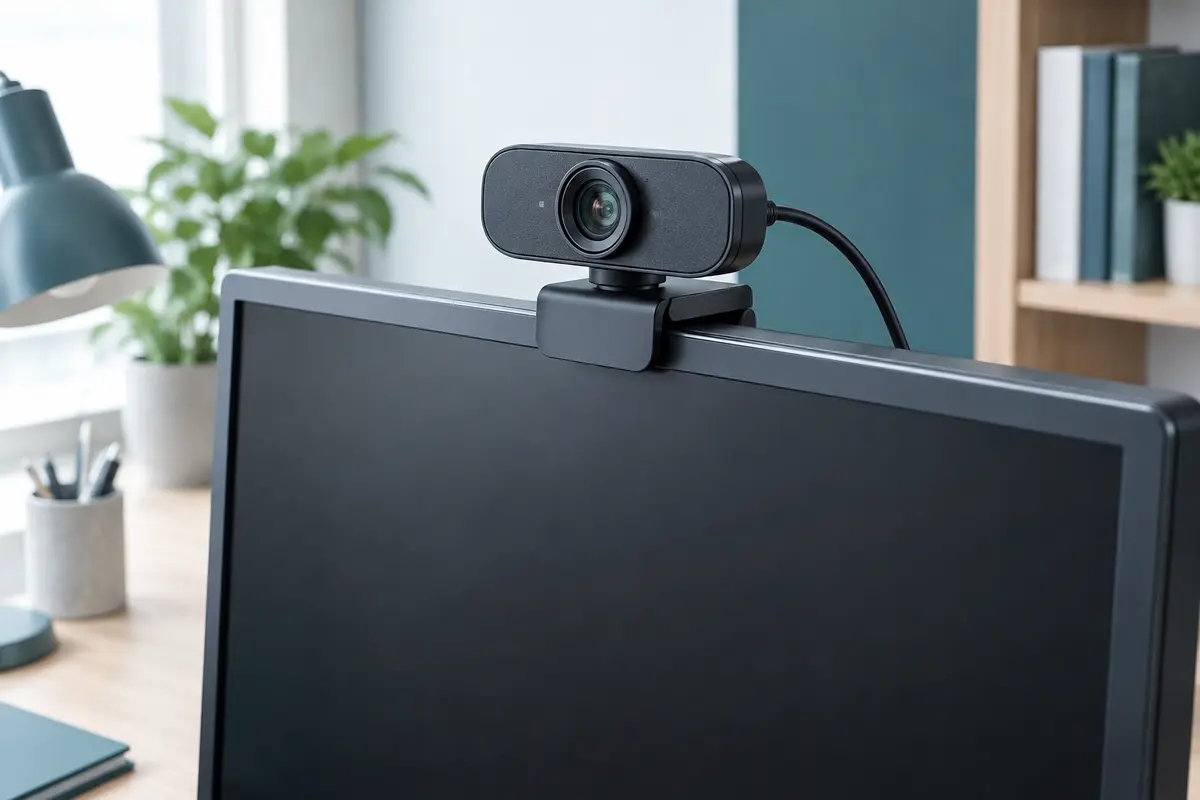
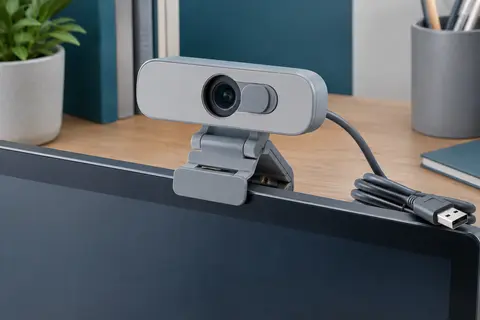
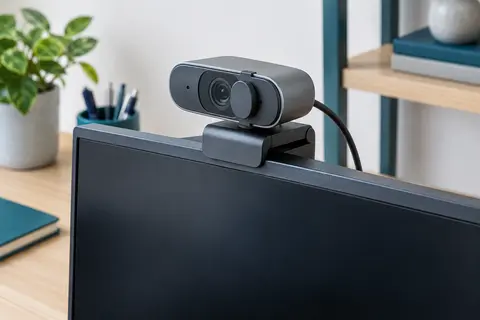
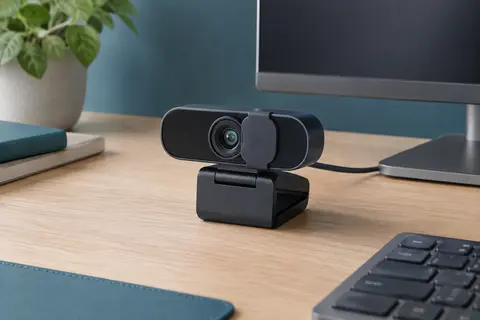
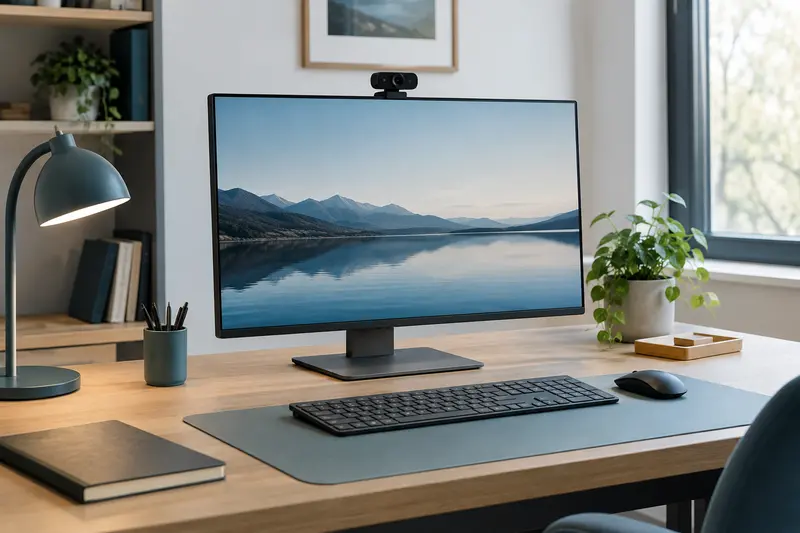
Sur un ordinateur portable, la webcam se fixe généralement sur le bord supérieur de l’écran. Sur un poste fixe, vérifiez que le support convient à l’épaisseur de votre moniteur ou que la caméra peut être posée sur un bureau ou un trépied. Pensez également à votre position habituelle : une caméra trop basse peut cadrer le visage depuis un angle peu naturel, tandis qu’une caméra décentrée peut détourner le regard de l’objectif.
Image, résolution et cadrage
La résolution indique le niveau de détail que la caméra peut restituer, mais elle ne suffit pas à garantir une belle image. Une webcam HD pour PC peut convenir aux appels courants, tandis qu’une définition Full HD ou supérieure peut apporter plus de finesse, notamment si votre logiciel et votre connexion la prennent en charge. La lumière de la pièce, la qualité du capteur et les réglages d’exposition influencent aussi le résultat.
Choisissez l’angle de vue selon le nombre de personnes et l’espace visible derrière vous. Un cadrage resserré met une personne en valeur et limite ce qui apparaît dans la pièce. Un angle plus large peut inclure plusieurs interlocuteurs ou davantage de décor, mais rend aussi le fond plus visible. Vérifiez si la caméra dispose d’un autofocus ou d’une mise au point fixe : l’autofocus s’adapte aux changements de distance, alors qu’une mise au point fixe convient si vous restez à une position constante.
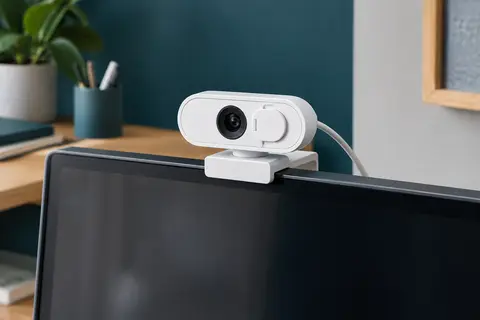
Les caractéristiques d’un modèle peuvent illustrer ces différences : la Trust Ovala Webcam 2K QHD avec Micro, USB‑C/USB‑A, Grand Angle 75°, Blanc associe une définition indiquée en 2K et un angle de vue annoncé. Comparez les spécifications utiles à votre usage plutôt que de retenir uniquement la définition la plus élevée.
Fixation, connexion et compatibilité
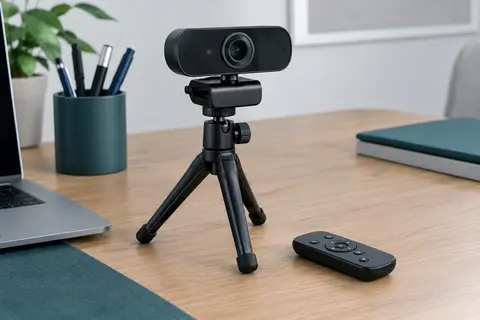
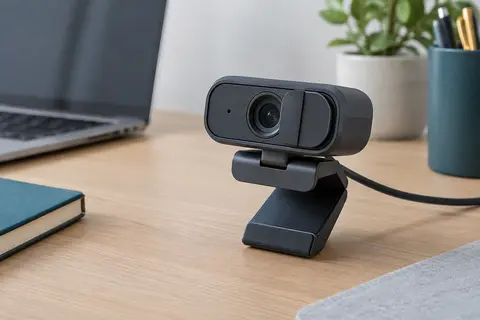
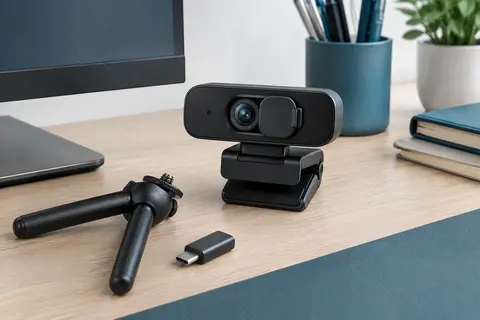
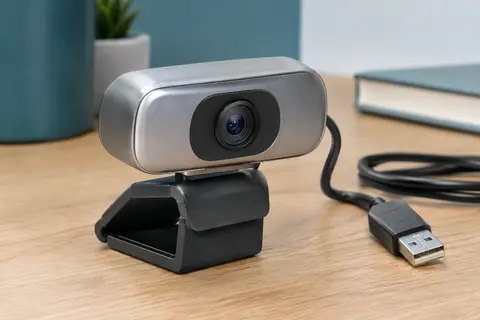
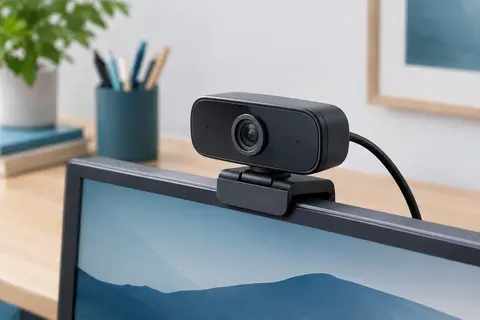
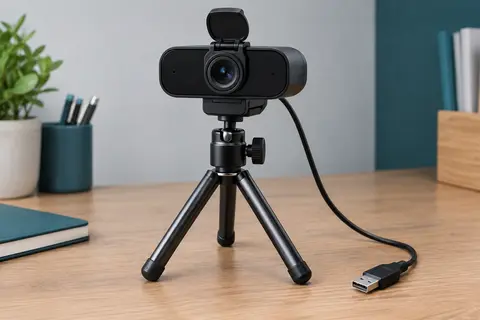
Une pince intégrée est pratique pour fixer la webcam au‑dessus d’un écran. Vérifiez son ouverture et sa stabilité, surtout si votre moniteur est fin, incurvé ou doté d’un cadre particulier. Certains supports permettent aussi de poser la caméra sur un bureau ou de la fixer sur un trépied. Cette option facilite le placement lorsque l’écran ne se trouve pas à la bonne hauteur ou que vous filmez depuis un autre emplacement.
Regardez le connecteur de la caméra et les ports disponibles sur votre ordinateur. L’USB‑A et l’USB‑C ne sont pas interchangeables sans adaptateur, et la forme du port ne garantit pas à elle seule une vitesse ou des fonctions identiques. Vérifiez la compatibilité annoncée avec votre système et vos applications, ainsi que les exigences de connexion pour utiliser les modes vidéo souhaités. Si les ports sont occupés ou éloignés, un hub USB pour ordinateur peut aider à organiser le raccordement, à condition de respecter les caractéristiques nécessaires.
Une connexion USB directe permet souvent une mise en service simple, mais un logiciel peut être nécessaire pour accéder aux réglages avancés. Avant l’achat, vérifiez les indications de compatibilité du fabricant et assurez-vous que votre ordinateur dispose des ports requis ou d’un adaptateur adapté.
Microphone, lumière et confidentialité
Une webcam d’ordinateur avec micro intégré réduit le nombre d’accessoires à installer et convient aux conversations courantes. La captation peut toutefois varier selon la distance, le bruit ambiant et la pièce. Pour une voix plus claire lors de réunions fréquentes, vous pouvez comparer la webcam avec un microphone pour PC dédié ou un casque-micro, et choisir dans le logiciel quel périphérique utiliser.
La lumière est un critère souvent négligé. Placez-vous si possible face à une source lumineuse plutôt qu’avec une fenêtre très claire derrière vous. Une caméra dotée de réglages d’exposition peut aider à adapter l’image, mais elle ne remplace pas un éclairage convenable. Si votre environnement change souvent, vérifiez que les réglages sont accessibles et que la caméra gère correctement les variations de luminosité.
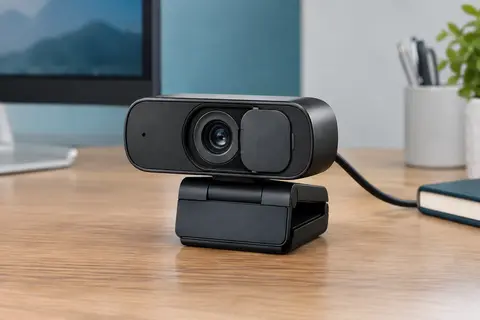
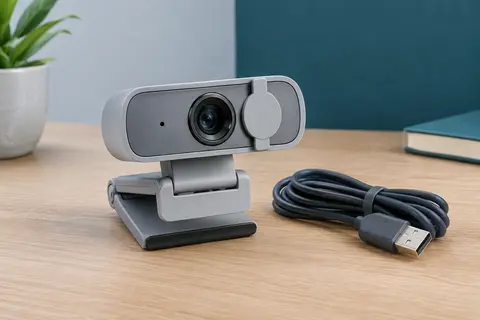
Pour la confidentialité, recherchez un volet physique ou un moyen simple de masquer l’objectif lorsque la caméra n’est pas utilisée. Contrôlez aussi les autorisations accordées aux applications et débranchez la webcam si vous souhaitez la désactiver complètement. Le microphone peut, lui aussi, rester actif selon les paramètres du système : vérifiez le périphérique sélectionné et coupez‑le lorsque nécessaire.
Comparer les gammes et bien installer
Le niveau de gamme doit correspondre aux fonctions réellement utiles, et non à une fiche technique impressionnante. Les appellations varient d’un modèle à l’autre : comparez la résolution prise en charge, la mise au point, la qualité du micro, les options de fixation et les compatibilités annoncées.
| Gamme relative | Fonctions courantes à comparer | Usage adapté |
|---|
| Entrée de gamme | Définition courante, fixation simple, micro intégré | Appels occasionnels et installation directe |
| Milieu de gamme | Autofocus possible, cadrage ou réglages plus souples | Réunions régulières et usages variés |
| Haut de gamme | Définition supérieure, réglages avancés ou options de placement | Création vidéo et besoin de contrôle accru |
Avant de vous décider, vérifiez que les fonctions annoncées sont compatibles avec votre ordinateur et vos logiciels. Une définition élevée peut ne pas être disponible dans toutes les applications ou avec toutes les connexions. Pour les réunions, assurez-vous aussi que votre débit internet et les réglages de l’application permettent d’exploiter la qualité d’image recherchée.
À vérifier avant le premier appel Sélectionnez la webcam et son microphone dans les paramètres de l’application, autorisez l’accès à la caméra, puis testez l’image et le son dans votre pièce habituelle.
Pour entretenir la webcam, dépoussiérez son boîtier avec un chiffon doux et sec, sans pulvériser de produit sur l’objectif. Évitez de tirer sur le câble ou de laisser la caméra pendre d’un écran si sa pince n’est pas stable. En fin de vie, ne la jetez pas avec les ordures ménagères : suivez les consignes locales de collecte des équipements électriques et électroniques.