Description
Une station compacte pour centraliser vos connexions
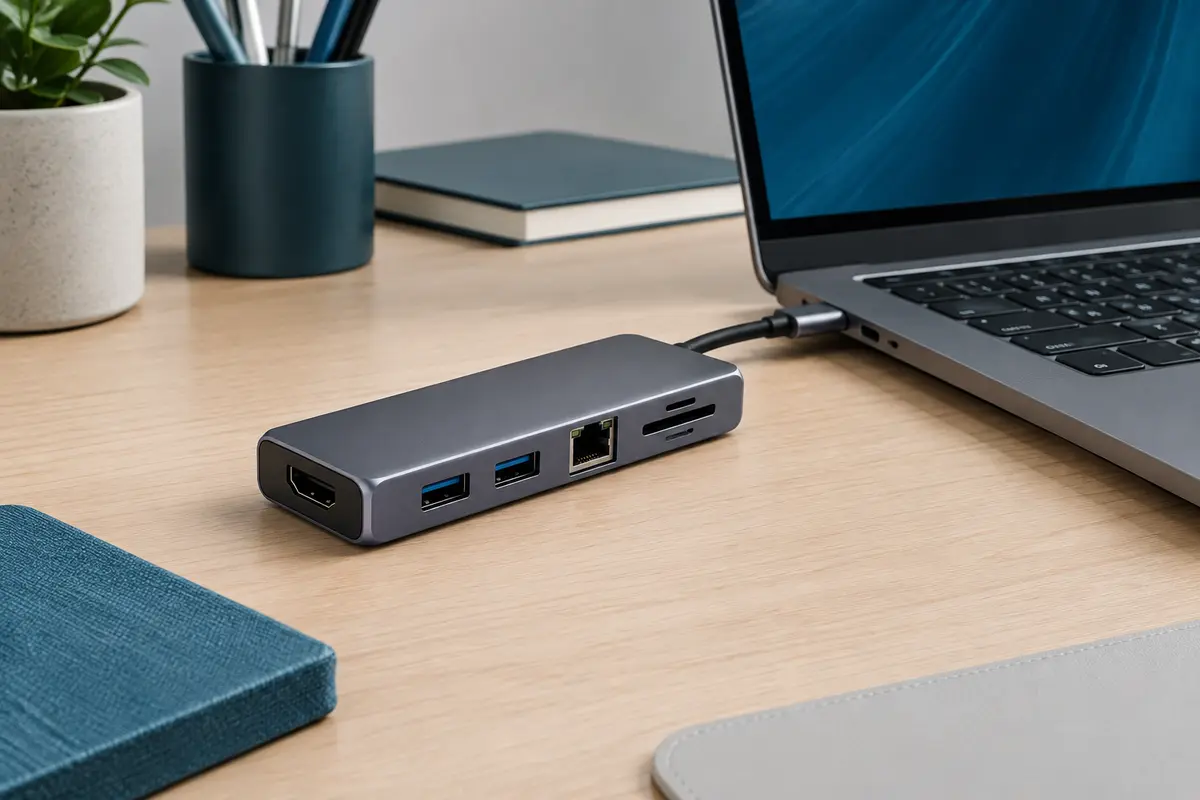
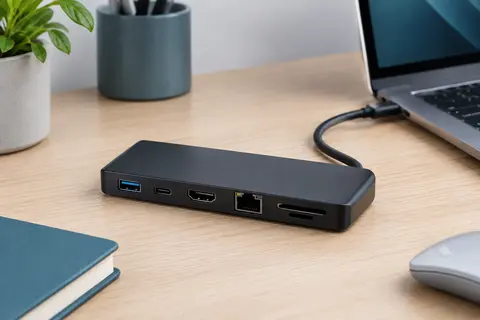
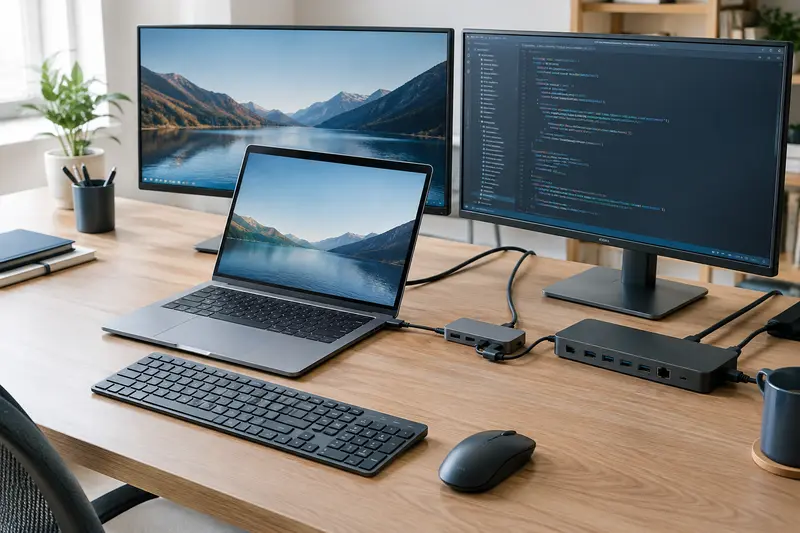
L’Ugreen Revodok Pro 210 rassemble dix fonctions de connexion dans un hub USB‑C au boîtier en aluminium. Il permet d’ajouter des sorties vidéo, une connexion réseau filaire, plusieurs ports USB et deux lecteurs de cartes à un ordinateur compatible. Vous pouvez ainsi limiter les branchements directs sur l’ordinateur et garder les principaux périphériques regroupés au même endroit.
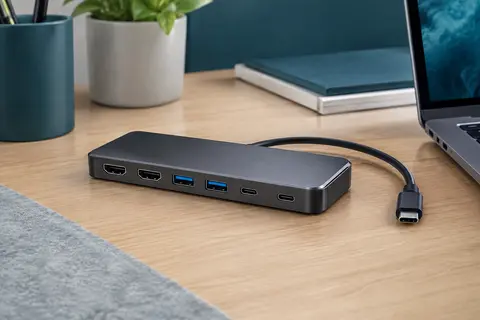
Son format de 11,4 × 4,4 × 1,6 cm et son poids de 100 g facilitent son installation sur un bureau ou son transport avec un ordinateur portable. Le câble de 30 cm relie le hub à l’appareil hôte. Le boîtier gris foncé en aluminium s’intègre discrètement dans un espace de travail sobre.
Deux sorties HDMI, avec des limites à vérifier
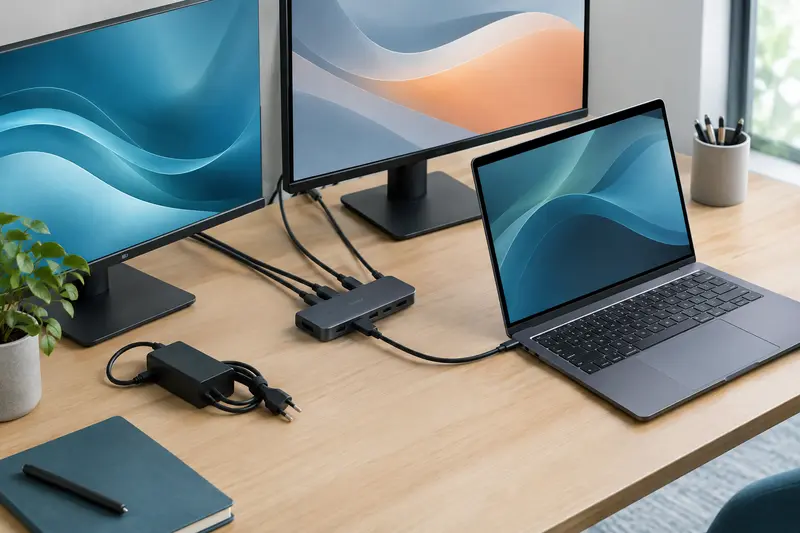
Les deux ports HDMI permettent de connecter des écrans externes. Le port HDMI 1 prend en charge jusqu’à 4K à 60 Hz, tandis que le port HDMI 2 peut atteindre 8K à 30 Hz en affichage simple. Avec un ordinateur compatible DP 1.4, le hub peut gérer deux écrans jusqu’à 4K à 60 Hz. Le résultat dépend toutefois des capacités vidéo de l’ordinateur, des écrans et des câbles HDMI utilisés.
Vérifiez que le port USB‑C de l’ordinateur transmet bien un signal vidéo avant de choisir ce hub. Avec une sortie DP 1.2, la résolution maximale annoncée est de 4K à 30 Hz, quel que soit le port HDMI utilisé. Sur macOS, deux écrans raccordés au hub affichent le même contenu, plutôt que deux bureaux étendus distincts. Windows prend en charge le mode d’affichage étendu MST. Une tablette connectée ne peut gérer qu’un seul écran externe, à brancher sur HDMI 2.
Dix fonctions pour les périphériques et les cartes
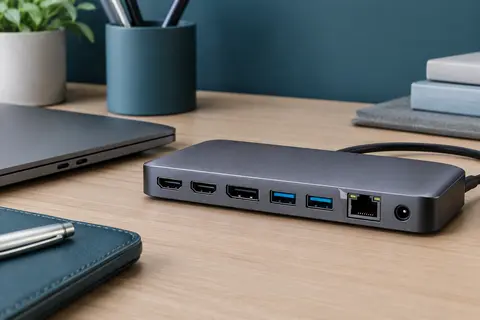
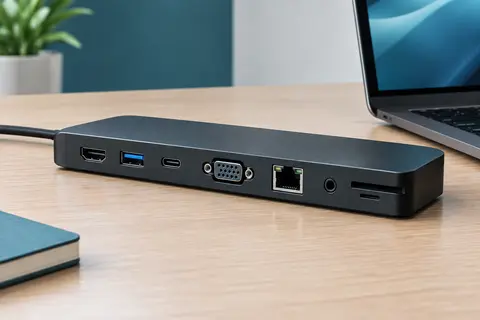
La connectique couvre les usages courants d’un poste de travail, qu’il s’agisse de brancher des accessoires USB, de lire des cartes ou d’ajouter un écran. Elle comprend :
- deux sorties HDMI pour les écrans ;
- un port Ethernet RJ45 Gigabit, jusqu’à 1 000 Mbit/s ;
- un port USB‑C Power Delivery pour l’alimentation ;
- un port USB‑A 3.0 et un port USB‑C 3.0, jusqu’à 5 Gbit/s ;
- deux ports USB‑A 2.0 pour des périphériques compatibles ;
- deux lecteurs de cartes SD et TF, utilisables simultanément.
La lecture simultanée de deux cartes atteint jusqu’à 104 Mo/s. Les ports USB 3.0 conviennent aux transferts de données avec des périphériques compatibles, tandis que les ports USB 2.0 permettent de garder connectés des accessoires tels qu’une souris ou un clavier. La vitesse réelle dépend également de l’appareil et du support utilisés.
Réseau filaire et alimentation de l’ordinateur
Le port RJ45 fournit une liaison Ethernet jusqu’à 1 000 Mbit/s, pratique lorsque vous souhaitez connecter l’ordinateur à un réseau filaire. Son fonctionnement est annoncé en Plug and Play sous Windows 8, 8.1, 10 et 11, macOS et iPadOS. Un pilote est nécessaire pour l’utilisation Ethernet sous Windows 7, XP, Vista et Linux.
Le port USB‑C de charge accepte une alimentation Power Delivery jusqu’à 100 W. Le hub en utilise 15 W, ce qui permet de fournir jusqu’à 85 W à l’ordinateur. Cette valeur maximale ne garantit pas la même puissance sur toutes les installations : la source d’alimentation et les besoins de l’ordinateur entrent aussi en jeu.
Un choix adapté aux postes USB‑C compatibles
La station est compatible avec des ordinateurs comme les MacBook Pro et MacBook Air des générations M1 à M4, ainsi qu’avec des appareils iMac, ThinkPad X1, Surface Pro 8 à 10, Surface Go et HP ENVY x360. Cette liste ne dispense pas de vérifier la présence des fonctions nécessaires sur le port USB‑C de votre appareil, notamment la sortie vidéo pour les écrans.
Le Revodok Pro 210 convient à celles et ceux qui veulent réunir plusieurs connexions dans un accessoire de faible encombrement. Ses fonctions sont polyvalentes, mais la gestion des écrans varie selon le système : le mode étendu sur deux écrans n’est pas obtenu sur macOS avec ce hub. Il est donc préférable de vérifier en priorité vos besoins d’affichage, puis la compatibilité du port USB‑C et la puissance attendue pour la recharge.
Conseils d’utilisation
Avant le branchement, vérifiez que le port USB‑C de votre ordinateur prend en charge la sortie vidéo si vous souhaitez utiliser les HDMI. Pour deux écrans en 4K à 60 Hz, l’ordinateur doit également gérer DP 1.4. Choisissez des câbles HDMI adaptés à vos écrans et réduisez la résolution ou la fréquence si l’image ne s’affiche pas correctement.
- Connectez le câble USB‑C du hub à l’ordinateur ou à la tablette.
- Branchez les écrans, le réseau, les périphériques USB ou les cartes selon vos besoins.
- Pour alimenter l’ordinateur, reliez une source USB‑C Power Delivery au port de charge du hub.
Sur macOS, prévoyez le même contenu sur les deux écrans externes. Avec une tablette, utilisez HDMI 2 pour un seul écran. Ne forcez pas les connecteurs et débranchez le hub avant de modifier les branchements si une prise résiste.
Entretien et rangement
Débranchez le hub de l’ordinateur et de toute alimentation avant de le nettoyer. Essuyez son boîtier en aluminium avec un chiffon doux et sec. Pour retirer la poussière autour des prises, procédez délicatement sans introduire d’objet dans les ports ni exercer de pression sur les connecteurs.
Évitez les produits abrasifs et ne versez pas de liquide sur le boîtier ou les lecteurs de cartes. Laissez les ports dégagés lorsque le hub est utilisé afin de ne pas gêner les branchements. Pour le transport, rangez‑le à l’abri des chocs et évitez de plier ou de coincer son câble. Retirez les cartes SD ou TF sans tirer dessus de biais, puis conservez‑les séparément dans un étui adapté.
Pour quel usage ?
Cette station s’adresse aux personnes qui utilisent un ordinateur ou une tablette USB‑C et souhaitent ajouter des connexions vidéo, réseau, USB et cartes mémoire à leur poste. Elle peut convenir au bureau comme en déplacement, grâce à son format compact et à son poids de 100 g.
Elle est particulièrement intéressante si vous utilisez un réseau filaire ou plusieurs types de périphériques. Avant l’achat, vérifiez la sortie vidéo USB‑C de votre appareil et le mode d’affichage attendu : sur macOS, les deux écrans HDMI affichent le même contenu.
Les prix indiqués sont ceux constatés à la date mentionnée ; seul le prix affiché lors de la commande fait foi.