Comment choisir un adaptateur vidéo HDMI ou DisplayPort compatible avec l’écran, la résolution et le taux de rafraîchissement ?
OPar La rédaction9 min de lecture
Le bon adaptateur dépend d’abord des prises de l’ordinateur et de l’écran, mais aussi du sens de conversion. Vérifiez ensuite la résolution et la fréquence réellement prises en charge par chaque élément de la chaîne.
L’essentiel
Repérez la sortie vidéo de l’ordinateur et l’entrée de l’écran avant de choisir l’adaptateur.
Vérifiez le sens de conversion : HDMI vers DisplayPort et DisplayPort vers HDMI ne sont pas interchangeables.
Comparez la résolution et la fréquence comme une combinaison, et non comme deux promesses séparées.
La capacité réelle dépend de toute la chaîne : source, adaptateur, câble et écran.
Un port USB‑C ne garantit pas la sortie vidéo ; vérifiez les fonctions prises en charge par l’ordinateur.
Pour choisir un adaptateur vidéo HDMI ou DisplayPort compatible, identifiez d’abord la sortie de l’ordinateur et l’entrée de l’écran, puis vérifiez le sens de conversion, la résolution et le taux de rafraîchissement visés. Un adaptateur ne peut pas compenser une limite de la carte graphique, du moniteur ou du câble : le résultat dépend de l’ensemble du branchement.
Avant l’achat, relevez les connecteurs exacts et consultez les caractéristiques des appareils, en particulier pour les écrans à haute résolution ou à fréquence élevée. Ces vérifications évitent de confondre deux adaptateurs d’apparence similaire, mais conçus pour des usages opposés.
Repérer les ports et le sens du branchement
Commencez par déterminer quel appareil émet le signal et lequel le reçoit. L’ordinateur, la carte graphique ou la station d’accueil fournit généralement le signal vidéo ; l’écran le reçoit. Notez donc le connecteur de sortie côté source et celui d’entrée côté écran, sans vous fier uniquement à la forme générale de l’adaptateur.
Sortie DisplayPort sur l’ordinateur et entrée HDMI sur l’écran : recherchez un adaptateur DisplayPort vers HDMI.
Sortie HDMI sur l’ordinateur et entrée DisplayPort sur l’écran : il faut un convertisseur HDMI vers DisplayPort, souvent actif.
Sortie et entrée de même type : un câble adapté peut suffire, sans conversion.
Les expressions « adaptateur DisplayPort vers HDMI » et « adaptateur HDMI vers DisplayPort » désignent donc des directions différentes. Beaucoup de modèles sont unidirectionnels : les brancher à l’envers ne fonctionne pas, même si les prises semblent s’emboîter. L’intitulé du produit doit préciser la source, la destination et, si possible, « unidirectionnel ».
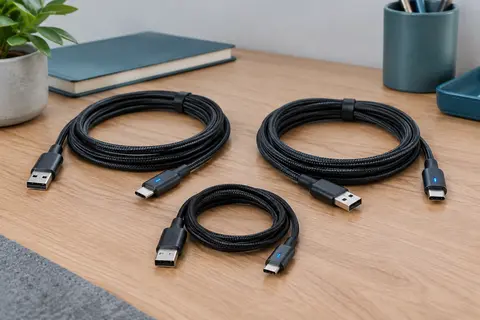
Examinez également les ports disponibles si le signal passe par un dock ou un hub. Une prise USB‑C ne garantit pas à elle seule la sortie vidéo : l’ordinateur doit prendre en charge un mode vidéo compatible, tel que DisplayPort Alt Mode, ou une technologie de station d’accueil appropriée. Pour comparer les solutions de connexion, consultez aussi notre guide sur le choix entre hub USB et station d’accueil.
À retenir Un adaptateur ne se choisit pas seulement d’après ses deux prises. Vérifiez toujours quel appareil envoie le signal, quel appareil le reçoit et le sens explicitement indiqué par le fabricant.
Vérifier la compatibilité des connecteurs
Les connecteurs HDMI et DisplayPort transmettent un signal numérique, mais ils ne sont pas interchangeables par leur seule forme. Un adaptateur effectue une conversion de signal lorsque les deux côtés utilisent des interfaces différentes. Pour la compatibilité de l’adaptateur vidéo, vérifiez que ses connecteurs correspondent exactement à ceux de la source et de l’écran : HDMI standard, DisplayPort ou mini DisplayPort, par exemple. Un port mini DisplayPort n’est pas un port USB‑C, même si les deux peuvent être présents sur un ordinateur portable.
Certains adaptateurs DisplayPort vers HDMI peuvent fonctionner de manière passive lorsqu’une sortie DisplayPort prend en charge le mode double (DP++). D’autres modèles intègrent une conversion active. Cette différence compte surtout pour les configurations moins courantes, les résolutions élevées ou les appareils dont la sortie ne fournit pas le signal nécessaire à un adaptateur passif. En cas de doute, privilégiez un modèle actif explicitement compatible avec votre usage, et vérifiez les exigences d’alimentation éventuelles.
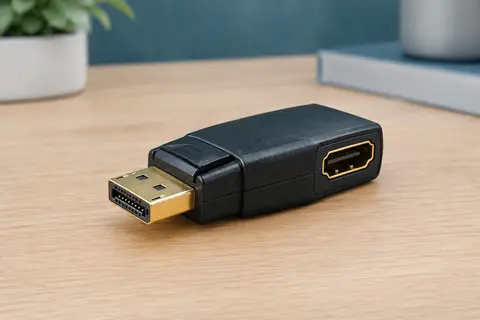
Dans le sens HDMI vers DisplayPort, un simple raccord passif ne suffit généralement pas : le signal HDMI doit être converti pour alimenter l’entrée DisplayPort. Ces convertisseurs peuvent demander une alimentation USB séparée. Vérifiez que celle‑ci est fournie ou que vous disposez d’un port disponible pour l’alimenter, et qu’elle ne sert pas uniquement à charger un autre appareil.
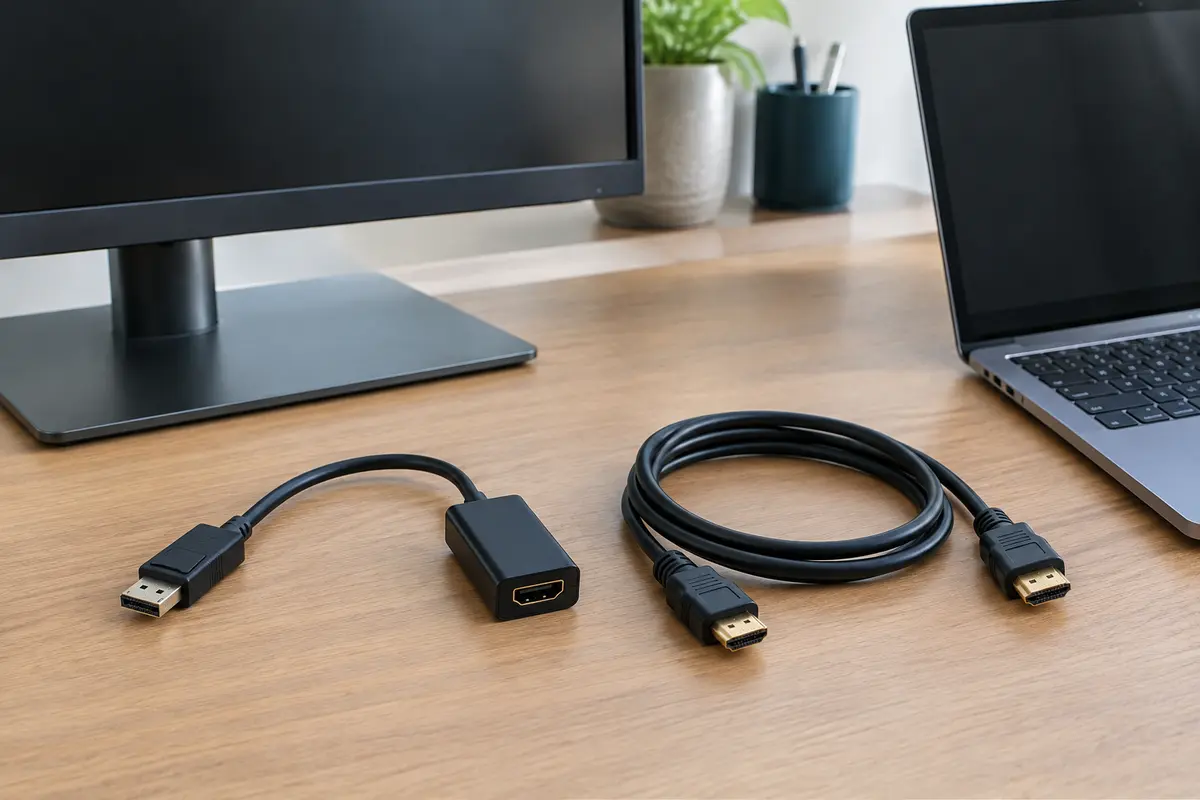
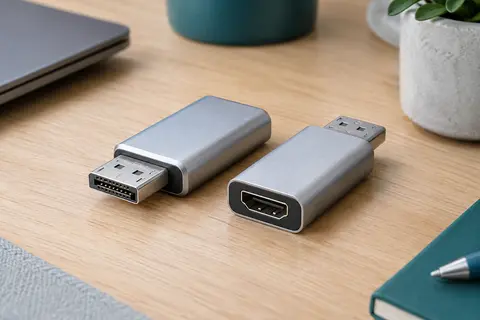
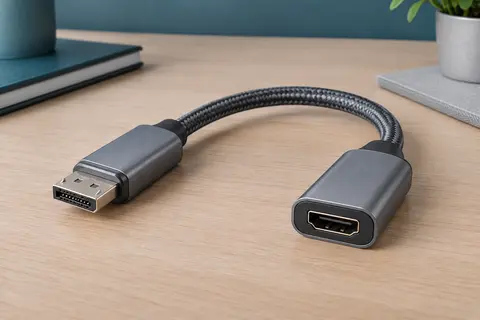
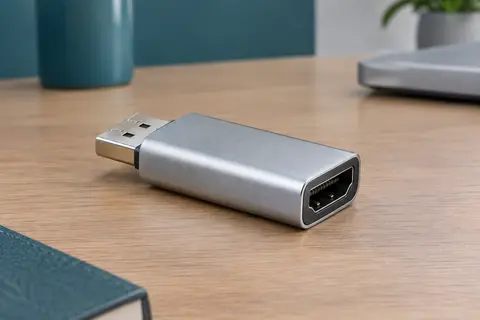
Un adaptateur peut aussi être un connecteur mâle vers femelle ou un câble adaptateur. Choisissez la forme selon l’espace autour des ports et la longueur nécessaire. Un modèle court limite l’encombrement, tandis qu’un câble intégré peut réduire la traction exercée sur une prise. Pour parcourir les différentes formes disponibles, consultez la rubrique adaptateurs vidéo et conversions de connecteurs.
La résolution indique le nombre de pixels affichés, tandis que le taux de rafraîchissement correspond au nombre de mises à jour de l’image par seconde, exprimé en hertz (Hz). Pour déterminer la résolution prise en charge par un adaptateur pour écran, ne regardez pas uniquement la valeur mise en avant sur son emballage. Vérifiez la combinaison exacte annoncée : résolution, fréquence, profondeur de couleur et, si nécessaire, prise en charge du HDR.
La limite réelle est celle de l’élément le moins capable dans la chaîne : sortie de l’ordinateur, adaptateur ou convertisseur, câble et entrée de l’écran. La résolution maximale ne garantit pas automatiquement le taux de rafraîchissement souhaité. Un modèle annoncé pour une définition donnée peut, par exemple, indiquer une fréquence maximale différente selon la résolution choisie. Il faut lire les deux informations ensemble.
Élément à contrôler
Information à relever
Pourquoi c’est important
Ordinateur ou station
Résolutions et fréquences prises en charge par la sortie utilisée
La capacité varie selon le modèle, le port et parfois le nombre d’écrans connectés.
Adaptateur
Résolution et fréquence annoncées dans le sens de conversion prévu
Une capacité indiquée dans un sens ne s’applique pas nécessairement dans l’autre.
Câble vidéo
Type, longueur et modes pris en charge
Un câble inadéquat ou trop long peut empêcher d’obtenir le mode recherché.
Écran
Résolution native, fréquence maximale et entrée utilisée
Le moniteur doit accepter le signal sur le port effectivement raccordé.
Les versions HDMI ou DisplayPort donnent des indications sur les capacités possibles, mais elles ne remplacent pas les caractéristiques détaillées de chaque appareil. Deux ports portant le même nom peuvent offrir des capacités différentes selon le modèle. Si vous souhaitez utiliser une haute fréquence ou une résolution élevée, vérifiez que le mode complet est explicitement pris en charge des deux côtés de l’adaptateur et par le câble.
La qualité d’image visée peut également dépendre du format de couleur et de la profondeur de couleur. Certaines combinaisons réduisent les options disponibles à une résolution et une fréquence données. Pour un usage bureautique classique, la priorité sera souvent d’obtenir le mode natif de l’écran avec un affichage stable. Pour un jeu, de la vidéo ou un travail graphique, vérifiez précisément les exigences du logiciel et du moniteur, plutôt que de vous fier à une seule mention comme « 4K ».
Choisir entre adaptateur passif, actif ou câble
Une conversion passive adapte le signal lorsqu’une sortie le permet déjà ; elle ne réalise pas nécessairement la conversion électronique d’un format à l’autre. Un adaptateur actif contient un circuit qui convertit le signal. Il peut être requis pour certains sens de conversion, certaines sorties ou certains modes. La fiche du produit doit préciser le sens compatible et les résolutions ou fréquences prises en charge.
Un câble adaptateur réunit directement le connecteur source et le connecteur écran. Il évite un raccord supplémentaire, mais il reste soumis aux mêmes règles de direction et de capacité. Un adaptateur compact avec une prise femelle est pratique si vous possédez déjà un câble HDMI de la longueur voulue. Dans les deux cas, recherchez des caractéristiques explicites plutôt qu’une promesse générale de compatibilité.
Voici les points à confronter avant de choisir :
le sens source vers écran, écrit sans ambiguïté ;
la résolution et la fréquence annoncées ensemble ;
la nécessité éventuelle d’une alimentation ;
la compatibilité audio, HDR ou HDCP si ces fonctions sont nécessaires ;
le format physique, la longueur et l’espace disponible autour des prises.
La mention « actif » ne signifie pas automatiquement que l’adaptateur convient à toutes les résolutions ou à tous les ordinateurs. Elle décrit une méthode de conversion, pas une garantie universelle de compatibilité. De la même façon, un adaptateur annoncé comme compatible avec un écran ne peut pas dépasser les capacités de la sortie vidéo de l’ordinateur.
Suivre une méthode de vérification avant achat
Pour éviter les approximations, rassemblez les informations dans l’ordre du trajet du signal. Si vous utilisez un ordinateur portable, vérifiez le manuel ou les caractéristiques du modèle exact : une même gamme peut comporter plusieurs configurations, et tous les ports n’offrent pas forcément les mêmes fonctions.
Identifiez la source et repérez le port vidéo que vous allez réellement utiliser.
Identifiez l’entrée de l’écran et sa résolution native ainsi que sa fréquence prise en charge sur cette entrée.
Déterminez le sens de conversion, puis recherchez un adaptateur spécifiquement conçu pour ce sens.
Comparez le mode souhaité avec les caractéristiques de la source, de l’adaptateur, du câble et du moniteur.
Vérifiez les fonctions annexes : audio, HDCP, HDR, alimentation ou prise en charge de plusieurs écrans.
Après branchement, sélectionnez le bon mode dans les paramètres d’affichage du système et de l’écran.
Si la source est un port USB‑C, vérifiez particulièrement la transmission vidéo. Les capacités de charge, de transfert de données et de sortie d’image sont distinctes. Notre article explique comment distinguer ces fonctions sur un câble USB‑C. Lorsqu’une station d’accueil intervient, ajoutez‑la elle aussi à la chaîne : ses sorties et la bande passante disponible peuvent limiter le mode d’affichage.
HDMI et DisplayPort peuvent transporter l’image et le son, mais la présence d’un adaptateur ne garantit pas à elle seule que l’audio sera transmis ou sélectionné. Vérifiez que la source envoie le son par la sortie vidéo, que l’adaptateur le prend en charge et que l’écran dispose de haut-parleurs ou d’une sortie audio utile. Il peut être nécessaire de choisir le bon périphérique de sortie dans les paramètres du système.
Pour certains contenus protégés, la compatibilité HDCP peut aussi compter. Si un film ou un service vidéo ne s’affiche pas correctement, la chaîne complète doit accepter la protection utilisée : ordinateur, adaptateur, câble et écran. Un problème d’image noire ou de lecture limitée peut donc provenir d’un élément intermédiaire, même si le bureau de l’ordinateur s’affiche normalement.
Pour les jeux ou les usages où la fluidité est importante, vérifiez la fréquence disponible dans les paramètres d’affichage et dans le logiciel concerné. Certains écrans proposent plusieurs entrées, mais ne prennent pas en charge exactement les mêmes modes sur chacune. Une fonction de synchronisation adaptative peut également dépendre de la carte graphique, du port et de l’adaptateur : ne la supposez pas active sans confirmation explicite.
En présence de plusieurs écrans, la sortie utilisée et les autres écrans connectés peuvent modifier les modes accessibles. Les capacités ne s’additionnent pas automatiquement : une station d’accueil ou une carte graphique peut partager ses ressources entre les sorties. Vérifiez les conditions précisées pour la configuration complète, surtout si vous souhaitez utiliser plusieurs écrans à haute résolution.
Diagnostiquer les erreurs fréquentes
Si l’écran reste noir, commencez par contrôler les branchements et l’entrée sélectionnée sur le moniteur. Vérifiez ensuite le sens de l’adaptateur : une conversion HDMI vers DisplayPort ne remplace pas un modèle DisplayPort vers HDMI. Si le convertisseur nécessite une alimentation, assurez-vous qu’elle est branchée. Enfin, testez le câble et le port avec un mode d’affichage plus simple, puis rétablissez progressivement la résolution et la fréquence souhaitées.
Si l’image apparaît mais que la fréquence est trop basse, comparez les limites annoncées pour la résolution concernée. Regardez aussi si le système a sélectionné la bonne fréquence et si le câble utilisé correspond aux besoins du mode. Une mention de résolution maximale isolée ne signifie pas que toutes les fréquences sont prises en charge à cette résolution.
Si l’image clignote, se coupe ou présente des artefacts, réinsérez les connecteurs sans forcer et éliminez les raccords intermédiaires non nécessaires. Essayez, si possible, un câble plus court ou un autre port. Ne forcez jamais une prise qui ne s’insère pas naturellement : des connecteurs proches visuellement peuvent avoir des formats ou des usages différents.
Enfin, si une fonction essentielle ne marche toujours pas, consultez les notices de l’ordinateur, de l’écran et de l’adaptateur. Le bon achat est celui qui correspond au trajet du signal et au mode réellement nécessaire, pas celui qui affiche la valeur maximale la plus élevée sur son emballage.
Questions fréquentes
Un adaptateur DisplayPort vers HDMI fonctionne‑t‑il aussi dans le sens inverse ?
Pas nécessairement. La plupart des modèles sont conçus pour un seul sens, indiqué par la source et la destination. Pour relier une sortie HDMI à une entrée DisplayPort, choisissez un convertisseur prévu pour HDMI vers DisplayPort.
Comment savoir si un adaptateur prend en charge la résolution de mon écran ?
Vérifiez la résolution et le taux de rafraîchissement annoncés ensemble sur la fiche de l’adaptateur. Confirmez aussi que l’ordinateur, le câble et l’entrée de l’écran prennent en charge ce même mode.
Un port USB‑C permet‑il toujours de brancher un écran ?
Non. Le port doit prendre en charge la transmission vidéo, par exemple via DisplayPort Alt Mode, ou être utilisé avec une technologie de station d’accueil compatible. Consultez les caractéristiques du modèle exact de l’ordinateur.
Faut‑il choisir un adaptateur actif ou passif ?
Cela dépend du sens de conversion et des capacités de la sortie de l’ordinateur. Un adaptateur passif ne convient que si la source fournit le signal attendu ; un modèle actif peut convertir le signal, mais doit tout de même prendre en charge le mode recherché.
Pourquoi l’écran affiche‑t‑il une image, mais pas la fréquence attendue ?
La limite peut venir de l’adaptateur, du câble, d’un port de l’écran ou de la sortie de l’ordinateur. Vérifiez la fréquence permise à la résolution choisie et assurez-vous que le bon mode est sélectionné dans les paramètres d’affichage.
O
La rédaction
La rédaction d’OrdiAccessia décrit les accessoires et partage des repères pratiques pour choisir selon les usages, les branchements et l’équipement déjà disponible.
Les prix indiqués sont ceux constatés à la date mentionnée ; seul le prix affiché lors de la commande fait foi.