Description
Une liaison DisplayPort vers écran HDMI
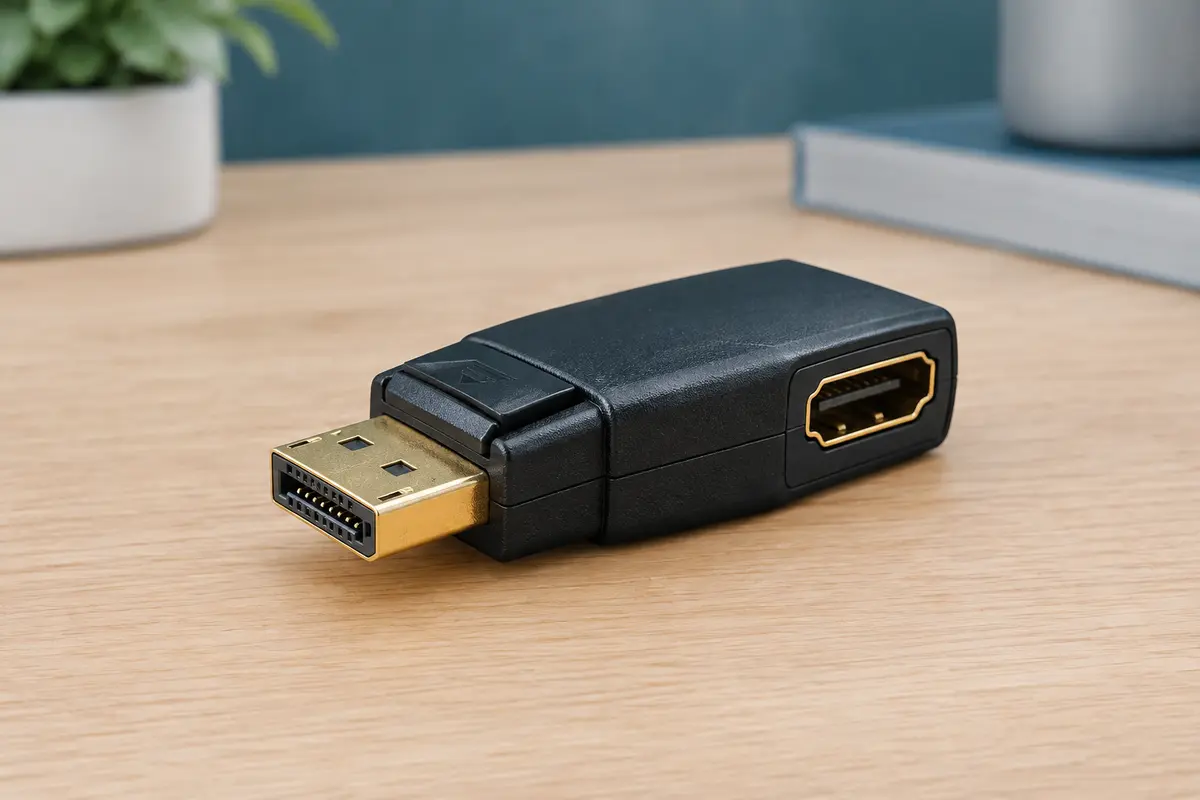
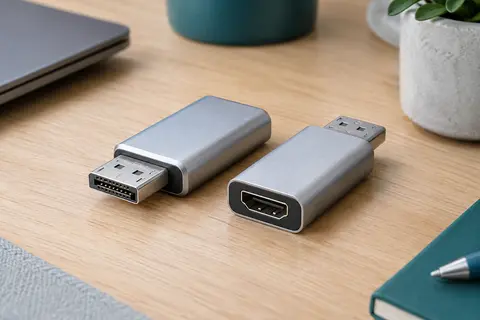
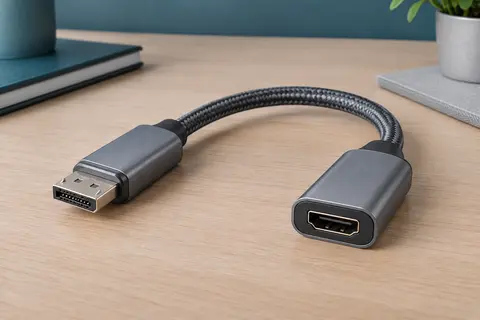
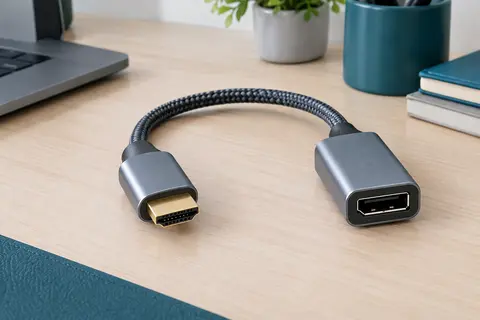
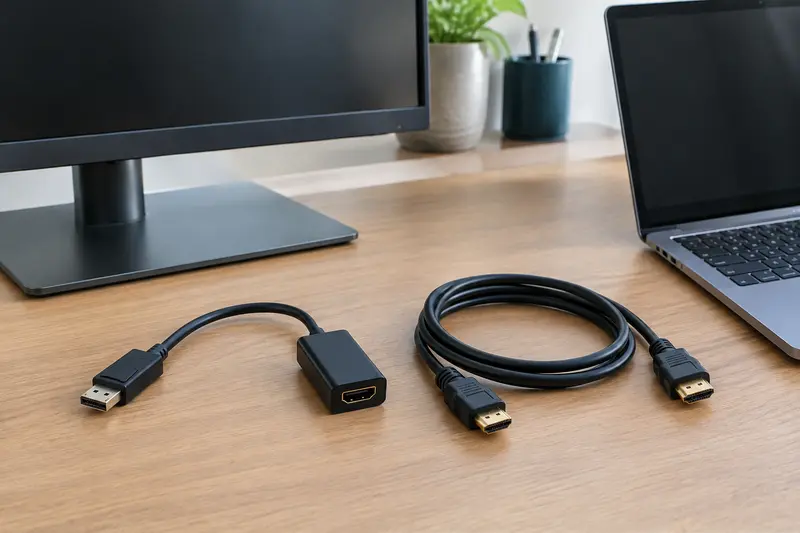
Cet adaptateur permet de relier un appareil équipé d’une sortie DisplayPort à un écran, un téléviseur ou un projecteur muni d’une entrée HDMI. Le connecteur DisplayPort mâle se branche sur la source, tandis que la prise HDMI femelle accueille le câble de l’écran. Vous pouvez ainsi exploiter un affichage HDMI depuis un ordinateur compatible, sans remplacer votre écran ni ajouter un autre équipement de conversion.
Le sens de transmission est défini : le signal part du DisplayPort et va vers le HDMI. L’adaptateur ne fonctionne pas dans le sens inverse. Il ne convient donc pas pour connecter une source HDMI à un écran DisplayPort. Avant de l’utiliser, vérifiez la présence d’une sortie DisplayPort sur l’appareil source et d’une entrée HDMI sur l’écran ou le projecteur.
La résolution prise en charge atteint 4K à 60 Hz, également désignée comme 2160p 60 Hz. Le résultat dépend aussi des capacités de l’ordinateur, de l’écran et du câble HDMI utilisé. Si l’un de ces éléments ne prend pas en charge ce mode, l’affichage se fera selon les capacités communes de votre installation.
Une installation sans pilote
Le fonctionnement plug‑and‑play évite l’installation de pilotes supplémentaires. Une fois l’adaptateur branché entre la sortie DisplayPort et le câble HDMI, l’ordinateur peut transmettre le signal vidéo à l’écran compatible. Cela en fait une solution pratique pour une installation de bureau, une salle de réunion ou un poste de travail temporaire, lorsque vous souhaitez connecter rapidement un écran ou un projecteur.
Le principe reste simple : reliez d’abord la prise HDMI femelle de l’adaptateur au câble de l’écran, puis insérez le connecteur DisplayPort mâle dans la sortie de l’ordinateur. Sélectionnez ensuite l’entrée HDMI correspondante sur l’écran si celui‑ci ne bascule pas automatiquement. La fonction sans pilote facilite le branchement, mais ne remplace pas la vérification des réglages d’affichage de votre système si l’écran ne s’allume pas ou si la résolution attendue n’est pas sélectionnée.
- Source : appareil doté d’une sortie DisplayPort.
- Affichage : écran, téléviseur ou projecteur avec entrée HDMI.
- Sens de conversion : DisplayPort vers HDMI uniquement.
- Résolution maximale prise en charge : 4K à 60 Hz.
Un connecteur DisplayPort verrouillable
Le connecteur DisplayPort comporte un mécanisme de verrouillage destiné à stabiliser le branchement. Une fois inséré, il aide à maintenir la liaison en place, ce qui peut être appréciable lorsque les câbles sont sollicités par les mouvements autour d’un bureau. Pour retirer l’adaptateur, appuyez sur le bouton de déverrouillage, puis tirez doucement dans l’axe. Ne forcez pas sur le connecteur : le geste de déverrouillage est important pour éviter d’abîmer la prise de l’ordinateur ou l’adaptateur.
Le connecteur métallique est annoncé avec un placage or 24 K, présenté comme résistant à la corrosion. Cette finition accompagne la conception du connecteur, sans modifier le sens de conversion ni les capacités de résolution de l’adaptateur. Le boîtier noir et le format direct s’intègrent facilement à un équipement informatique courant. Avec un poids de 20 g, l’adaptateur peut également être transporté avec les accessoires d’un ordinateur portable.
Pour le bureau, les réunions et l’affichage vidéo
À la maison ou au bureau, cet adaptateur peut servir à connecter un ordinateur à un moniteur HDMI afin d’agrandir l’espace de travail ou de profiter d’un affichage externe. Il convient aussi à la connexion d’un téléviseur ou d’un projecteur HDMI pour présenter des documents ou diffuser une image depuis un appareil équipé d’une sortie DisplayPort. Les appareils Lenovo, ThinkPad, HP, Dell et ASUS sont cités parmi les compatibilités, à condition que le modèle utilisé dispose bien d’un port DisplayPort adapté.
La résolution 4K à 60 Hz constitue un plafond de prise en charge, et non une garantie pour toute configuration. Pour obtenir ce mode, la sortie DisplayPort de l’ordinateur, l’écran et le câble HDMI doivent tous être compatibles avec la résolution et la fréquence visées. Pour un usage plus modeste, les capacités de la configuration déterminent également le mode d’affichage disponible.
Comme la prise HDMI de l’adaptateur est femelle, un câble HDMI séparé est nécessaire pour rejoindre l’écran. Il faut aussi garder à l’esprit que cet accessoire réalise une conversion dans un seul sens : il ne transforme pas une sortie HDMI en signal DisplayPort. Ces limites sont faciles à anticiper en vérifiant les ports de vos appareils avant l’installation.
Un accessoire simple, avec un sens de branchement à respecter
Ce modèle répond à un besoin précis : faire passer un signal vidéo d’une source DisplayPort vers un périphérique HDMI. Son installation sans pilote, sa prise en charge jusqu’à 4K à 60 Hz et son bouton de déverrouillage réunissent les fonctions utiles pour un raccordement direct. Il convient particulièrement aux utilisateurs qui disposent déjà d’un écran ou projecteur HDMI et souhaitent le connecter à un ordinateur avec sortie DisplayPort.
Il sera moins adapté si votre source ne dispose que d’une sortie HDMI, si votre écran ne possède pas d’entrée HDMI ou si vous avez besoin d’une conversion dans l’autre sens. Les dimensions indiquées sont de 15 x 9 x 1,2 cm, un format à prendre en compte si l’espace autour du port est contraint ou si l’ordinateur est installé dans un emplacement étroit. Dans tous les cas, branchez sans torsion et ménagez le câble afin de préserver la connexion.
Conseils d’utilisation
Avant le branchement, vérifiez que votre ordinateur possède une sortie DisplayPort et que l’écran ou le projecteur dispose d’une entrée HDMI. Cette conversion fonctionne uniquement dans le sens DisplayPort vers HDMI. Un câble HDMI séparé est nécessaire entre l’adaptateur et l’écran.
- Insérez le connecteur DisplayPort mâle dans la sortie de l’ordinateur, sans le tordre ni forcer.
- Reliez un câble HDMI à la prise femelle de l’adaptateur, puis à l’écran.
- Si nécessaire, sélectionnez l’entrée HDMI correspondante sur l’écran et ajustez le mode d’affichage depuis l’ordinateur.
Pour viser une résolution de 4K à 60 Hz, vérifiez que la source, l’écran et le câble HDMI prennent tous en charge ce mode. Pour retirer l’adaptateur, appuyez sur le bouton de déverrouillage du connecteur DisplayPort, puis tirez doucement dans l’axe. Évitez de tirer sur le câble ou de faire levier sur la prise, afin de ne pas endommager les connecteurs.
Entretien et rangement
Débranchez l’adaptateur en appuyant sur le bouton de déverrouillage DisplayPort. Tenez le corps du connecteur plutôt que le câble et évitez les mouvements latéraux qui pourraient solliciter la prise de l’ordinateur. Pour le nettoyage, utilisez un chiffon doux et sec sur le boîtier. N’introduisez aucun objet dans les connecteurs et évitez les produits liquides ou abrasifs sur les contacts.
Lorsque vous ne l’utilisez pas, rangez l’adaptateur dans un endroit sec, à l’abri de la poussière et des chocs. Évitez de poser des objets lourds dessus et de plier le câble HDMI raccordé contre la prise. Un rangement séparé des accessoires métalliques aide à protéger les connecteurs et à les garder propres pour le prochain branchement.
Pour quel usage ?
Cet adaptateur s’adresse aux personnes qui souhaitent connecter un ordinateur doté d’une sortie DisplayPort à un écran, un téléviseur ou un projecteur HDMI. Il peut convenir à un poste de travail, à une présentation ou à un affichage externe à la maison, sans installation de pilote. La prise en charge jusqu’en 4K à 60 Hz intéressera les utilisateurs dont les appareils sont compatibles avec ce mode. Vérifiez le sens de conversion et les ports disponibles avant l’achat : l’adaptateur ne sert pas à relier une source HDMI à un écran DisplayPort.
Les prix indiqués sont ceux constatés à la date mentionnée ; seul le prix affiché lors de la commande fait foi.