Description
Convertir un signal HDMI vers DisplayPort
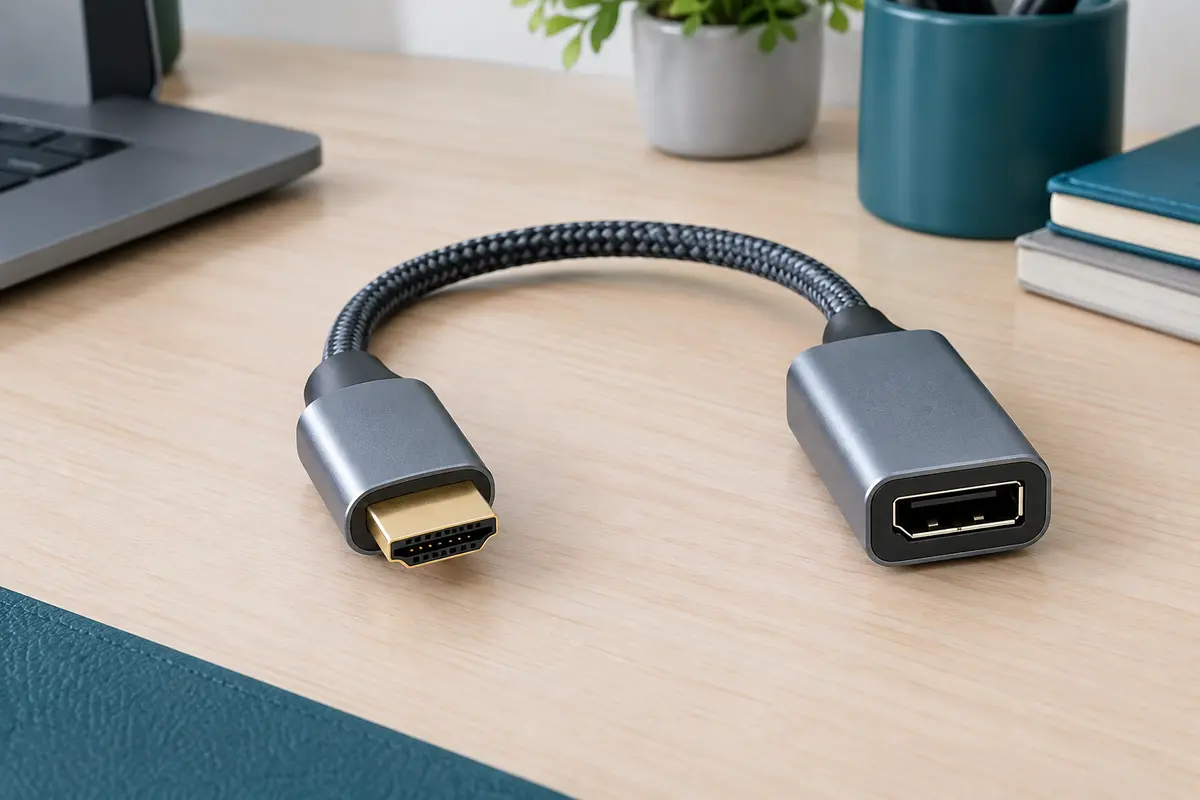
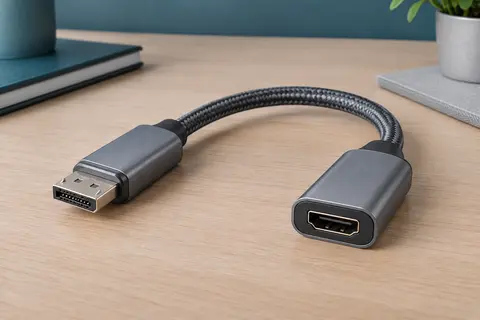
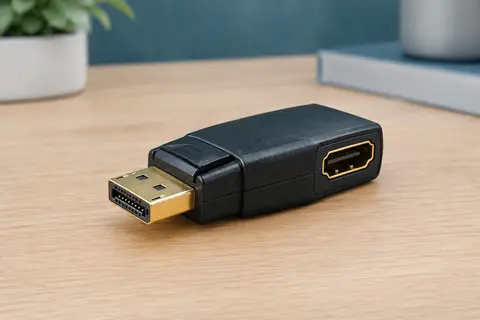
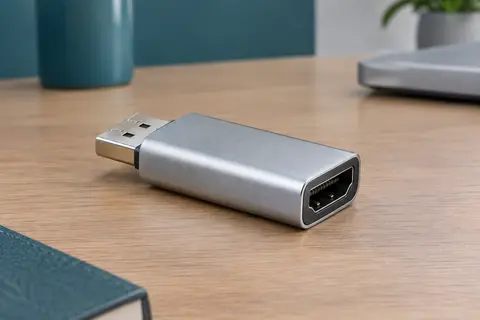
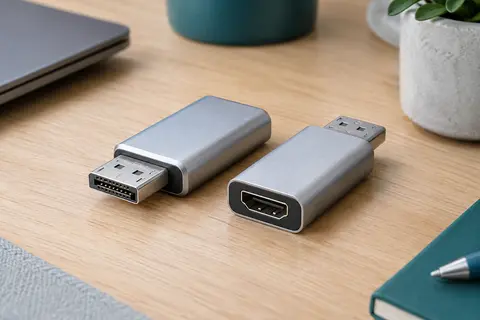
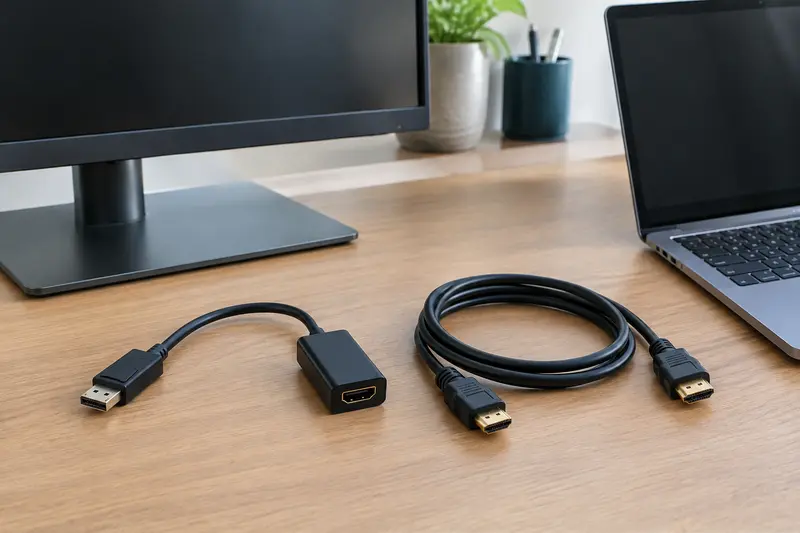
L’adaptateur Benfei permet de relier un appareil équipé d’une sortie HDMI à un moniteur doté d’une entrée DisplayPort. Il transforme le signal HDMI en signal DisplayPort : le connecteur HDMI mâle se branche à la source, tandis que la prise DisplayPort femelle reçoit un câble adapté vers l’écran. Cette orientation est essentielle, car la conversion fonctionne uniquement de la source HDMI vers l’affichage DisplayPort.
Vous pouvez ainsi utiliser un ordinateur de bureau, un PC portable ou une console avec un écran DisplayPort, à condition que les appareils et la résolution choisie soient compatibles. L’adaptateur prend en charge les signaux HDMI 2.0b en entrée et DisplayPort 1.4 en sortie.
Une image fluide selon l’écran utilisé
La résolution maximale annoncée atteint 3840 × 2160 à 60 Hz. D’autres modes sont également pris en charge, notamment le 2K jusqu’à 144 Hz et le 1080p jusqu’à 165 Hz. Ces fréquences élevées peuvent convenir à un écran compatible lorsque la source vidéo sait produire le mode correspondant. Le résultat dépend donc des capacités de la source, de l’écran et de leurs réglages : l’adaptateur ne peut pas augmenter les performances d’un appareil ou d’un moniteur qui ne prend pas en charge la résolution demandée.
Les normes HDCP 1.4 et 2.3 sont prises en charge. Pour obtenir une image correcte, vérifiez que la source HDMI et l’écran DisplayPort partagent un mode vidéo compatible, puis sélectionnez la résolution et la fréquence adaptées dans les paramètres d’affichage de l’ordinateur ou de la console.
Le son passe aussi par l’adaptateur
La liaison prend en charge le son numérique multicanal, jusqu’à 8 canaux, avec une fréquence d’échantillonnage pouvant atteindre 192 kHz et une taille d’échantillonnage de 24 bits. L’audio HBR est également pris en charge. Le son peut ainsi être transmis avec l’image vers un écran ou un équipement audio compatible, sans ajouter une liaison audio séparée lorsque votre configuration permet le passage du son par DisplayPort.
La restitution dépend toutefois des appareils connectés et des réglages de sortie audio. Si aucun son n’est entendu, contrôlez que la source utilise le bon périphérique de sortie et que l’écran ou le système audio sélectionné peut recevoir le signal.
Un format pratique pour le bureau
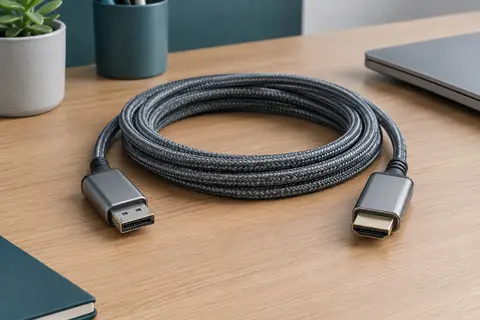
Le câble en nylon tressé est conçu pour résister aux manipulations courantes lors des branchements et débranchements. Le boîtier en alliage d’aluminium contribue à l’isolation thermique, tandis que la conception antidérapante facilite la prise en main des connecteurs. Avec un poids de 60 g, l’adaptateur reste facile à déplacer entre un poste de travail et une installation temporaire.
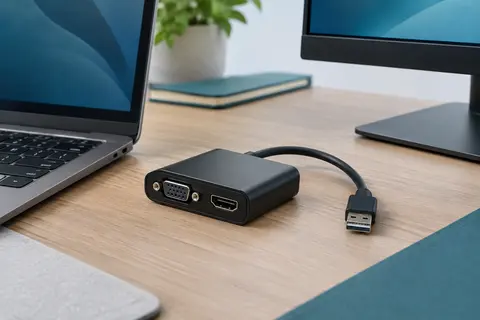
L’installation est de type Plug and Play : aucun réglage matériel particulier n’est nécessaire pour établir la liaison. L’adaptateur doit néanmoins être relié à une alimentation USB externe afin de fournir une tension suffisante à son chipset. Prévoyez donc un port USB alimenté ou une autre source USB adaptée à proximité.
Appareils et usages compatibles
Il peut convenir à une variété de sources HDMI, comme un ordinateur de bureau, un ordinateur portable, un Chromebook, un Raspberry Pi, un Mac mini, une Apple TV ou certaines consoles telles que PS4, PS5 et Xbox. L’appareil de destination doit, lui, disposer d’une entrée DisplayPort. La présence d’un port HDMI sur la source et d’un port DisplayPort sur l’écran est le critère à vérifier avant l’achat.
- Source : sortie HDMI, par exemple un PC ou une console.
- Affichage : entrée DisplayPort sur le moniteur ou l’équipement vidéo.
- Alimentation : connexion USB externe à prévoir pour l’adaptateur.
- Résolution : mode à choisir selon les capacités de la source et de l’écran.
Il ne remplace pas un adaptateur DisplayPort vers HDMI et ne permet pas de connecter une source DisplayPort à un écran HDMI. Son connecteur DisplayPort femelle implique également de disposer d’un câble DisplayPort approprié pour rejoindre l’écran. Benfei annonce une garantie de 18 mois pour ce modèle.
Conseils d’utilisation
Avant le branchement, vérifiez que votre appareil est une source HDMI et que l’écran possède une entrée DisplayPort. L’adaptateur ne convertit pas un signal DisplayPort vers HDMI. Prévoyez également un câble DisplayPort pour relier sa prise femelle à l’écran, ainsi qu’une alimentation USB externe.
- Branchez le connecteur HDMI mâle à la sortie vidéo de l’ordinateur, de la console ou d’une autre source compatible.
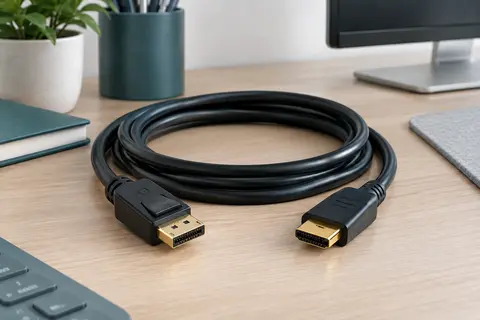
- Reliez l’écran à la prise DisplayPort femelle de l’adaptateur avec un câble DisplayPort adapté.
- Connectez le câble USB de l’adaptateur à une alimentation USB pour fournir l’énergie nécessaire au chipset.
- Allumez les appareils, puis choisissez sur la source une résolution et une fréquence prises en charge par l’écran.
Ne forcez pas les connecteurs et vérifiez leur orientation avant de les insérer. Si l’image ou le son ne passe pas, contrôlez les entrées sélectionnées, la résolution, la fréquence et la sortie audio définies sur la source. Pour les modes 4K ou à fréquence élevée, chaque appareil de la chaîne doit prendre en charge le mode choisi.
Entretien et rangement
Pour préserver les connecteurs, débranchez l’adaptateur en tenant les fiches plutôt qu’en tirant sur le câble. Évitez de plier fortement le câble tressé, de le coincer sous un meuble ou de poser des objets lourds dessus. Ces précautions limitent les contraintes sur les jonctions et facilitent les branchements ultérieurs.
En cas de poussière, déconnectez l’adaptateur de la source, de l’écran et de l’alimentation USB, puis essuyez le boîtier avec un chiffon doux et sec. N’utilisez pas de produit liquide directement sur les connecteurs. Avant de ranger l’ensemble, laissez les ports dégagés et enroulez le câble sans serrer. Conservez‑le dans un endroit sec, à l’abri des chocs et des objets susceptibles de déformer les fiches.
Pour quel usage ?
Cet adaptateur s’adresse aux personnes qui souhaitent utiliser un écran DisplayPort avec une source vidéo HDMI, par exemple un PC portable, un ordinateur de bureau ou une console compatible. Il peut être utile pour ajouter un écran à un poste de travail ou raccorder une console à un moniteur DP.
Il convient à condition de disposer d’une alimentation USB externe et d’un câble DisplayPort pour relier l’adaptateur à l’écran. Avant de choisir une résolution ou une fréquence élevée, assurez-vous que la source et le moniteur prennent tous deux en charge le mode visé. Il ne répond pas aux besoins d’une conversion dans le sens DisplayPort vers HDMI.
Les prix indiqués sont ceux constatés à la date mentionnée ; seul le prix affiché lors de la commande fait foi.