Description
Reliez une source DisplayPort à un écran HDMI
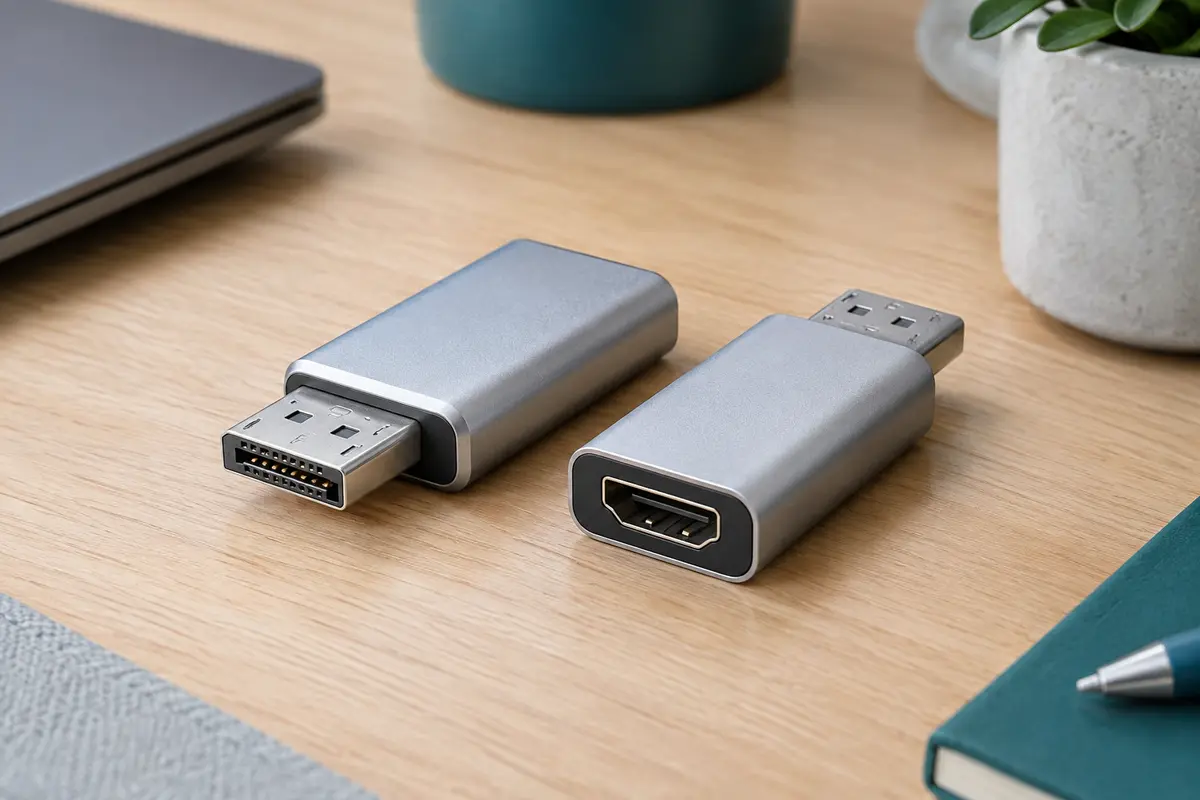
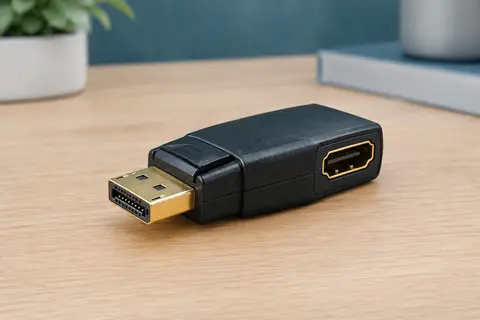
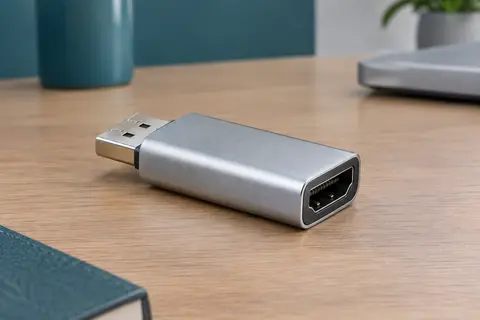
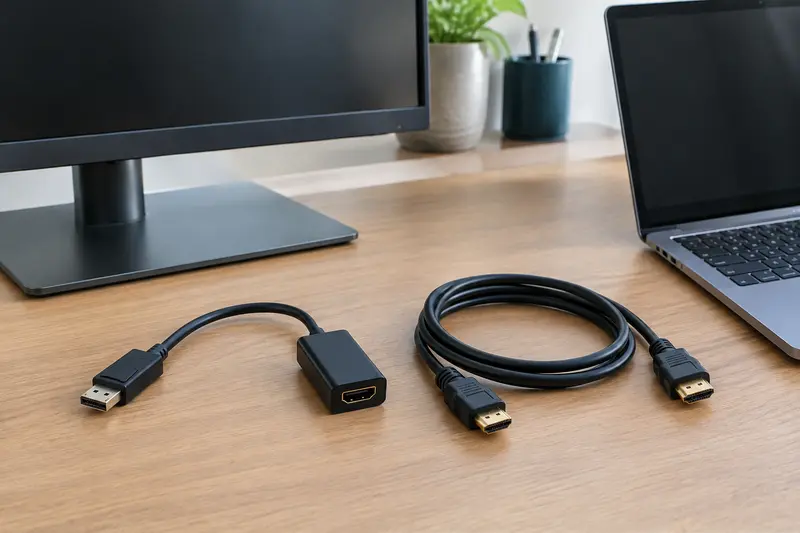
Ce lot comprend deux adaptateurs Ugreen conçus pour connecter un ordinateur équipé d’une sortie DisplayPort à un écran doté d’une entrée HDMI. Le connecteur DisplayPort mâle se branche sur l’ordinateur ou la carte graphique, tandis que la prise HDMI femelle accueille un câble HDMI relié au téléviseur, au moniteur ou au projecteur. Cette configuration permet d’utiliser un écran plus grand pour travailler, présenter des contenus ou regarder des vidéos.
La conversion fonctionne dans un seul sens, du DisplayPort vers HDMI. Elle ne permet pas de raccorder une source HDMI à un écran DisplayPort. Vérifiez donc les ports de chacun de vos appareils avant de choisir cet adaptateur.
Résolutions et formats pris en charge
L’adaptateur accepte plusieurs combinaisons de résolution et de fréquence : jusqu’à 4K à 30 Hz, 2K à 60 Hz ou 1080p à 120 Hz. La résolution et la fréquence réellement disponibles dépendent aussi de la sortie vidéo de l’ordinateur, de l’écran et du câble HDMI utilisé. En particulier, la prise en charge de la 4K ne signifie pas un affichage 4K à 60 Hz.
La compatibilité annoncée comprend HDMI 1.4, HDCP 2.2, la 3D et le HDR10+. Le HDR peut aider à restituer des couleurs et des détails plus nuancés lorsque la source et l’écran sont eux‑mêmes compatibles. L’adaptateur prend également en charge Dolby Vision, Dolby Atmos, DTS 7.1 et le son surround non compressé. La restitution de ces formats dépend toutefois des équipements audio et vidéo connectés.
Installation simple pour le travail et les loisirs
Aucun pilote n’est requis pour l’installation. Branchez l’adaptateur à la sortie DisplayPort, puis reliez sa prise HDMI femelle à l’écran à l’aide d’un câble HDMI. Vous pouvez ensuite sélectionner le mode d’affichage souhaité dans les réglages de l’ordinateur. Le mode miroir duplique l’image sur l’écran externe, tandis que le mode étendu ajoute de l’espace de travail sur un second écran.
Cette souplesse est utile pour projeter une présentation en réunion, travailler avec plusieurs fenêtres ou afficher des contenus sur un téléviseur. La compatibilité dépend de la configuration de l’ordinateur et du système utilisé : assurez-vous que la sortie DisplayPort est active et que l’écran est réglé sur la bonne entrée HDMI.
Un format compact et une coque métallique
Chaque adaptateur mesure 2,5 × 3,5 × 1,5 cm. Son format compact facilite le transport dans une sacoche d’ordinateur et évite d’emporter un convertisseur plus encombrant. La coque en aluminium contribue à la dissipation de la chaleur, tandis que le connecteur est nickelé. Ces matériaux conviennent à un usage régulier, notamment lorsque vous déplacez votre ordinateur entre plusieurs espaces de travail.
Comme l’adaptateur se branche directement sur le port DisplayPort, veillez à ne pas exercer de traction latérale sur l’ensemble une fois le câble HDMI raccordé. Un câble bien positionné limite la pression sur la prise de l’ordinateur, en particulier si celui‑ci est utilisé sur un bureau étroit ou déplacé fréquemment.
Deux adaptateurs pour équiper plusieurs postes
Le lot de deux permet de garder un adaptateur à la maison et un autre au bureau, ou d’équiper deux postes compatibles. Il peut aussi servir de solution de rechange pour les déplacements et les présentations. Chaque unité conserve le même principe de branchement : une sortie DisplayPort côté source, une entrée HDMI femelle côté écran et un signal transmis uniquement dans le sens DisplayPort vers HDMI.
Avant l’achat, vérifiez la présence d’une sortie DisplayPort sur l’ordinateur et d’une entrée HDMI sur l’écran, ainsi que les résolutions acceptées par les deux appareils. Pour la 4K, gardez à l’esprit la limite de 30 Hz de cet adaptateur. Ce point convient à de nombreux usages de bureautique et de vidéo, mais peut être restrictif si vous recherchez une fréquence élevée en très haute définition.
Conseils d’utilisation
Avant le branchement, vérifiez que l’ordinateur dispose d’une sortie DisplayPort et que l’écran possède une entrée HDMI. L’adaptateur ne transmet le signal que dans le sens DisplayPort vers HDMI. Prévoyez un câble HDMI pour relier la prise femelle de l’adaptateur à l’écran.
- Branchez le connecteur DisplayPort mâle à l’ordinateur ou à la carte graphique.
- Reliez la prise HDMI femelle à l’écran avec un câble HDMI.
- Sélectionnez l’entrée HDMI appropriée sur l’écran, puis choisissez le mode miroir ou étendu dans les réglages d’affichage de l’ordinateur.
Pour obtenir l’image souhaitée, vérifiez les capacités de la source, de l’écran et du câble. La limite de l’adaptateur est de 4K à 30 Hz. Insérez les connecteurs sans forcer et évitez de tirer sur le câble, afin de ne pas exercer de pression sur le port DisplayPort. Débranchez en tenant le connecteur plutôt que le câble.
Entretien et rangement
Avant de nettoyer l’adaptateur, débranchez‑le de l’ordinateur et retirez le câble HDMI. Essuyez la coque en aluminium avec un chiffon doux et sec. N’utilisez pas de produit liquide, de solvant ou d’objet pointu sur les connecteurs : cela pourrait les abîmer ou laisser des résidus.
Après usage, évitez de laisser le câble HDMI exercer une traction sur l’adaptateur. Rangez chaque unité dans un compartiment où elle ne risque pas d’être écrasée par des objets lourds ou de frotter contre des éléments susceptibles de rayer les connecteurs. Gardez les prises propres et sèches, et contrôlez leur état avant de les brancher. Pour le transport, vous pouvez laisser un adaptateur dans votre sacoche d’ordinateur et conserver l’autre près du poste de travail.
Pour quel usage ?
Ce lot s’adresse aux personnes qui souhaitent relier un ordinateur ou une carte graphique équipée d’une sortie DisplayPort à un écran, un téléviseur ou un projecteur doté d’une entrée HDMI. Il convient aux présentations, à la bureautique, au visionnage vidéo et à la mise en place d’un second écran, avec la possibilité de choisir entre affichage miroir et bureau étendu.
Les deux unités sont pratiques si vous alternez entre plusieurs espaces de travail ou souhaitez équiper deux postes. Si votre priorité est l’affichage 4K à fréquence élevée, tenez compte de la limite de 30 Hz en 4K et vérifiez les capacités de tous les appareils de votre installation.
Les prix indiqués sont ceux constatés à la date mentionnée ; seul le prix affiché lors de la commande fait foi.