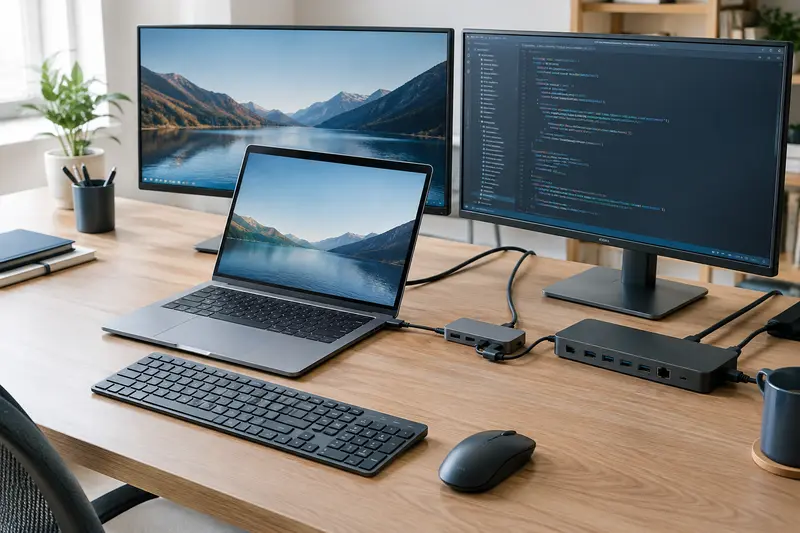
Un hub USB alimenté est‑il nécessaire pour brancher plusieurs disques et périphériques gourmands sur un ordinateur portable ?
OPar La rédaction8 min de lecture
Plusieurs disques ou accessoires connectés peuvent dépasser ce que le port USB d’un ordinateur portable fournit en énergie. Voici comment déterminer si un hub USB doté de son propre bloc secteur est nécessaire, sans confondre puissance disponible, compatibilité et débit.
L’essentiel
Un hub avec alimentation externe peut soulager le port USB du portable lorsque plusieurs appareils alimentés par USB fonctionnent ensemble.
Vérifiez les limites d’énergie totales et par port, ainsi que les caractéristiques du bloc secteur fourni avec le hub.
Un appareil conçu pour recevoir son propre adaptateur doit conserver cette alimentation, même s’il est connecté au hub.
L’alimentation et le débit de données sont deux critères distincts : contrôlez les ports et les câbles de toute la chaîne.
Pour choisir un hub, comparez les besoins réels des périphériques, le port disponible sur le portable et les fonctions annoncées.
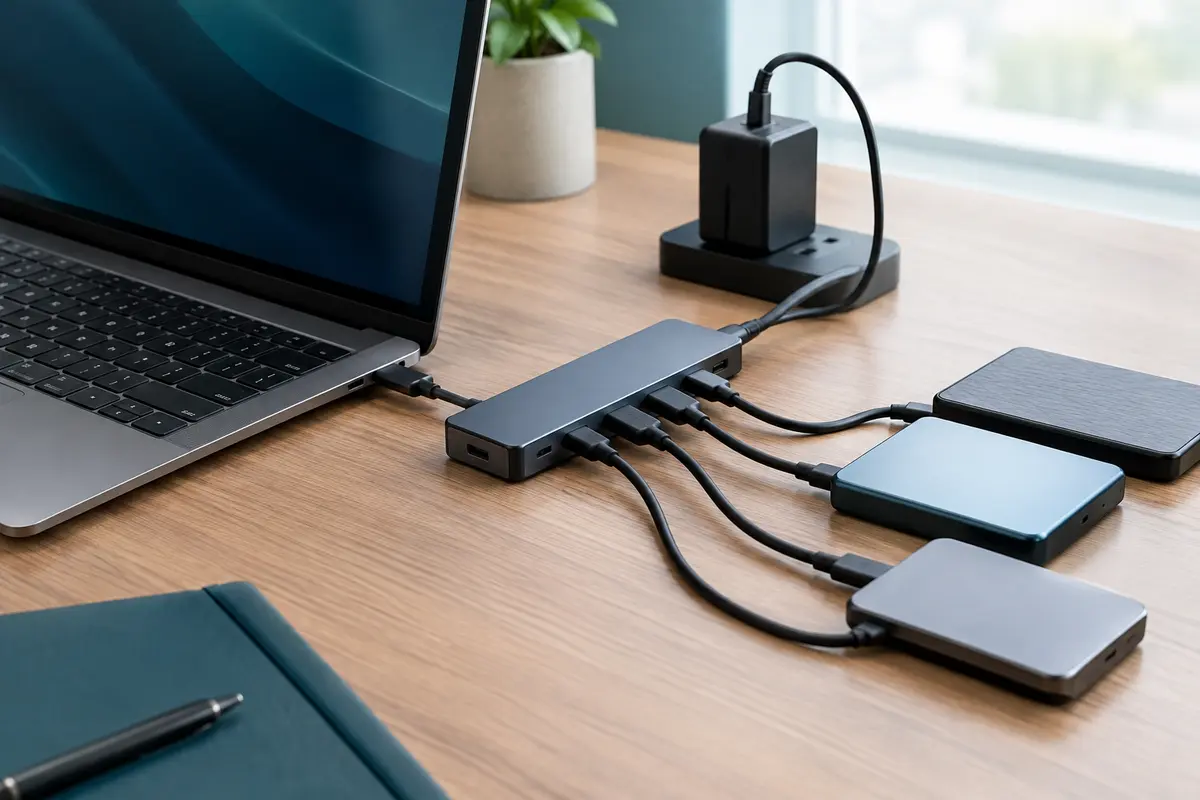
Un hub USB avec alimentation externe est souvent utile pour connecter plusieurs disques et périphériques gourmands en énergie à un ordinateur portable. Il dispose d’un bloc secteur qui alimente les appareils reliés au hub, au lieu de faire reposer toute leur consommation sur le port USB de l’ordinateur.
Ce choix ne garantit toutefois ni la compatibilité avec chaque appareil ni une alimentation suffisante pour tous les ports en même temps. Avant l’achat, vérifiez les besoins de chaque périphérique, les caractéristiques du hub et les limites du port de l’ordinateur. Les appareils conçus pour recevoir leur propre alimentation doivent, eux, être utilisés conformément aux indications de leur fabricant.
Hub alimenté par l’ordinateur ou par un bloc secteur
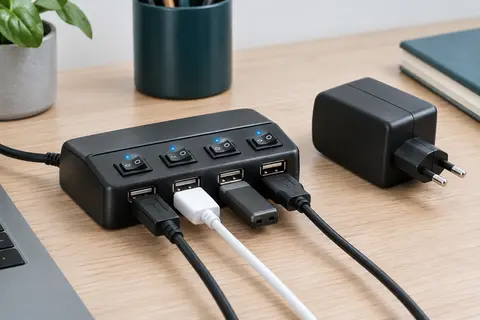
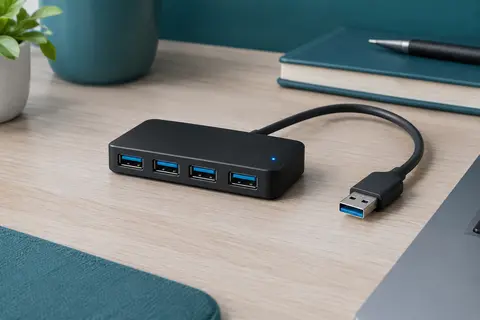
Un hub USB classique, souvent dit « passif », tire son énergie du port auquel il est raccordé. Cette solution convient généralement aux accessoires peu gourmands, comme une souris, un clavier ou une clé USB, sous réserve de la compatibilité et du nombre d’appareils connectés. Le budget d’énergie disponible dépend alors du port de l’ordinateur et des règles USB applicables.
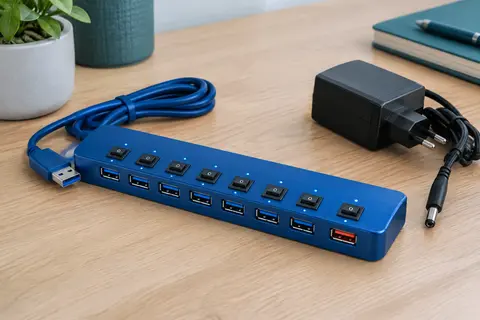
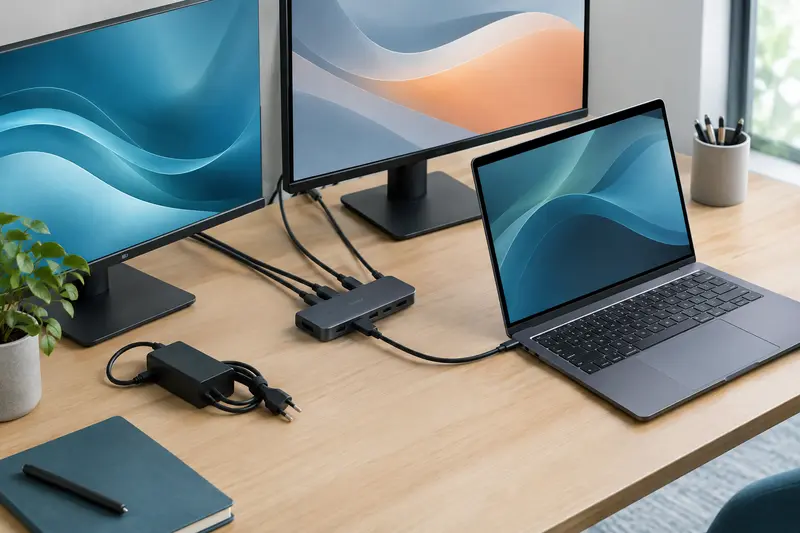
À l’inverse, un hub USB alimenté par son propre adaptateur secteur reçoit une alimentation dédiée. Il peut ainsi fournir de l’énergie à ses ports sans faire dépendre tout le fonctionnement des périphériques de la seule puissance disponible sur le portable. Le câble relié à l’ordinateur reste nécessaire pour transporter les données et établir la connexion, mais le bloc secteur prend en charge l’alimentation prévue pour les appareils connectés.
Cette différence est importante si vous branchez plusieurs disques, un lecteur optique, une interface audio ou d’autres appareils qui consomment davantage. Un appareil peut fonctionner seul sur un hub passif, puis se déconnecter quand plusieurs périphériques sont utilisés ensemble. Ce symptôme peut indiquer une alimentation insuffisante, mais aussi un câble défectueux, une incompatibilité ou un problème de données. Il ne suffit donc pas de compter les prises disponibles.
Évaluer les besoins des disques et des périphériques
Commencez par relever la référence exacte de chaque appareil à connecter. Consultez sa fiche technique, son étiquette ou sa notice pour connaître le mode d’alimentation prévu : alimentation par USB, adaptateur secteur fourni, ou possibilité d’utiliser les deux. Les informations varient selon les modèles, même au sein d’une même catégorie.
Disques externes portables : certains modèles sont alimentés par leur câble USB. Leur consommation peut augmenter au démarrage ou lors d’une activité soutenue. Vérifiez les exigences indiquées par le fabricant, surtout si plusieurs disques fonctionnent en même temps.
Disques de bureau : de nombreux modèles de 3,5 pouces ont leur propre adaptateur secteur. Si le disque est conçu pour recevoir cette alimentation, branchez‑la directement comme indiqué. Le hub assure alors la connexion de données, mais ne remplace pas l’adaptateur du disque.
Accessoires : une webcam, un microphone, une interface audio ou un lecteur peuvent avoir des besoins différents selon leurs fonctions. L’éclairage intégré, les fonctions audio ou les accessoires raccordés à leur tour peuvent modifier la consommation.
Équipements avec alimentation dédiée : si la notice impose un bloc secteur ou un chargeur particulier, ne cherchez pas à contourner cette exigence avec un hub. Utilisez l’alimentation prévue et vérifiez que les branchements sont conformes.
Pour un hub USB destiné aux disques externes, faites l’inventaire des appareils qui seront utilisés simultanément, et pas seulement de ceux qui peuvent être branchés. Un disque inactif et un disque en transfert ne sollicitent pas forcément le système de la même manière. Si les déconnexions n’apparaissent que pendant les copies ou au démarrage, notez les circonstances : cela aidera à distinguer un manque d’énergie d’un souci de câble ou de port.
À retenir Un bloc secteur fourni avec un disque reste nécessaire si le fabricant le prévoit. L’alimentation externe du hub et celle d’un périphérique sont deux choses distinctes.
Lire les caractéristiques d’alimentation du hub
La mention « alimenté » ne suffit pas à déterminer si un modèle répondra à votre besoin. Lisez les caractéristiques de l’adaptateur secteur et du hub, en particulier la tension, le courant ou la puissance annoncés, ainsi que les éventuelles limites par port. Le fabricant peut aussi préciser une puissance totale maximale pour l’ensemble des appareils connectés.
Ne supposez pas que la puissance totale se répartit uniformément entre les prises, ni que chaque port peut fournir à lui seul le maximum indiqué pour l’adaptateur. Certains hubs partagent leur budget entre plusieurs sorties. D’autres précisent une limite par port, une limite globale ou des restrictions selon les fonctions utilisées. En cas d’information manquante, demandez confirmation au fabricant plutôt que de déduire les capacités du nombre de prises.
Élément à vérifier
Ce qu’il faut rechercher
Pourquoi c’est utile
Bloc secteur du hub
Caractéristiques de sortie et compatibilité avec le hub
Confirmer que l’adaptateur correspond au modèle et à son usage
Budget total du hub
Puissance ou courant disponible pour les ports réunis
Évaluer les appareils pouvant fonctionner simultanément
Limite par port
Valeur annoncée ou répartition précisée par le fabricant
Éviter de dépasser la capacité prévue pour un appareil
Connecteur vers l’ordinateur
Type USB, génération et compatibilité annoncée
Vérifier la connexion et les débits pris en charge
Fonctions supplémentaires
Charge USB‑C, vidéo, Ethernet ou lecteur de cartes
Ne pas confondre une fonction intégrée avec une alimentation garantie
Pour comparer l’alimentation d’un hub USB, examinez donc les indications du produit complet, pas uniquement celles de son adaptateur. Le bloc secteur peut afficher une capacité qui ne correspond pas intégralement à la puissance distribuée aux périphériques, car le hub a lui‑même des besoins et peut appliquer des limites propres. Les spécifications et les conditions d’utilisation du fabricant font foi.
Si vous recherchez plusieurs ports USB pour des appareils exigeants, comparez les modèles dans la sélection de hubs USB en vérifiant d’abord l’alimentation fournie, les limites par sortie et le type de connexion à l’ordinateur.
Un hub secteur peut résoudre un problème d’alimentation, mais ne transforme pas automatiquement la connexion en lien plus rapide. Le débit dépend de la norme prise en charge par le port de l’ordinateur, du hub, du câble et de l’appareil. Si plusieurs disques transfèrent des données en même temps, ils peuvent partager la bande passante de la liaison entre le hub et le portable.
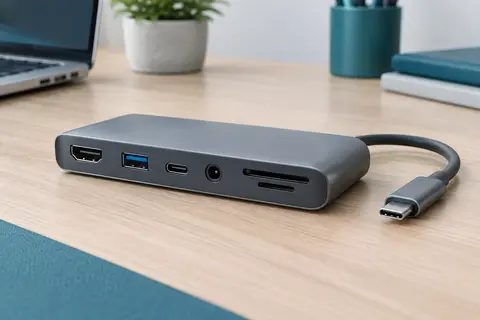
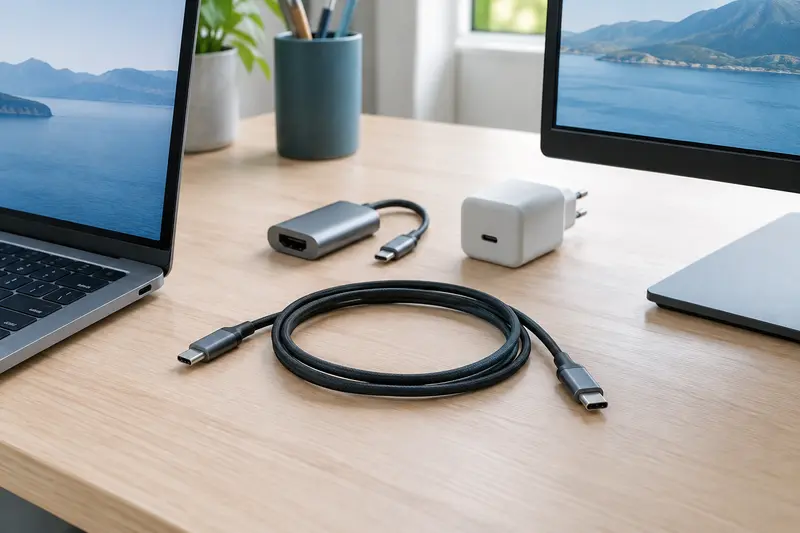
Vérifiez les caractéristiques de chaque élément de la chaîne : le port hôte, le câble du hub et les ports aval. Un connecteur USB‑C décrit une forme de prise, pas à lui seul une vitesse, une fonction vidéo ou une capacité de charge. De même, un adaptateur secteur puissant ne compense pas un câble inadapté ni une liaison de données plus lente que celle attendue. Pour mieux distinguer ces fonctions, consultez le guide sur les caractéristiques d’un câble USB‑C.
Un hub peut aussi être compatible avec un appareil sans prendre en charge toutes ses fonctions. Par exemple, un périphérique peut fonctionner pour le transfert de fichiers, mais pas obtenir la vitesse maximale théorique de son interface. Si la performance est importante, recherchez les caractéristiques précises du hub et du port du portable, et ne vous fiez pas uniquement à la mention USB 3 ou à la forme de la prise.
Choisir un hub USB pour ordinateur portable
Avant de choisir un hub USB pour ordinateur portable, vérifiez le port disponible et le scénario d’usage. Certains modèles se raccordent en USB‑A, d’autres en USB‑C, et les fonctions peuvent varier selon le port hôte. Si le portable n’a qu’un seul connecteur disponible, pensez aussi à l’usage de ce port : charge, écran externe, transfert ou connexion d’un autre accessoire.
Comptez les ports nécessaires : incluez les appareils qui doivent rester connectés et ceux que vous branchez occasionnellement. Prévoyez une marge raisonnable, sans acheter un grand nombre de prises qui ne répondent pas à un besoin réel.
Vérifiez la liaison montante : confirmez que le connecteur du hub est compatible avec le portable. Un adaptateur peut dépanner, mais il ne crée pas les fonctions absentes du port d’origine.
Examinez la longueur et la disposition : un câble solidaire trop court peut tirer sur le port du portable. La position des prises compte si les disques ou leurs câbles sont volumineux.
Considérez le bloc secteur : prévoyez une prise de courant accessible et un emplacement où l’adaptateur ne sera ni écrasé ni soumis à des tractions.
Contrôlez les fonctions USB‑C : une recharge de l’ordinateur par le hub n’est possible que si le modèle, son entrée d’alimentation, le port du portable et la puissance annoncée sont compatibles.
La recharge de l’ordinateur et l’alimentation des périphériques sont deux fonctions différentes. Un hub avec bloc secteur n’alimente pas nécessairement le portable, et un hub USB‑C avec passage de charge ne garantit pas que ses ports disposent du budget nécessaire pour plusieurs appareils gourmands. Pour comparer ces possibilités avec une station d’accueil, le guide sur le choix entre un hub et une station d’accueil aide à clarifier les fonctions à vérifier.
Installez le hub sur une surface stable et raccordez son adaptateur d’origine, si le fabricant en fournit un. Branchez ensuite le hub à l’ordinateur, puis les périphériques. Respectez les consignes de mise en service de chaque appareil, notamment pour les disques qui doivent être éjectés proprement avant déconnexion. Évitez de manipuler les connecteurs en tirant sur les câbles.
Si un disque ou un autre périphérique se déconnecte, procédez par étapes :
Débranchez les appareils non indispensables et testez le périphérique concerné seul.
Vérifiez que le hub utilise son alimentation prévue et que le bloc secteur est correctement raccordé.
Essayez un autre câble ou un autre port compatible, sans dépasser les indications du fabricant.
Reconnectez les appareils un par un, puis observez si le problème revient lorsque plusieurs fonctionnent ensemble.
Comparez les besoins des périphériques aux limites totales et par port indiquées pour le hub.
Ne reliez pas plusieurs hubs en cascade en espérant augmenter la puissance disponible. Une cascade peut parfois être acceptée pour ajouter des ports, mais elle ne garantit pas davantage d’énergie et peut compliquer le diagnostic des déconnexions ou des débits. Vérifiez les limites prévues par les fabricants et privilégiez une installation simple.
Enfin, ne remplacez pas l’adaptateur du hub par un bloc secteur choisi au hasard. La tension, la polarité, le connecteur et la puissance doivent correspondre aux prescriptions du fabricant. Un adaptateur inadapté peut endommager le matériel ou créer un risque électrique. En cas de câble abîmé, d’échauffement anormal, d’odeur inhabituelle ou de doute sur la conformité, cessez d’utiliser l’équipement et demandez conseil à un professionnel.
Un hub USB alimenté par un adaptateur externe est donc pertinent lorsque les périphériques tirent trop d’énergie du portable ou lorsque plusieurs appareils alimentés par USB doivent fonctionner ensemble. La décision se prend en confrontant les besoins documentés des appareils aux limites réelles du hub, sans oublier que les périphériques avec alimentation dédiée doivent conserver leur propre adaptateur. Enfin, gardez à l’esprit que l’alimentation ne détermine pas à elle seule la compatibilité ni le débit de données.
Questions fréquentes
Un hub USB avec alimentation externe est‑il nécessaire pour plusieurs disques ?
Pas systématiquement. Si les disques sont alimentés par USB et utilisés simultanément, un hub avec bloc secteur peut aider à fournir l’énergie prévue aux périphériques. Vérifiez toutefois les besoins de chaque modèle et les limites totales et par port du hub.
Un hub alimenté peut‑il remplacer l’adaptateur secteur d’un disque dur ?
Seulement si le fabricant du disque prévoit explicitement cette possibilité. De nombreux disques de bureau sont conçus pour recevoir leur propre alimentation, que le hub ne remplace pas. Consultez la notice du modèle concerné.
Un hub avec bloc secteur recharge‑t‑il l’ordinateur portable ?
Non, pas nécessairement. La recharge du portable dépend d’une fonction de passage d’alimentation compatible, du port USB‑C, du chargeur et de la puissance annoncée. Vérifiez séparément les caractéristiques de charge et celles des ports destinés aux périphériques.
Pourquoi un disque se déconnecte‑t‑il malgré un hub alimenté ?
L’alimentation peut être insuffisante, mais un câble défectueux, un port incompatible ou une limite du hub peut aussi être en cause. Testez le disque seul, vérifiez l’adaptateur utilisé et ajoutez les périphériques un par un pour repérer le déclencheur.
Le bloc secteur d’un hub USB augmente‑t‑il la vitesse de transfert ?
Non, il sert à alimenter les périphériques et ne garantit pas un débit supérieur. La vitesse dépend aussi des ports, du câble, du hub et des appareils connectés. Plusieurs transferts peuvent partager la liaison entre le hub et l’ordinateur.
O
La rédaction
La rédaction d’OrdiAccessia décrit les accessoires et partage des repères pratiques pour choisir selon les usages, les branchements et l’équipement déjà disponible.
Les prix indiqués sont ceux constatés à la date mentionnée ; seul le prix affiché lors de la commande fait foi.