Description
Reliez une source VGA à un écran HDMI
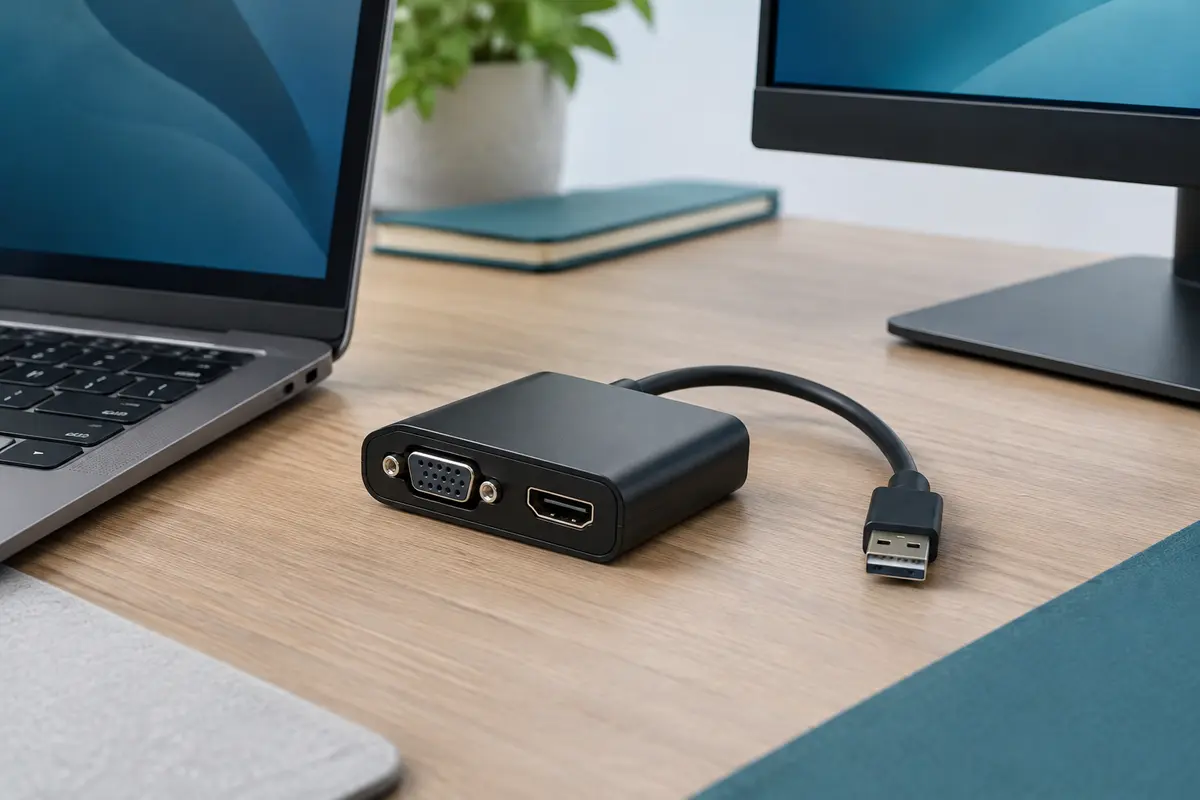
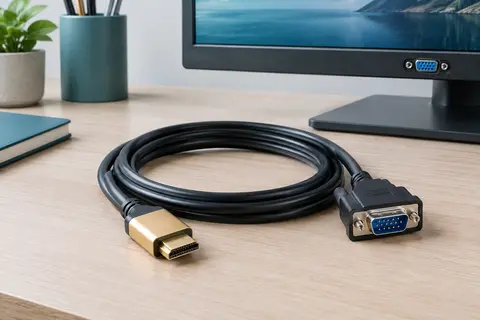
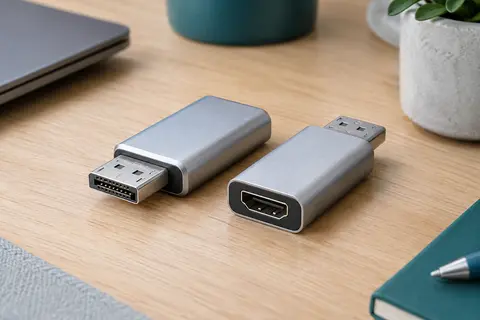
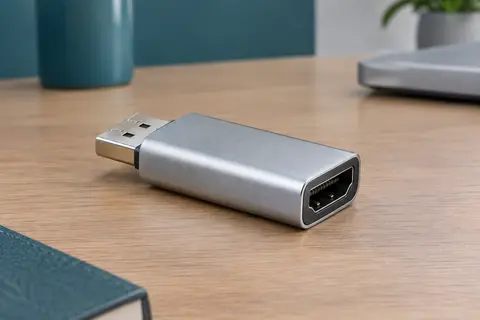
L’adaptateur Benfei permet d’utiliser un ordinateur de bureau ou un ordinateur portable équipé d’une sortie VGA avec un écran doté d’une entrée HDMI. Il convertit le signal vidéo analogique VGA en signal numérique HDMI, pour afficher l’image sur un moniteur, un projecteur ou un téléviseur compatible.
Son format compact se glisse facilement dans un sac pour accompagner un ordinateur lors d’une présentation ou d’un déplacement. Il peut aussi servir à prolonger la vie d’un ordinateur plus ancien en le raccordant à un écran HDMI. Un câble HDMI est nécessaire pour relier l’adaptateur à l’écran.
Une conversion dans un seul sens
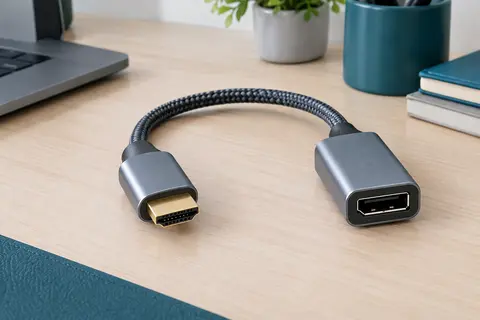
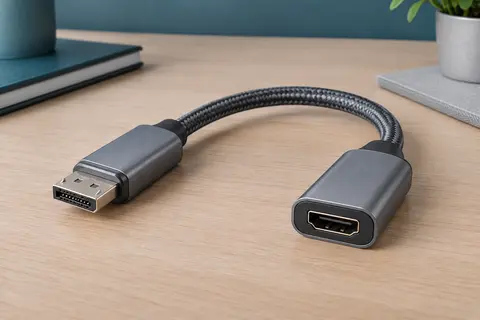
Le sens de conversion est à prendre en compte avant l’achat : l’adaptateur reçoit une source VGA et fournit une sortie HDMI. Il ne fonctionne pas pour connecter une source HDMI à un écran VGA. Vérifiez donc les prises de vos deux appareils, sans vous fier uniquement à la forme d’un câble ou d’un connecteur.
La résolution vidéo est annoncée jusqu’à 1080p. Les modes pris en charge comprennent notamment 640 × 480, 800 × 600, 1024 × 768, 1280 × 720, 1280 × 1024, 1366 × 768 et 1440 × 900. La résolution réellement affichée dépend également de la source et de l’écran utilisés. Pour une image stable, choisissez dans les réglages de l’ordinateur un mode accepté par les deux appareils.
Image et audio via USB
Le câble USB intégré complète la connexion vidéo. Il assure la prise en charge de l’audio numérique et peut fournir une alimentation supplémentaire si nécessaire. Vous pouvez ainsi transmettre le son vers l’écran connecté, sous réserve que celui‑ci soit équipé de haut-parleurs ou d’une sortie audio adaptée.
Sous Windows, la sortie audio USB peut être sélectionnée depuis le menu Son. Si l’image s’affiche sans son, vérifiez que la sortie choisie sur l’ordinateur correspond bien à l’adaptateur ou à l’écran. Le câble HDMI reste indispensable pour transmettre l’image à l’écran ; la liaison USB ne le remplace pas.
Un accessoire compact pour plusieurs usages
La conception légère facilite le transport et évite d’ajouter un boîtier volumineux à votre équipement. L’adaptateur convient à différents scénarios de raccordement, à condition que la source dispose d’une sortie VGA et que l’écran possède une entrée HDMI.
- Présenter des documents depuis un ordinateur VGA sur un projecteur HDMI.
- Afficher un poste de travail ancien sur un moniteur HDMI.
- Raccorder un ordinateur portable compatible à un téléviseur HDMI.
- Transmettre l’audio numérique avec l’image au moyen du câble USB intégré.
Il s’agit d’un convertisseur actif : une puce intégrée effectue la conversion du signal analogique. Ce fonctionnement le distingue d’un simple câble passif. Il ne transforme toutefois pas un écran VGA en écran HDMI et ne permet pas de transmettre un signal dans les deux directions.
Les vérifications utiles avant la connexion
Avant de brancher l’adaptateur, confirmez que l’ordinateur possède bien une sortie VGA et que l’écran accepte une entrée HDMI. Prévoyez un câble HDMI pour relier les deux appareils, puis utilisez le câble USB intégré lorsque l’alimentation supplémentaire ou la transmission audio est nécessaire. La tension d’entrée indiquée est de 5 V en courant continu, avec un courant de 1 A et une puissance nominale de 5 W.
Après branchement, sélectionnez la bonne entrée sur l’écran et choisissez une résolution compatible dans les réglages de l’ordinateur. Pour le son sous Windows, contrôlez aussi le périphérique de sortie dans le menu Son. Avec cette vérification des prises, du mode d’affichage et de la sortie audio, l’adaptateur constitue une solution pratique pour relier une source VGA à un équipement HDMI, sans oublier sa limite essentielle : la conversion se fait uniquement de VGA vers HDMI.
Conseils d’utilisation
Vérifiez d’abord que la source possède une sortie VGA et que l’écran, le projecteur ou le téléviseur dispose d’une entrée HDMI. Cette conversion fonctionne dans un seul sens, de VGA vers HDMI. Prévoyez un câble HDMI pour relier l’adaptateur à l’écran.
- Branchez le connecteur VGA à la sortie de l’ordinateur.
- Reliez l’adaptateur à l’écran avec un câble HDMI, puis sélectionnez l’entrée HDMI correspondante.
- Utilisez le câble USB intégré si une alimentation supplémentaire ou l’audio numérique est nécessaire. L’entrée indiquée est de 5 V CC.
- Choisissez une résolution prise en charge par la source et l’écran. Sous Windows, sélectionnez aussi la sortie audio appropriée dans le menu Son.
Effectuez les branchements sans forcer les connecteurs et évitez de manipuler le câble en tirant dessus. N’utilisez pas un bloc d’alimentation dont les caractéristiques ne correspondent pas à celles requises. Débranchez l’ensemble avant de déplacer les appareils si les câbles sont tendus ou risquent d’être accrochés.
Entretien et rangement
Débranchez l’adaptateur avant de le nettoyer ou de ranger les câbles. Essuyez son boîtier avec un chiffon doux et sec. N’appliquez pas de liquide directement sur l’appareil et évitez les solvants ou produits abrasifs qui pourraient altérer sa finition mate.
Pour le transport, rangez‑le dans une poche dédiée ou un compartiment où les connecteurs ne risquent pas d’être écrasés. Enroulez le câble USB sans le plier fortement et évitez de tirer sur les fils au moment du débranchement. Gardez l’adaptateur à l’abri de l’humidité, de la chaleur excessive et de la poussière. Avant une prochaine utilisation, vérifiez que les connecteurs sont propres et qu’aucun câble n’est endommagé.
Pour quel usage ?
Cet adaptateur s’adresse aux personnes qui souhaitent raccorder un ordinateur équipé d’une sortie VGA à un moniteur, un projecteur ou un téléviseur doté d’une entrée HDMI. Son format compact le rend pratique pour les présentations et les déplacements, tandis que la prise en charge audio via USB peut simplifier la connexion du son à un écran compatible.
Il convient surtout aux installations où la source est bien VGA et l’écran HDMI. Il ne répond pas au besoin inverse, par exemple pour relier une source HDMI à un ancien moniteur VGA. Vérifiez les prises et les résolutions acceptées par vos appareils avant de choisir cet adaptateur.
Les prix indiqués sont ceux constatés à la date mentionnée ; seul le prix affiché lors de la commande fait foi.