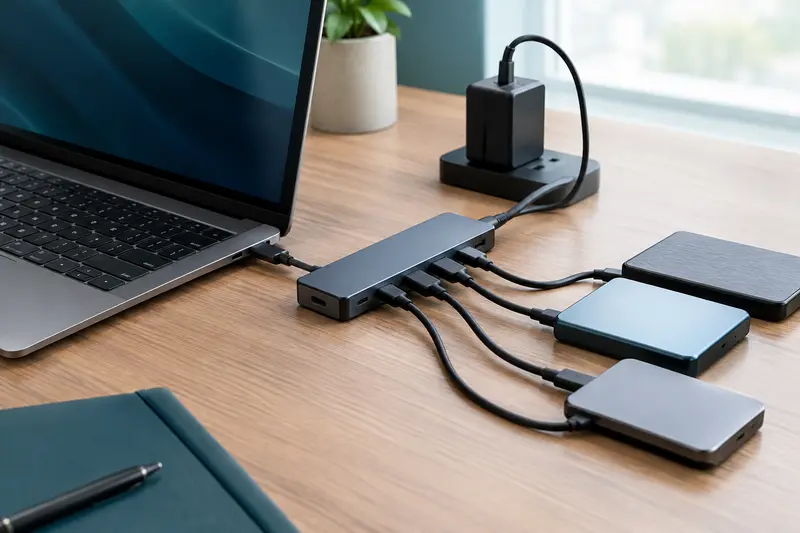
Hub USB ou station d’accueil : comment choisir selon les ports, les écrans et les usages de votre ordinateur portable ?
OPar La rédaction10 min de lecture
Un hub USB ajoute surtout des ports, tandis qu’une station d’accueil peut aussi relier des écrans, un réseau et l’alimentation. Pour choisir le bon équipement, partez des connecteurs disponibles sur votre ordinateur et vérifiez les limites d’affichage et de recharge.
L’essentiel
Un hub USB ajoute principalement des ports, tandis qu’une station peut centraliser vidéo, réseau et alimentation.
La forme USB‑C ne garantit ni la sortie vidéo ni la recharge du portable.
Vérifiez les écrans en simultané, leurs résolutions et leurs fréquences, pas seulement le nombre de sorties.
Comparez la puissance de recharge de la station avec les besoins indiqués pour l’ordinateur.
Un hub alimenté peut être préférable pour plusieurs périphériques ou disques exigeants.
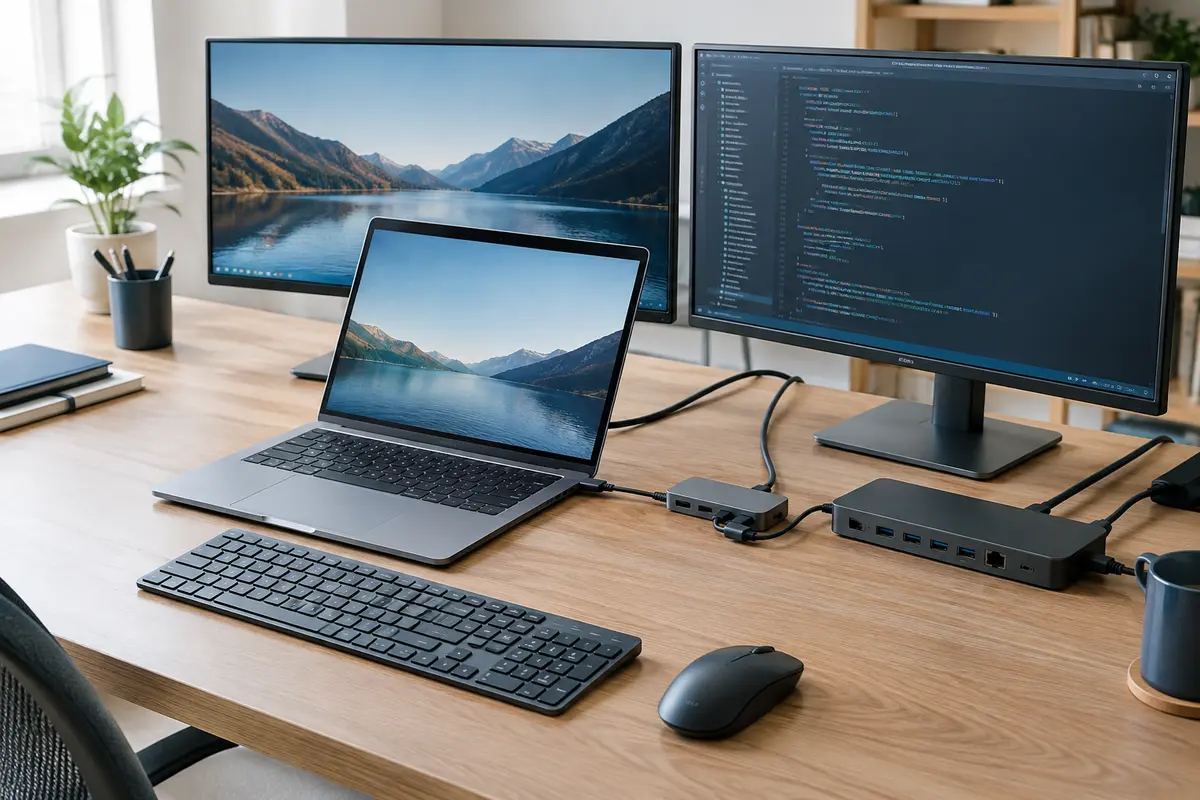
Pour étendre la connectique de votre ordinateur portable, choisissez un hub USB si vous avez surtout besoin de brancher des périphériques. Préférez une station d’accueil si vous souhaitez réunir plusieurs fonctions, comme la connexion d’écrans, d’un réseau filaire et parfois la recharge du PC, avec un seul branchement à votre poste.
La différence entre un hub USB et une station d’accueil n’est toutefois pas toujours nette dans les noms commerciaux. Le bon choix dépend des ports de votre ordinateur, des caractéristiques de sa prise USB‑C ou Thunderbolt, du nombre d’écrans à connecter et de la puissance nécessaire pour l’alimenter.
Hub ou station d’accueil : deux niveaux d’extension
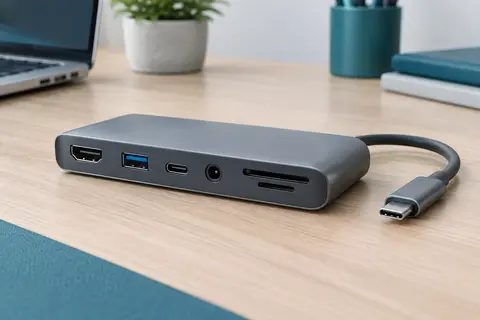
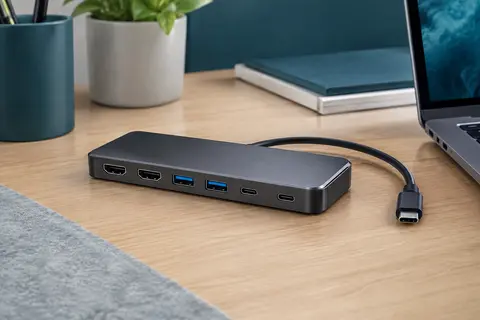
Un hub USB répartit généralement une connexion USB de l’ordinateur vers plusieurs prises USB. Il permet, par exemple, de brancher une souris, un clavier, une clé de stockage ou un casque USB lorsque les ports de l’ordinateur portable sont peu nombreux. Certains modèles ajoutent aussi un lecteur de carte, une prise réseau ou une sortie vidéo, mais ces fonctions doivent être vérifiées une par une.
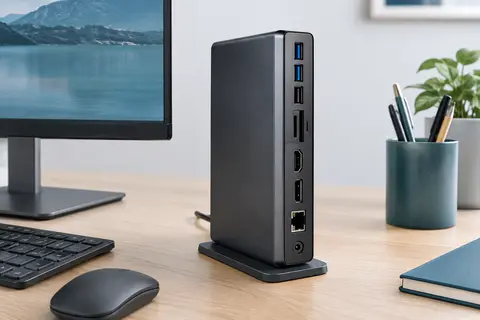
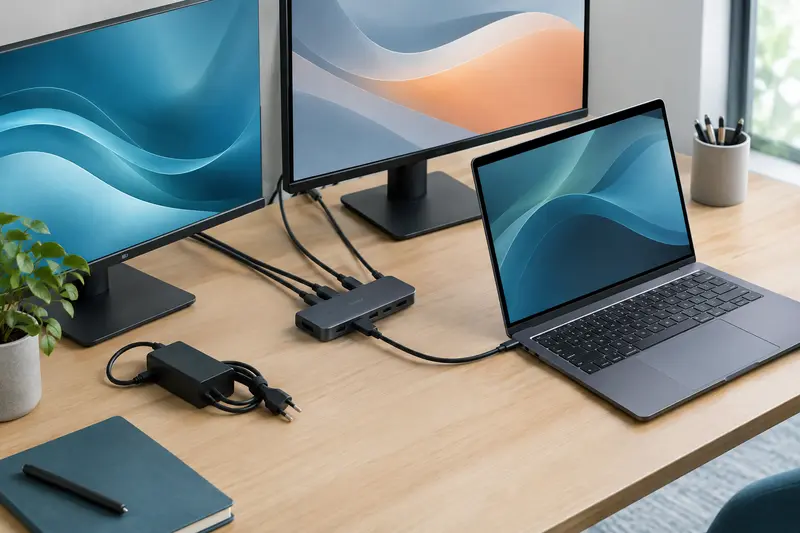
Une station d’accueil propose plus souvent un ensemble de connexions destiné à transformer le portable en poste fixe. Elle peut réunir des ports USB, une ou plusieurs sorties vidéo, un port Ethernet, des prises audio et une alimentation. Cela ne signifie pas que toutes les stations possèdent toutes ces fonctions, ni qu’elles les prennent en charge dans toutes les configurations.
Le mot « station » ne garantit donc pas une compatibilité universelle. Un modèle peut se connecter en USB‑C, en Thunderbolt, par un câble propriétaire ou même à l’aide d’une combinaison de branchements. Un hub peut, de son côté, intégrer une sortie HDMI ou une entrée d’alimentation. Comparez les fonctions réelles et les caractéristiques techniques plutôt que le seul nom du produit.
Pour consulter les différents formats d’extension disponibles, parcourez la sélection de hubs USB pour ordinateur et comparez le type de connexion, le nombre de ports et les fonctions intégrées.
Commencez par vérifier les ports de votre ordinateur portable
Avant de choisir un hub USB pour ordinateur portable ou une station d’accueil, identifiez les prises présentes sur votre machine et leurs fonctions. La forme du connecteur ne suffit pas. Une prise USB‑C peut transférer des données sans transmettre de vidéo ni accepter la recharge du portable. Ces fonctions dépendent des caractéristiques du port et des choix du fabricant.
Consultez la fiche technique ou le manuel de l’ordinateur. Recherchez notamment les indications relatives à l’USB‑C, au mode alternatif DisplayPort, à Thunderbolt et à l’USB Power Delivery. Vérifiez aussi si la prise concernée est prévue pour la charge. Si les informations restent ambiguës, le modèle exact de l’ordinateur permet de retrouver les spécifications officielles.
USB‑A sert généralement à connecter des périphériques USB, mais ne fournit pas à lui seul une sortie vidéo pour un écran.
USB‑C décrit la forme du connecteur. Il faut vérifier les fonctions de données, de vidéo et de charge prises en charge par le port.
Thunderbolt peut prendre en charge des connexions rapides et des écrans, sous réserve de compatibilité entre l’ordinateur, le câble et la station.
HDMI ou DisplayPort correspond à une sortie vidéo dédiée, mais le nombre d’écrans et leurs caractéristiques restent limités par l’ordinateur et l’adaptateur utilisé.
Faites également l’inventaire des prises déjà occupées. Un ordinateur peut avoir une prise USB‑C réservée à la charge, ou plusieurs connecteurs dont les capacités diffèrent. Le nombre de ports visibles ne vous indique pas toujours la bande passante disponible : plusieurs prises peuvent partager une même liaison interne.
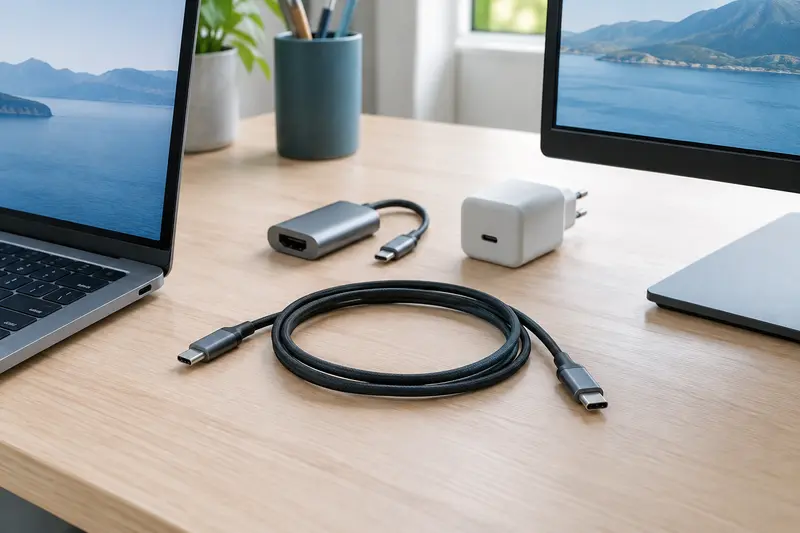
La qualité du câble compte aussi. Un câble USB‑C peut être prévu pour la charge, le transfert de données, la vidéo ou une combinaison de ces usages. Vérifiez les caractéristiques indiquées pour le câble livré avec la station ou pour celui que vous comptez utiliser. Le guide sur les fonctions d’un câble USB‑C vous aidera à distinguer ces capacités.
Comptez les périphériques et les fonctions nécessaires
Si vous souhaitez simplement connecter un clavier, une souris et une clé USB, un hub compact à plusieurs ports peut suffire. Il ajoute des prises sans imposer les fonctions d’une station plus complète. Pour un bureau où le portable reste branché toute la journée, la présence d’un port réseau, de sorties pour écrans et d’une alimentation intégrée peut au contraire rendre une station plus pratique.
Établissez une liste précise des appareils à brancher en même temps, et pas seulement de ceux que vous possédez. Distinguez les connexions occasionnelles, comme un lecteur de carte, des connexions permanentes, comme un clavier ou un écran. Pensez aussi aux ports que vous souhaitez garder libres sur l’ordinateur.
Périphériques USB simples : clavier, souris, récepteur sans fil ou clé USB. Vérifiez le nombre de ports et leur format.
Disques externes : tenez compte de leur alimentation et de la puissance disponible. Certains disques peuvent mal fonctionner si un hub non alimenté ne fournit pas assez de courant.
Réseau filaire : vérifiez la présence d’un port Ethernet et sa compatibilité avec votre réseau.
Audio, carte mémoire ou webcam : contrôlez que la station possède les prises utiles, ou prévoyez de les conserver directement sur l’ordinateur.
Le débit d’un hub est partagé entre les appareils connectés. Plusieurs transferts simultanés peuvent donc ralentir les échanges, même si chaque port semble adapté. Pour un usage courant, cela peut être sans conséquence. Si vous transférez régulièrement de gros fichiers vers plusieurs supports, vérifiez les débits annoncés, la norme de la liaison vers l’ordinateur et l’alimentation du hub.
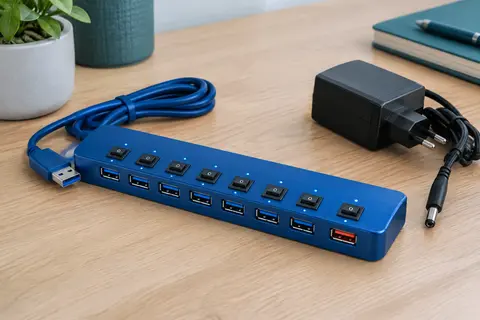
Un modèle alimenté sur secteur peut être utile pour plusieurs périphériques gourmands ou des appareils qui doivent rester alimentés même lorsque l’ordinateur ne fournit pas assez de courant. Vérifiez alors si l’adaptateur secteur est inclus, ainsi que la puissance disponible par port et pour l’ensemble du hub. La présence d’un interrupteur par port peut aussi faciliter la gestion de certains équipements, sans remplacer une alimentation adaptée.
Pour les écrans, vérifiez la sortie vidéo et les limites
Le nombre de prises HDMI ou DisplayPort d’une station ne suffit pas à déterminer le nombre d’écrans utilisables. La capacité dépend aussi de l’ordinateur, de son système graphique, de son système d’exploitation, de la technologie de la station et des résolutions ou fréquences de rafraîchissement souhaitées.
Pour chaque écran, relevez le connecteur utilisé, la résolution et la fréquence de rafraîchissement nécessaires. Vérifiez ensuite que l’ordinateur et la station prennent en charge ces caractéristiques lorsque tous les écrans sont branchés en même temps. Une station annoncée pour deux sorties ne garantit pas que deux écrans indépendants fonctionneront avec chaque ordinateur.
Une connexion vidéo native, par exemple via DisplayPort Alt Mode ou Thunderbolt, utilise les capacités graphiques transmises par l’ordinateur. Certaines stations reposent plutôt sur une technologie telle que DisplayLink, qui nécessite généralement un pilote et peut avoir des exigences propres au système utilisé. Contrôlez les informations de compatibilité avant l’achat, notamment si vous utilisez un système d’exploitation professionnel ou un ordinateur administré par une organisation.
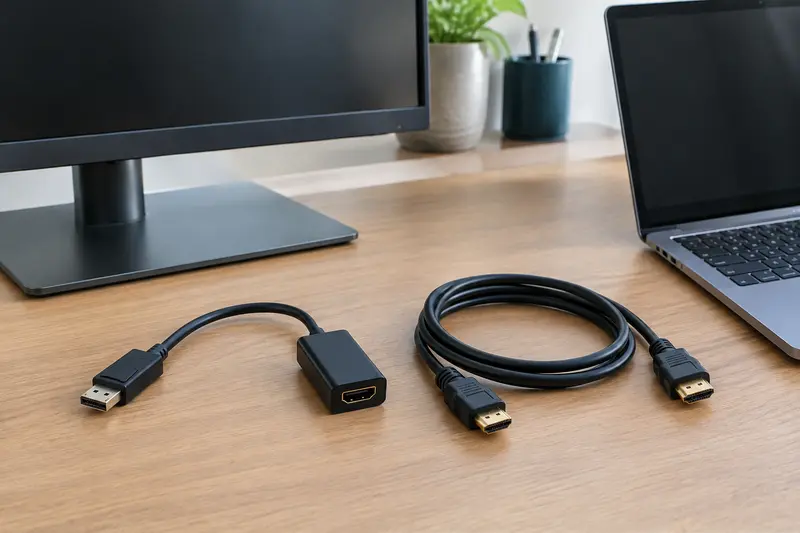
Faites aussi attention aux adaptateurs. Le passage d’USB‑C à HDMI ou de DisplayPort à HDMI doit correspondre au sens de conversion attendu et aux caractéristiques de l’écran. La résolution maximale annoncée pour une sortie peut ne pas être disponible lorsque plusieurs moniteurs sont connectés, car la bande passante est partagée.
Notez le nombre d’écrans que vous voulez utiliser en simultané.
Relevez leurs résolutions, leurs fréquences et leurs entrées vidéo disponibles.
Vérifiez les possibilités d’affichage externe de votre ordinateur, indépendamment de celles de la station.
Confirmez que la station prend en charge la configuration complète, et pas seulement chaque écran pris séparément.
Pour un seul écran externe et quelques périphériques, un hub avec sortie vidéo peut suffire si la prise USB‑C de l’ordinateur transmet bien la vidéo. Pour plusieurs moniteurs ou un poste à débrancher chaque soir d’un seul geste, une station d’accueil peut être plus adaptée, à condition que ses limites d’affichage correspondent à votre matériel.
Une station d’accueil USB‑C peut parfois alimenter et recharger l’ordinateur en même temps qu’elle transmet les données et la vidéo. Cette fonction repose généralement sur l’USB Power Delivery, mais elle n’est pas systématique. Un port USB‑C sur la station peut servir uniquement aux données ou à la connexion d’un périphérique.
Pour choisir une station qui recharge le portable, vérifiez trois éléments : la puissance fournie par la station, la puissance demandée par l’ordinateur et la compatibilité du port de charge. Comparez les watts annoncés avec les indications du fabricant de l’ordinateur. Une station moins puissante que le chargeur habituel peut charger plus lentement, limiter la recharge pendant une forte sollicitation ou ne pas convenir à certains modèles.
Vérifiez également comment la station reçoit son alimentation. Certains modèles nécessitent un adaptateur secteur dédié, d’autres utilisent un chargeur USB‑C fourni séparément, et certains hubs n’ont aucune entrée d’alimentation. Si le chargeur du portable reste branché directement à l’ordinateur, la station peut encore servir aux autres connexions, mais vous perdez le branchement unique recherché.
À retenir avant de brancher Ne supposez pas qu’une prise USB‑C recharge automatiquement le portable. Respectez les consignes du fabricant, utilisez une alimentation conforme et vérifiez les puissances acceptées par l’ordinateur et la station.
Si vous gardez votre chargeur séparé, contrôlez sa compatibilité avec le modèle précis de l’ordinateur et son connecteur. Pour comprendre les critères de puissance et de compatibilité, consultez le guide consacré au choix d’un chargeur pour PC portable.
Comparatif : quel équipement selon votre usage ?
Le choix devient plus simple si vous partez de votre configuration habituelle. Le tableau ci‑dessous donne une orientation générale. Il ne remplace pas la vérification des caractéristiques techniques du modèle envisagé et de votre ordinateur portable.
Votre besoin
Option à envisager
Vérifications prioritaires
Ajouter quelques ports USB pour clavier, souris et clé
Hub USB simple
Type de prise amont, nombre de ports, alimentation éventuelle
Connecter un écran et quelques périphériques
Hub USB‑C avec sortie vidéo, si le portable le permet
Vidéo sur le port USB‑C, résolution, fréquence et compatibilité
Brancher plusieurs écrans et un réseau filaire
Station d’accueil complète
Sorties simultanées, technologie vidéo, système d’exploitation et débit réseau
Recharger le portable au bureau avec un seul câble
Station avec alimentation USB‑C compatible
USB Power Delivery, puissance fournie et puissance requise par le PC
Alimenter plusieurs disques ou périphériques exigeants
Hub ou station avec alimentation adaptée
Puissance totale, courant par port et adaptateur secteur fourni ou requis
Pour un poste mobile, un hub léger peut être plus facile à transporter et suffire à ajouter les ports qui manquent lors d’un déplacement. Pour un bureau fixe équipé d’un ou plusieurs écrans, d’un réseau filaire et de plusieurs accessoires, une station offre souvent une connectique plus centralisée. Si vous alternez entre ces deux situations, comparez l’encombrement, la longueur du câble de liaison et la possibilité de laisser les périphériques branchés à la station.
Le prix ou le nombre total de prises ne permet pas, à lui seul, de départager les appareils. Une prise spécialisée que vous n’utiliserez jamais n’ajoute pas de valeur à votre configuration. À l’inverse, oublier une sortie vidéo, une alimentation ou le type de connecteur nécessaire peut obliger à ajouter un adaptateur, voire à remplacer l’équipement.
Erreurs à éviter avant l’achat et à l’installation
La première erreur consiste à choisir d’après le seul nombre de ports. Un appareil peut en afficher beaucoup tout en reliant l’ensemble à une seule connexion USB à débit partagé. Vérifiez les normes des ports, les usages prévus et les éventuelles limites lorsque plusieurs fonctions sont utilisées simultanément.
La deuxième est de confondre USB‑C et compatibilité universelle. Deux connecteurs de même forme peuvent avoir des capacités différentes selon le portable. Une station peut fonctionner pour les données, mais ne pas transmettre l’image ou recharger la machine. Lisez la liste des ordinateurs ou des protocoles pris en charge et vérifiez le port exact recommandé.
Évitez aussi de supposer que la configuration à deux écrans annoncée fonctionnera sans restriction avec votre système. Les limites peuvent varier selon le modèle d’ordinateur, la puce graphique, le système d’exploitation, les pilotes et les caractéristiques de chaque écran. Si la station requiert un pilote, vérifiez les droits d’installation et la prise en charge des mises à jour.
Enfin, ne forcez jamais une prise et ne mélangez pas les chargeurs sans vérifier leur compatibilité. Branchez d’abord la station selon les instructions de son fabricant, puis connectez les périphériques et les écrans. En cas de fonctionnement instable, testez un câble et un périphérique à la fois, vérifiez l’alimentation et consultez la documentation du portable plutôt que de multiplier les adaptateurs.
Faites l’inventaire de vos ports ordinateur portable et des appareils à connecter en même temps.
Relevez les besoins vidéo et électriques de chaque écran et périphérique.
Vérifiez les fonctions du port de liaison, puis comparez‑les aux caractéristiques de la station ou du hub.
Confirmez les conditions d’alimentation, les câbles nécessaires et la compatibilité du système.
En résumé, choisissez un hub lorsque votre priorité est d’ajouter des ports pour des périphériques, et une station d’accueil lorsque vous recherchez une solution plus complète pour un poste fixe. Dans les deux cas, c’est la compatibilité vérifiée entre l’ordinateur, les écrans, les câbles et l’alimentation qui détermine le résultat.
Questions fréquentes
Quelle est la différence entre un hub USB et une station d’accueil ?
Un hub USB sert principalement à ajouter des ports, souvent pour les périphériques USB. Une station d’accueil peut aussi réunir des sorties vidéo, un port réseau et une fonction de recharge, selon son modèle. Vérifiez ses caractéristiques : ces fonctions ne sont pas garanties par le seul mot « station ».
Un hub USB‑C peut‑il connecter un écran externe ?
Oui, si le hub possède une sortie vidéo et si le port USB‑C de l’ordinateur prend en charge la vidéo. La résolution et la fréquence possibles dépendent aussi de l’ordinateur, du hub, du câble et de l’écran.
Une station d’accueil recharge‑t‑elle toujours l’ordinateur portable ?
Non. Il faut vérifier que la station prend en charge l’USB Power Delivery et que sa puissance convient à l’ordinateur. Certains modèles nécessitent également un chargeur ou un adaptateur secteur séparé.
Puis‑je brancher deux écrans sur une station d’accueil ?
Cela dépend des sorties de la station, mais aussi des capacités graphiques et des ports de l’ordinateur. Vérifiez la prise en charge simultanée des deux écrans à leurs résolutions et fréquences souhaitées, ainsi que la compatibilité avec votre système d’exploitation.
Un hub USB non alimenté suffit‑il pour plusieurs disques externes ?
Pas toujours. Plusieurs disques peuvent demander davantage de courant que le hub ou le port du portable ne peut en fournir. Vérifiez les besoins des disques et privilégiez un modèle alimenté si les caractéristiques l’exigent.
O
La rédaction
La rédaction d’OrdiAccessia décrit les accessoires et partage des repères pratiques pour choisir selon les usages, les branchements et l’équipement déjà disponible.
Les prix indiqués sont ceux constatés à la date mentionnée ; seul le prix affiché lors de la commande fait foi.