Comment lire les caractéristiques d’un câble USB‑C pour distinguer charge, transfert de données et sortie vidéo ?
OPar La rédaction12 min de lecture
Un connecteur USB‑C ne garantit ni la recharge rapide, ni un transfert de données à haut débit, ni l’affichage sur un écran externe. Pour choisir le bon câble, vérifiez les capacités des deux appareils, les caractéristiques annoncées et les limites du câble lui‑même.
L’essentiel
USB‑C désigne une forme de connecteur, pas une garantie de charge rapide, de transfert rapide ou de sortie vidéo.
Pour la charge, comparez la puissance du câble, du chargeur et de l’appareil, ainsi que les protocoles compatibles.
Pour les données, vérifiez le débit annoncé et les capacités des ports situés aux deux extrémités.
La vidéo nécessite un port source compatible et un câble explicitement adapté au signal utilisé.
Un hub, une station d’accueil ou un adaptateur peut limiter les fonctions disponibles dans la chaîne.
Si une caractéristique essentielle manque à la fiche, ne considérez pas la fonction comme acquise.
Pour distinguer un câble USB‑C qui assure la charge, le transfert de données et la vidéo, ne vous fiez pas à la forme de sa prise. Ces fonctions dépendent des caractéristiques du câble, mais aussi des ports de l’ordinateur, du chargeur et de l’écran. Un câble peut recharger un appareil sans transmettre les données à haut débit, ou être adapté aux données sans permettre la sortie vidéo recherchée.
Avant l’achat, partez donc de votre usage concret : quelle puissance faut‑il fournir, quel débit de transfert est utile et quel appareil doit envoyer l’image vers quel écran ? La compatibilité d’un câble USB‑C se vérifie en confrontant ces besoins aux spécifications des deux appareils et aux indications précises du câble.
Le connecteur USB‑C ne dit pas tout
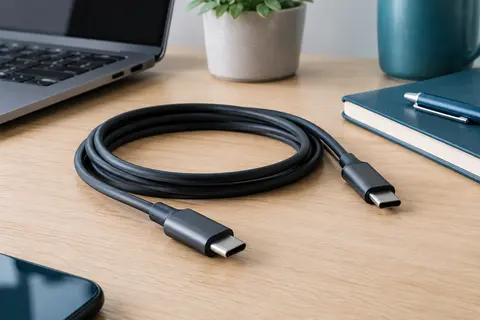
USB‑C désigne d’abord une forme de connecteur réversible. Il ne s’agit pas, à lui seul, d’une indication de vitesse, de puissance ou de capacité vidéo. Deux câbles qui ont la même prise à chaque extrémité peuvent avoir des fonctions très différentes. L’un peut se limiter à la recharge et à un débit de données modeste, tandis qu’un autre peut prendre en charge une puissance supérieure et des transferts plus rapides.
La même prudence s’applique aux ports. Un port USB‑C sur un ordinateur peut servir à charger l’appareil et à relier des périphériques, sans pour autant transmettre l’image à un moniteur. Un autre port, visuellement identique, peut aussi prendre en charge DisplayPort ou Thunderbolt. Le marquage près de la prise peut fournir un indice, mais la documentation du modèle reste la référence la plus sûre.
Pour lire les caractéristiques d’un câble USB‑C, distinguez donc trois fonctions, annoncées séparément :
La charge, généralement indiquée par une puissance en watts ou une intensité en ampères.
Le transfert de données, exprimé en Mbit/s ou en Gbit/s et parfois accompagné d’une version USB.
La vidéo, qui doit être explicitement prise en charge, par exemple par DisplayPort Alt Mode ou par une compatibilité Thunderbolt adaptée.
Un descriptif qui mentionne seulement « USB‑C » ne permet pas de conclure que les trois fonctions sont disponibles. Pour comparer des modèles, consultez les indications complètes et, si elles manquent, recherchez la référence exacte du câble auprès de son fabricant.
Lire la puissance de charge annoncée
La charge repose sur plusieurs éléments : le câble, le chargeur et l’appareil alimenté. Le système adapte la puissance selon ce que les trois éléments peuvent gérer. Un câble annoncé pour une forte puissance ne rendra donc pas un chargeur plus puissant et ne permettra pas à un ordinateur de dépasser sa capacité de charge. À l’inverse, un chargeur puissant ne peut pas toujours fournir sa puissance maximale si le câble ou l’appareil ne la prend pas en charge.
Repérez d’abord la puissance de charge nécessaire à votre appareil, exprimée en watts (W). Elle figure dans les informations du fabricant ou sur le chargeur d’origine. Puis vérifiez que le nouveau chargeur fournit une puissance suffisante et que le câble est spécifié pour cette utilisation. Pour une recharge par USB Power Delivery, la prise en charge de l’USB PD doit être confirmée du côté du chargeur et de l’appareil. La mention « charge rapide » seule est trop vague pour établir une compatibilité précise.
Les indications en ampères (A) et en volts (V) peuvent aider à comprendre la puissance. À titre de repère, 20 V à 3 A correspondent à 60 W, tandis que 20 V à 5 A correspondent à 100 W. Les câbles USB‑C prévus pour dépasser 3 A doivent gérer cette capacité de manière adaptée, avec une identification électronique dans les cas concernés. Les systèmes USB PD avec extension de plage de puissance, ou EPR, peuvent aller jusqu’à 240 W, mais seulement si le chargeur, le câble et l’appareil sont tous compatibles avec ce niveau.
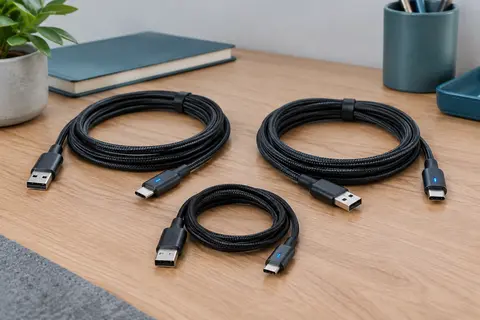
Ne déduisez pas la puissance de la longueur, de l’épaisseur ou de l’aspect tressé du câble. Ces éléments ne remplacent pas une valeur clairement indiquée. Vérifiez aussi le type de connecteurs : un câble USB‑A vers USB‑C n’offre pas nécessairement les mêmes possibilités de charge qu’un câble USB‑C vers USB‑C, notamment pour l’USB Power Delivery. Un câble destiné à un téléphone peut ainsi ne pas convenir à la recharge d’un ordinateur portable, même si les prises s’emboîtent.
À retenir La puissance réellement disponible est limitée par l’élément le moins capable de la chaîne. Contrôlez séparément le chargeur, le câble et l’appareil, plutôt que de choisir sur la seule base du nombre de watts affiché.
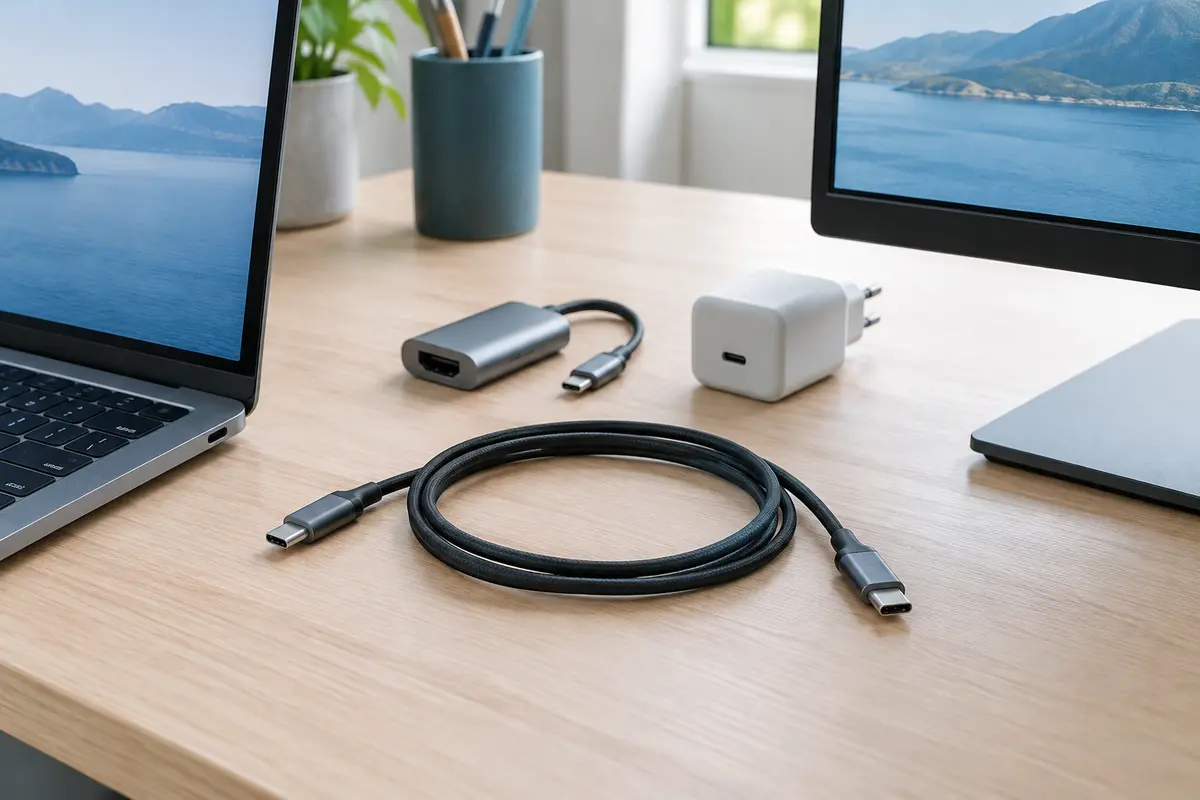
Pour comparer les options de branchement, vous pouvez consulter la sélection de câbles informatiques. En cas de doute sur un chargeur pour ordinateur, vérifiez aussi sa puissance et sa compatibilité avec le modèle concerné avant de remplacer le câble.
Comprendre le débit de transfert des données
Le débit annoncé indique la quantité théorique de données que le câble peut transporter. Les fiches peuvent employer des unités différentes : 480 Mbit/s, par exemple, correspondent à 0,48 Gbit/s. Les normes USB récentes peuvent afficher des valeurs de 5, 10 ou 20 Gbit/s. Ces chiffres décrivent un débit maximal théorique, et non la vitesse garantie lors de chaque copie de fichiers.
Le débit de transfert d’un câble USB‑C ne suffit pas à déterminer la vitesse réelle. Il faut que le port de l’ordinateur, le périphérique connecté et le câble prennent en charge un même niveau de transfert. Si un disque externe est conçu pour une vitesse supérieure à celle du port de l’ordinateur, la connexion fonctionne généralement à la capacité commune la plus basse. Le stockage lui‑même, les réglages et la nature des fichiers peuvent aussi limiter la vitesse observée.
Les noms des normes sont parfois peu lisibles. Une fiche peut mentionner USB 2.0, USB 3.2 Gen 1 ou USB 3.2 Gen 2, puis préciser un débit en Gbit/s. Pour comparer, privilégiez le débit explicite et les informations sur les appareils compatibles. Les appellations de génération ayant évolué, le seul nom d’une norme ne donne pas toujours une lecture immédiate des performances.
Indication courante
Ce qu’elle renseigne
Ce qu’elle ne garantit pas
USB 2.0, jusqu’à 480 Mbit/s
Un débit de données maximal théorique relativement modeste.
La sortie vidéo, ni la puissance de charge adaptée à tous les appareils.
5 Gbit/s ou USB 3.2 Gen 1
Une capacité de transfert supérieure à USB 2.0, si les ports suivent.
La vitesse réelle d’un disque ou la prise en charge vidéo.
10 Gbit/s ou USB 3.2 Gen 2
Un débit maximal théorique supérieur pour les appareils compatibles.
La compatibilité avec chaque port USB‑C ni une puissance de charge donnée.
20 Gbit/s ou USB 3.2 Gen 2x2
Une capacité de transfert théorique plus élevée avec une chaîne compatible.
La disponibilité de ce mode sur tous les ordinateurs et périphériques.
USB 4 ou Thunderbolt
Une famille de capacités dont les fonctions varient selon la version et les appareils.
Un débit, une puissance ou une sortie vidéo identiques pour tous les câbles portant cette mention.
Le câble USB‑C pour le transfert de données doit donc être choisi selon le périphérique le plus exigeant que vous comptez brancher. Pour un clavier ou une souris, un débit élevé est rarement le critère déterminant. Pour un SSD externe, une interface audio ou un dock, la vitesse du port et celle du câble peuvent avoir un effet plus sensible sur l’usage.
Vérifier la sortie vidéo par USB‑C
La sortie vidéo est le point le plus souvent supposé à tort. Pour afficher l’image d’un ordinateur sur un écran via USB‑C, le port de l’ordinateur doit transmettre un signal vidéo, par exemple au moyen du mode alternatif DisplayPort, ou d’une connexion Thunderbolt compatible. Le connecteur seul ne suffit pas. L’écran, l’adaptateur ou le dock doit également accepter le signal utilisé.
Un câble USB‑C pour la sortie vidéo doit être explicitement donné comme compatible avec cette fonction. Des mentions comme « DisplayPort Alt Mode », « vidéo » ou une compatibilité Thunderbolt précise sont plus utiles qu’une simple promesse de haut débit. Un câble peut annoncer une grande vitesse de données et ne pas convenir à l’affichage. À l’inverse, la présence d’une prise USB‑C ne permet pas de savoir si le câble possède les caractéristiques nécessaires au signal vidéo recherché.
Vérifiez ensuite la chaîne complète, de la source à l’écran :
Le port de l’ordinateur prend‑il en charge une sortie vidéo sur USB‑C ?
Le câble est‑il spécifié pour le mode vidéo utilisé et pour la connexion envisagée ?
L’écran dispose‑t‑il d’une entrée USB‑C compatible, ou faut‑il un adaptateur USB‑C vers HDMI ou DisplayPort ?
Les résolutions et fréquences d’affichage visées sont-elles prises en charge par l’ordinateur, le câble, l’adaptateur et l’écran ?
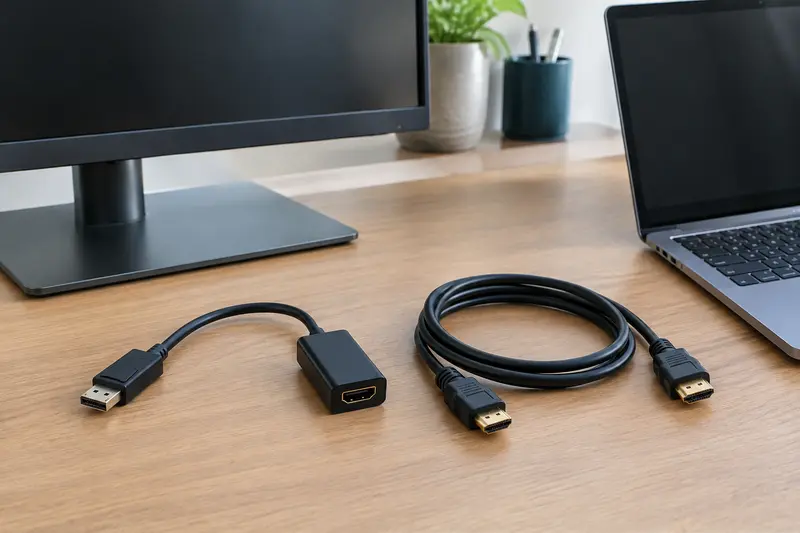
La résolution maximale affichée sur l’emballage ne suffit pas toujours à répondre à ces questions. La fréquence d’affichage, la version des interfaces, le nombre d’écrans utilisés et les capacités de la carte graphique peuvent aussi compter. Si vous utilisez un adaptateur ou une station d’accueil, ajoutez ses limites à celles du câble et des appareils. Les caractéristiques d’un adaptateur vidéo HDMI ou DisplayPort doivent correspondre à celles de l’écran et de la source.
Enfin, certains câbles USB‑C vers HDMI sont conçus dans un sens précis : de la source USB‑C vers l’écran HDMI. Ils ne convertissent pas forcément un signal dans la direction inverse. Vérifiez le sens de fonctionnement indiqué avant l’achat, surtout si les connecteurs ne sont pas identiques aux deux extrémités.
Vérifier la compatibilité avant l’achat
La meilleure méthode consiste à partir des deux appareils à relier, plutôt que de chercher un câble présenté comme universel. Notez les références exactes de l’ordinateur, du téléphone, du chargeur ou de l’écran, puis consultez leurs fiches techniques ou leur manuel. Cherchez les fonctions réellement prises en charge par chaque port : charge USB PD, débit maximal, sortie vidéo et norme éventuelle.
Définissez l’usage. S’agit‑il de recharger un ordinateur, de copier des fichiers depuis un SSD, d’afficher une image sur un moniteur, ou de combiner plusieurs de ces tâches ?
Vérifiez les ports des appareils. Relevez le type de prise et les capacités mentionnées pour le port, sans confondre USB‑C et une norme de transfert ou de vidéo.
Fixez les critères nécessaires. Pour la charge, retenez la puissance requise. Pour les données, comparez le débit supporté. Pour l’écran, contrôlez le signal, la résolution et la fréquence visés.
Lisez la fiche du câble. Cherchez la puissance, le débit, la mention vidéo et la longueur. Si une fonction indispensable n’est pas indiquée, ne la considérez pas comme acquise.
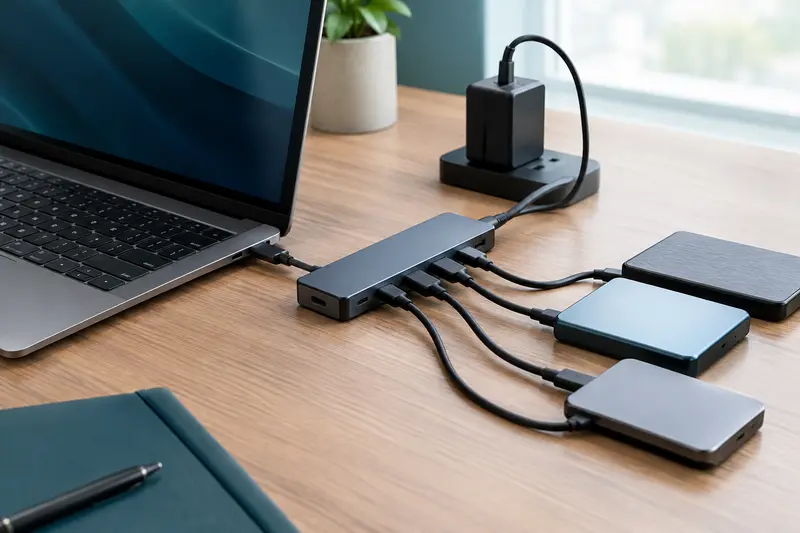
Contrôlez les accessoires intermédiaires. Un hub, un dock ou un adaptateur peut limiter la charge, le transfert ou l’affichage, même si le câble est adapté.
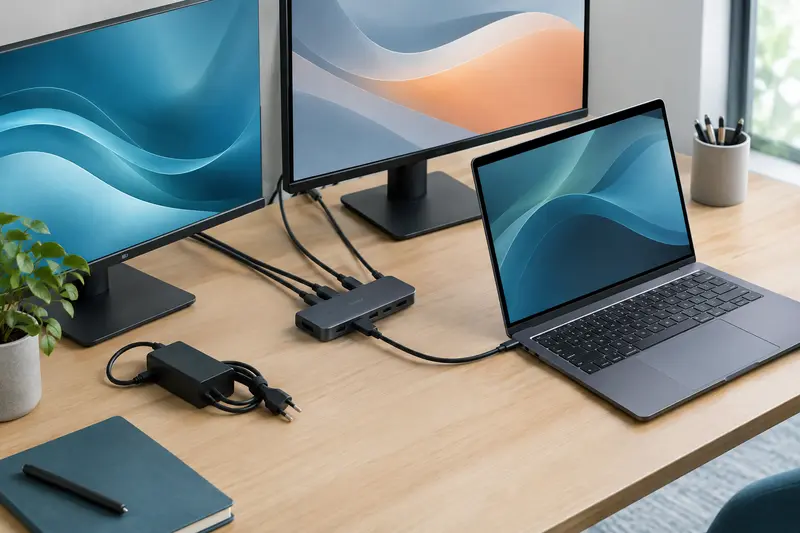
Si un ordinateur doit simultanément être rechargé, connecter des périphériques et alimenter un écran, une station d’accueil ajoute plusieurs éléments à vérifier : son alimentation, la compatibilité avec le modèle d’ordinateur, les sorties vidéo et les capacités de son câble hôte. Le guide sur la compatibilité d’une station d’accueil USB‑C avec la charge et les écrans détaille ces points.
La longueur mérite aussi attention. Une longueur supérieure peut être pratique pour rejoindre une prise ou garder un bureau dégagé, mais ne prouve pas que le câble conserve toutes les capacités annoncées dans chaque configuration. Choisissez une longueur adaptée au parcours réel et consultez les limites indiquées pour le débit, la puissance et la vidéo. Évitez de tendre le câble ou de le plier fortement au niveau des connecteurs.
Pour un usage courant de charge et de synchronisation, un câble sans fonction vidéo peut suffire. Pour un poste avec écran, préférez une fiche qui détaille clairement la vidéo et les performances attendues. Le choix dépend donc moins d’une formule vague comme « câble USB‑C complet » que de la présence de caractéristiques adaptées à votre scénario.
La combinaison attendue aide à éviter un câble trop limité ou inutilement complexe. Le tableau suivant donne une méthode de lecture, sans remplacer la vérification des spécifications exactes des appareils.
Votre besoin
À vérifier sur les appareils
À rechercher dans la fiche du câble
Recharger un téléphone
Puissance admise par le téléphone et capacité du chargeur.
Type de connecteurs et puissance de charge compatible.
Recharger un ordinateur portable
Puissance attendue, charge par USB‑C et prise en charge USB PD.
USB‑C vers USB‑C et puissance spécifiée adaptée à l’ordinateur.
Copier des fichiers vers un SSD
Débit maximal des ports et de l’interface du SSD.
Débit en Mbit/s ou Gbit/s, ainsi que le type des deux prises.
Relier un ordinateur à un écran
Sortie vidéo du port, entrée de l’écran et caractéristiques d’affichage.
Prise en charge explicite de la vidéo et compatibilité de la liaison.
Charger, transférer et afficher avec un même câble
Capacités de chaque appareil et fonctions prévues par les ports.
Puissance, débit et vidéo, tous confirmés pour le scénario prévu.
Si vous souhaitez utiliser un seul câble pour plusieurs fonctions, vérifiez chacune séparément. Une fiche qui mentionne une puissance élevée et un débit rapide ne prouve pas la compatibilité vidéo. De même, un câble annoncé pour la vidéo ne garantit pas à lui seul la recharge d’un ordinateur à la puissance souhaitée. Les mentions doivent correspondre à vos besoins, et les deux appareils doivent permettre ces fonctions.
Erreurs fréquentes et précautions
La première erreur consiste à considérer tous les câbles USB‑C comme équivalents. La deuxième est de prendre une vitesse élevée pour une preuve de sortie vidéo, ou un nombre de watts élevé pour une preuve de recharge compatible avec n’importe quel ordinateur. Les trois caractéristiques sont distinctes et doivent être lues indépendamment.
Évitez également de vous fier uniquement à la couleur de la prise, à l’apparence tressée, à la mention « charge rapide » ou à un chiffre isolé. Une indication telle que « 100 W » renseigne sur un aspect de la charge, mais ne dit pas forcément quel débit de données est disponible ni si la vidéo est gérée. Une mention comme « 8K » ne dispense pas non plus de vérifier les ports, l’adaptateur, la fréquence souhaitée et le sens du câble.
Avant de brancher un câble neuf, examinez ses connecteurs. Ne forcez jamais une prise qui résiste : vérifiez son orientation, l’absence de poussière et la correspondance des connecteurs. Si un câble, un chargeur ou une prise chauffe anormalement, présente une gaine abîmée ou dégage une odeur inhabituelle, cessez de l’utiliser et débranchez‑le sans tirer sur le cordon. Remplacez un équipement endommagé par un modèle conforme et adapté ; en cas de doute sur la sécurité électrique, demandez conseil à un professionnel.
Enfin, si une fonction ne marche pas, diagnostiquez la chaîne étape par étape : essayez un autre port compatible, vérifiez le réglage de l’écran, puis testez un câble dont la capacité est explicitement établie. Pour un problème d’affichage, contrôlez aussi l’adaptateur et la sortie vidéo de l’ordinateur. Pour une charge lente, examinez la puissance du chargeur, le câble et les limites de l’appareil. Cette méthode évite d’attribuer trop vite le problème au seul câble.
En pratique, retenez une règle simple : le connecteur USB‑C indique la forme, pas les fonctions. Choisissez un câble en fonction des caractéristiques chiffrées et des mentions vidéo, puis confirmez que les ports des deux appareils prennent en charge l’usage voulu. C’est cette vérification croisée qui permet de distinguer un câble adapté à la charge, au transfert de données, à la sortie vidéo, ou à une combinaison précise de ces fonctions.
Questions fréquentes
Un câble USB‑C permet‑il toujours de brancher un écran ?
Non. Le port de l’appareil source doit prendre en charge la sortie vidéo, et le câble doit être spécifié pour le signal utilisé. Il faut également vérifier la compatibilité de l’écran et, le cas échéant, de l’adaptateur ou du dock.
Comment savoir si un câble USB‑C peut recharger un ordinateur portable ?
Comparez la puissance de charge demandée par l’ordinateur à celle fournie par le chargeur, puis vérifiez que le câble est donné pour cette puissance. L’appareil, le chargeur et le câble doivent aussi prendre en charge le protocole de charge adapté, notamment USB Power Delivery si nécessaire.
Un débit de 10 Gbit/s garantit‑il une sortie vidéo ?
Non. Un débit de données élevé ne prouve pas que le câble gère la vidéo. Recherchez une mention explicite de compatibilité vidéo et confirmez que le port de l’ordinateur prend en charge une sortie d’image par USB‑C.
Que signifie une fiche qui indique seulement « USB‑C » ?
Elle renseigne principalement sur le type de connecteur, sans préciser nécessairement la puissance de charge, le débit de données ou la vidéo. Pour un usage particulier, demandez des caractéristiques plus détaillées avant de choisir.
Un câble USB‑C vers USB‑A peut‑il transmettre l’image vers un écran ?
Il ne faut pas le supposer. La sortie vidéo USB‑C repose sur des fonctions et des ports compatibles qui ne se déduisent pas de la seule présence d’une prise USB‑A à l’autre extrémité. Vérifiez les fonctions explicitement prises en charge par le câble et les appareils.
O
La rédaction
La rédaction d’OrdiAccessia décrit les accessoires et partage des repères pratiques pour choisir selon les usages, les branchements et l’équipement déjà disponible.
Les prix indiqués sont ceux constatés à la date mentionnée ; seul le prix affiché lors de la commande fait foi.