Description
Six connexions dans un seul hub
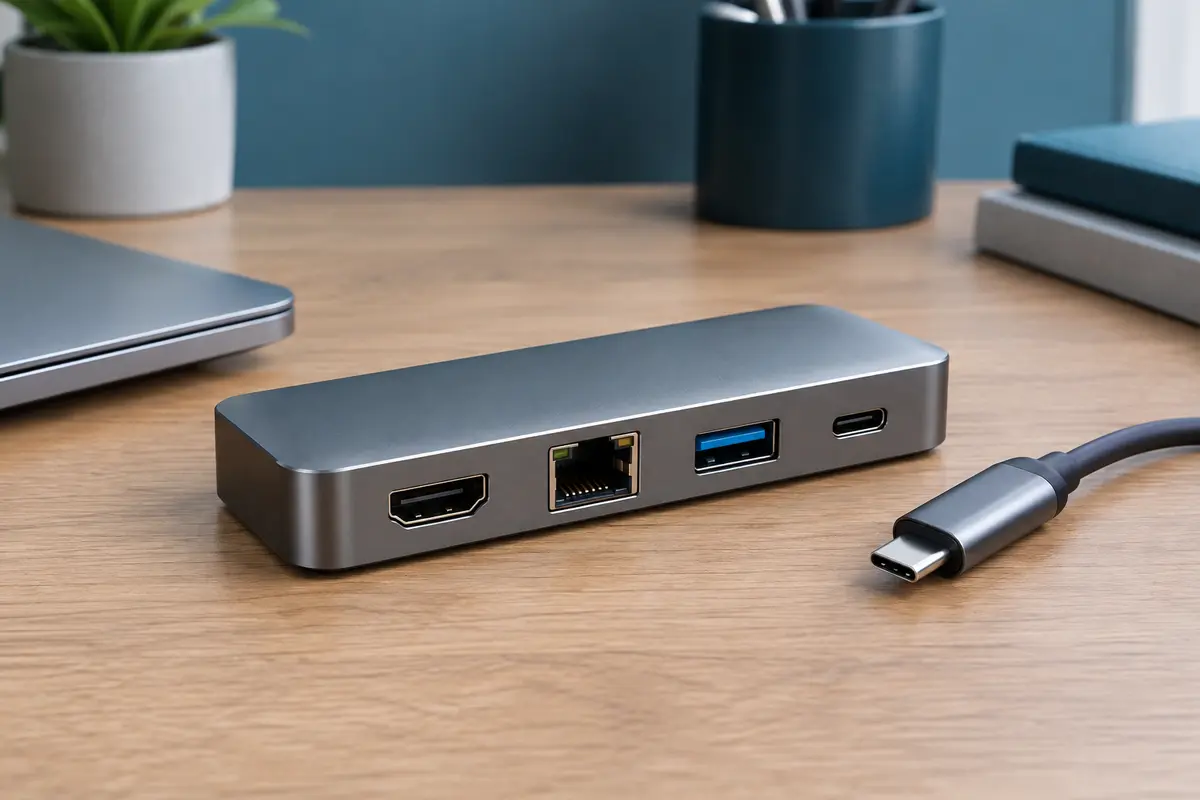
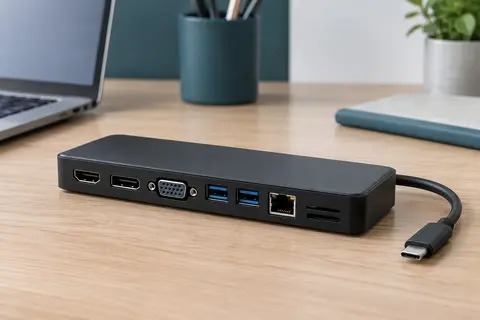
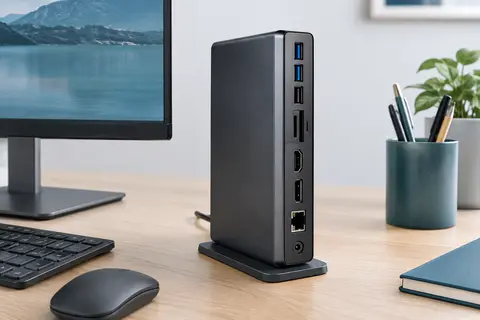
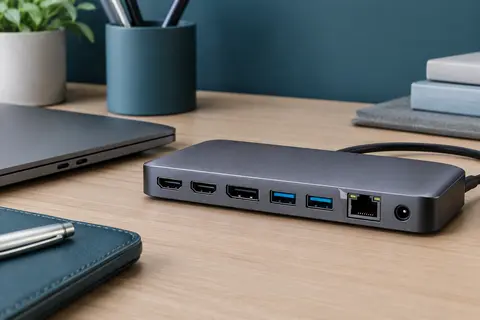
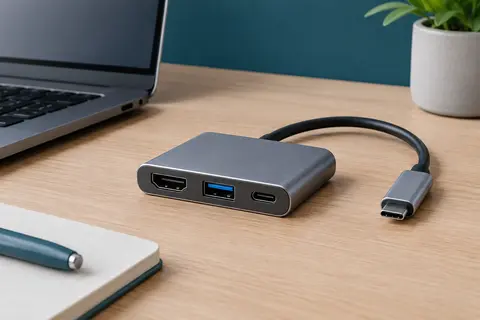
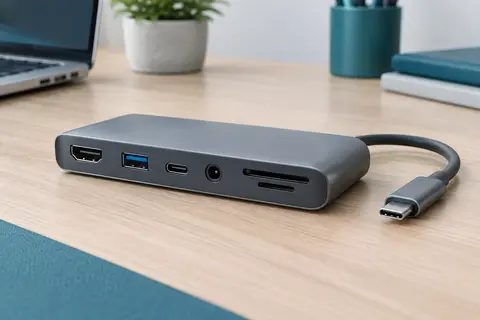
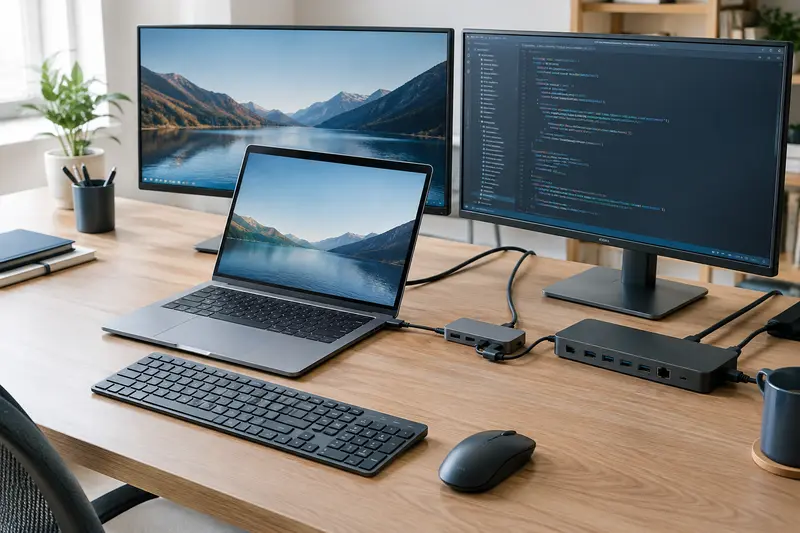
Le Revodok 1061 rassemble plusieurs connexions utiles dans un boîtier en aluminium : HDMI, Ethernet RJ45, recharge USB‑C PD et trois ports USB‑A pour les données. Branché à un appareil doté d’un port USB‑C, il permet d’ajouter ces accès sans multiplier les adaptateurs individuels. Il peut ainsi simplifier l’installation d’un poste de travail, ou accompagner un ordinateur portable lors de déplacements.
Les six ports répondent à des besoins différents. Les trois ports USB‑A accueillent des accessoires courants, tandis que le port HDMI sert à relier un écran et le RJ45 à établir une connexion réseau filaire. Le port USB‑C PD est réservé à la recharge de l’appareil hôte : il ne sert pas au transfert de fichiers.
- Un port HDMI jusqu’à 4K à 30 Hz
- Un port Ethernet RJ45 jusqu’à 1 000 Mbps
- Un port USB‑C PD pour la recharge
- Trois ports USB‑A pour les périphériques et les données
Un réseau filaire et un écran externe
Le port RJ45 offre une liaison filaire pouvant atteindre 1 000 Mbps, sous réserve que le réseau, le câble et l’équipement connecté permettent ce débit. C’est une solution pratique lorsque vous préférez relier votre ordinateur au réseau par câble, par exemple à un bureau équipé d’une prise Ethernet.
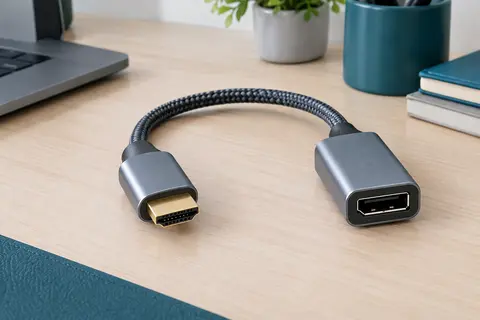
Pour l’affichage, la sortie HDMI prend en charge une définition allant jusqu’à 4K à 30 Hz. Elle accepte également des résolutions inférieures, notamment 2 560 × 1 440 à 60 Hz et 1 080p à 120 ou 60 Hz. La fréquence obtenue dépend aussi de l’écran et de l’appareil hôte. Vérifiez que le port USB‑C de ce dernier prend en charge la sortie vidéo : un port USB‑C qui ne transmet pas de signal vidéo ne permettra pas d’utiliser la sortie HDMI du hub.
Recharge de l’appareil et transfert de fichiers
Le port USB‑C PD accepte une alimentation allant jusqu’à 100 W. Jusqu’à 95 W peuvent être transmis à l’appareil hôte, le hub utilisant une partie de la puissance reçue. La recharge effective varie selon l’alimentation, le câble et les besoins de l’appareil connecté. Ce port ne remplace pas un port USB‑C de données : un disque dur ou un autre périphérique de stockage ne peut pas y être branché pour transférer des fichiers.
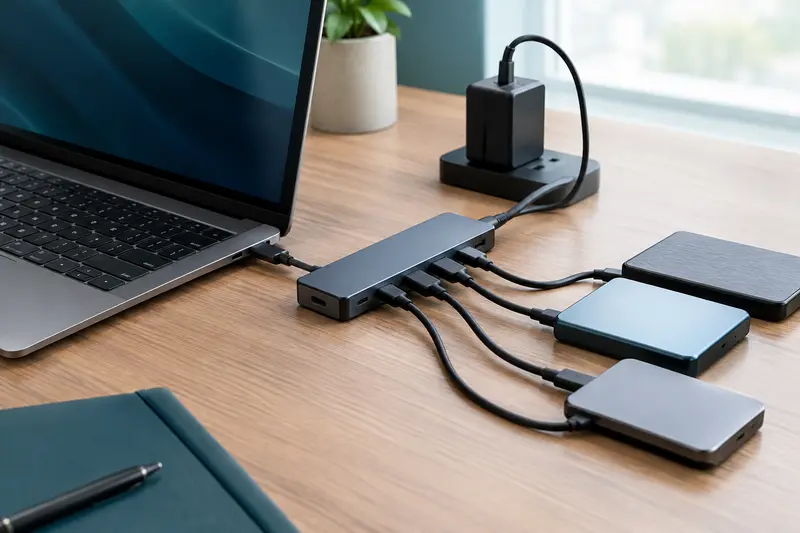
Les trois ports USB‑A prennent en charge un débit de transfert allant jusqu’à 5 Gbps. Vous pouvez les utiliser pour connecter, par exemple, une souris, un clavier, une clé USB ou un disque dur compatible. Le débit réel dépend des périphériques, des fichiers échangés et de l’appareil hôte. Si plusieurs accessoires sont utilisés en même temps, gardez à l’esprit qu’ils partagent les ressources de la connexion au hub.
Compatibilité et conditions d’utilisation
Le hub s’adresse aux appareils équipés d’un port USB‑C compatible. La marque annonce une utilisation sans installation de pilote sous Windows 11, 10, 8.1 et 8, macOS, iOS et Android. La compatibilité d’un appareil ne dépend toutefois pas uniquement de son connecteur : pour afficher une image par HDMI, son port USB‑C doit prendre en charge la vidéo. Vérifiez également que le système et l’appareil acceptent les fonctions que vous souhaitez utiliser.
Sous Windows 7, XP ou Vista, un pilote est nécessaire. Sous Linux, l’installation d’un pilote est indiquée pour faire fonctionner le port Ethernet. Si votre usage repose sur une fonction particulière, comme l’écran externe ou le réseau filaire, assurez-vous de la compatibilité de l’appareil et du système avant de compter sur cette connexion.
Un format compact pour un bureau modulable
Le boîtier en aluminium est conçu pour rester facile à transporter et à intégrer à un espace de travail. Réunir les connexions dans un accessoire unique réduit le besoin de brancher plusieurs adaptateurs séparés. Le hub peut servir à la maison, au bureau ou lors d’un déplacement, tant que l’appareil hôte dispose du port USB‑C adapté.
Pour une installation simple, branchez le connecteur USB‑C au périphérique hôte, puis reliez les accessoires nécessaires. Ajoutez une alimentation USB‑C PD si vous souhaitez recharger l’appareil par le hub. Enfin, testez chaque fonction utile à votre configuration, en particulier la sortie vidéo et le réseau filaire, car leur disponibilité dépend également de l’appareil connecté.
Conseils d’utilisation
Branchez le hub sur un port USB‑C de l’appareil hôte, puis connectez les accessoires nécessaires. Pour utiliser un écran HDMI, vérifiez au préalable que le port USB‑C de l’appareil prend en charge la sortie vidéo. La résolution et la fréquence dépendent aussi de l’écran et de la configuration utilisée.
- Reliez l’écran au port HDMI et les accessoires USB‑A aux ports correspondants.
- Pour la recharge, connectez une alimentation USB‑C PD compatible au port PD du hub. Celui‑ci peut recevoir jusqu’à 100 W et transmettre jusqu’à 95 W à l’appareil hôte.
- Utilisez le port RJ45 pour une connexion réseau filaire. Sous Linux, un pilote est nécessaire pour faire fonctionner cette fonction.
Ne branchez pas de disque dur ou d’autre périphérique de données sur le port USB‑C PD, qui sert à la recharge. Évitez de forcer les connecteurs et débranchez le hub avant de le nettoyer. Tenez‑le à l’écart des liquides pendant son utilisation.
Entretien et rangement
Débranchez le hub de l’appareil hôte et retirez les câbles avant de le nettoyer. Essuyez le boîtier avec un chiffon doux et sec pour enlever la poussière et les traces. N’appliquez pas de liquide directement sur le produit et évitez les produits abrasifs, qui pourraient marquer la surface en aluminium ou les ports.
Avant le rangement, vérifiez que les ports sont libres de poussière et que les connecteurs ne sont pas soumis à une traction. Évitez de plier fortement le câble ou de poser des objets lourds sur le hub. Rangez‑le dans un espace sec, à l’écart des liquides et des objets susceptibles d’endommager ses connecteurs. Pour le transporter, protégez les ports des chocs et des poussières.
Pour quel usage ?
Ce hub convient aux personnes qui souhaitent ajouter des connexions à un ordinateur portable ou à un autre appareil équipé d’un port USB‑C compatible. Il est particulièrement utile pour relier des accessoires USB‑A, un écran HDMI ou un réseau filaire depuis un poste de travail compact.
Il peut aussi accompagner un appareil mobile compatible lorsque le besoin porte sur les connexions disponibles plutôt que sur un grand nombre de ports USB‑C de données. Avant de choisir ce modèle, vérifiez la prise en charge de la vidéo par le port USB‑C si l’écran externe est essentiel à votre usage.
Les prix indiqués sont ceux constatés à la date mentionnée ; seul le prix affiché lors de la commande fait foi.