Description
Reliez une source DisplayPort à un écran HDMI
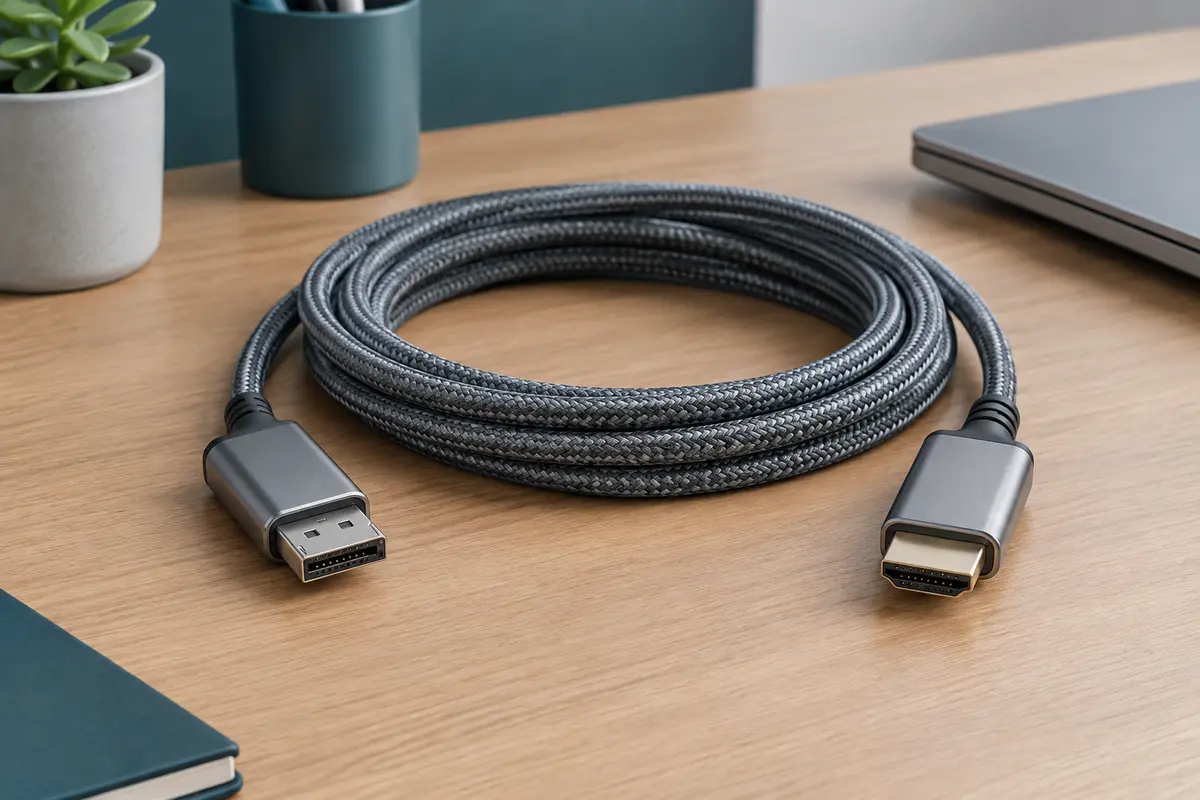
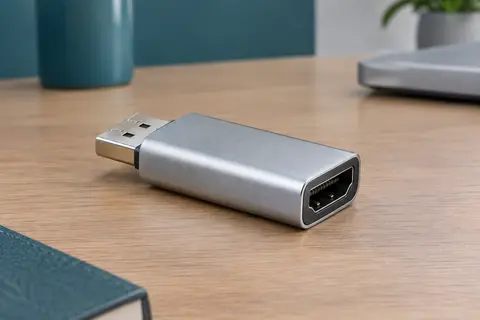
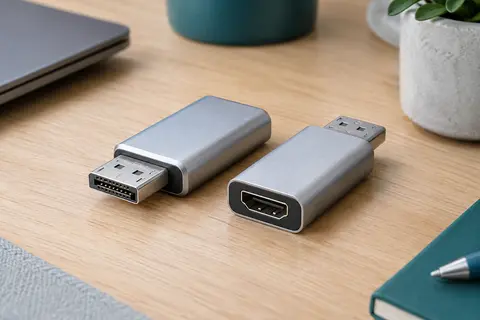
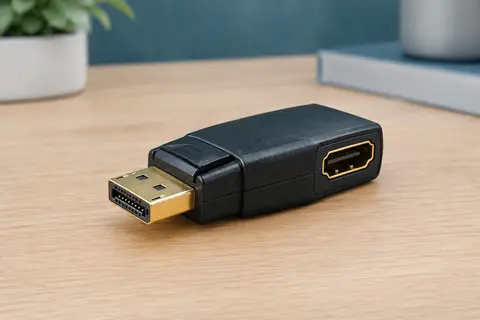
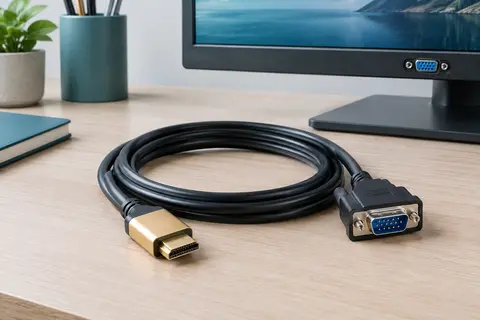
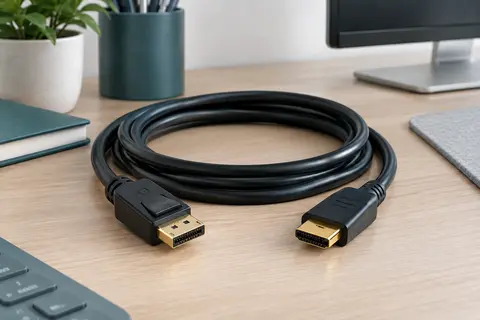
Ce câble Ugreen permet de transmettre l’image et le son d’un appareil doté d’une sortie DisplayPort vers un écran équipé d’une entrée HDMI. Vous pouvez ainsi connecter directement un ordinateur de bureau ou portable, ou une carte graphique, à un moniteur, un téléviseur ou un projecteur compatible. Les deux connecteurs sont mâles : l’un se branche sur la sortie DisplayPort de la source, l’autre sur l’entrée HDMI de l’écran.
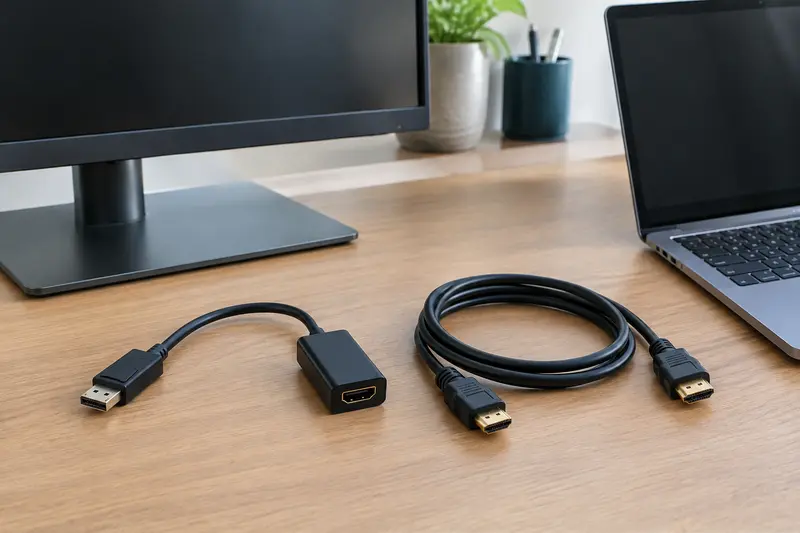
La conversion fonctionne uniquement dans ce sens, de DisplayPort vers HDMI. Elle ne permet pas de raccorder une source HDMI à un écran DisplayPort. Avant l’achat, vérifiez donc les prises disponibles sur vos appareils : une sortie DisplayPort côté ordinateur et une entrée HDMI côté écran sont nécessaires. Pour éviter les problèmes d’affichage, un raccordement direct entre la source et l’écran est recommandé plutôt qu’un passage par une station d’accueil.
Des résolutions adaptées à différents écrans
Le câble prend en charge une image jusqu’en 4K à 30 Hz, ainsi que la 2K à 60 Hz et le 1080p. Le mode obtenu dépend des capacités de la source, de l’écran et de leurs réglages : les deux appareils doivent pouvoir gérer la résolution et la fréquence souhaitées. La 4K à 30 Hz convient à l’affichage détaillé et aux contenus vidéo, tandis que la 2K à 60 Hz offre une fréquence supérieure pour les usages sur un écran compatible.
La prise en charge du HDR, de la 3D et du DSC est également annoncée. Ces fonctions ne s’activent que si les appareils reliés les prennent eux‑mêmes en charge et si leur configuration le permet. Le câble ne transforme pas un signal classique en HDR et ne peut pas dépasser les capacités de l’ordinateur ou de l’écran. Pour une utilisation en jeu ou en conception, contrôlez donc les modes vidéo acceptés par les deux appareils avant de choisir la résolution.
Image et son transmis ensemble
En plus de l’image, le câble peut transmettre le son par la liaison vidéo. Vous évitez ainsi d’avoir à ajouter un câble audio séparé lorsque la sortie DisplayPort de l’ordinateur envoie le son et que l’écran HDMI peut le recevoir. Le résultat dépend aussi des réglages audio de l’appareil source et de l’écran, notamment si vous utilisez des haut-parleurs externes ou un système audio raccordé au téléviseur.
La prise en charge HDCP est prévue pour les contenus protégés compatibles. Comme pour les formats d’image, la lecture dépend de la compatibilité de toute la chaîne, de la source à l’écran. Pour un poste de travail, un écran de présentation ou un projecteur, le raccordement direct permet de limiter les intermédiaires et de simplifier l’installation.
Une conception pensée pour les branchements réguliers
Long de 2 m, le câble offre une marge pour relier des appareils proches sans devoir les placer juste côte à côte. Sa gaine ronde en nylon tressé protège le câble lors des manipulations courantes. Les connecteurs disposent d’un boîtier en alliage d’aluminium et de contacts nickelés. Cette conception aide à supporter les branchements et débranchements répétés, tout en restant pratique à transporter avec un ordinateur portable ou un projecteur.
- Longueur de 2 m pour relier une source et un écran à proximité.
- Gaine en nylon tressé et boîtiers de connecteurs en alliage d’aluminium.
- Connecteurs mâles DisplayPort et HDMI.
- Transmission de l’image et du son sur une seule liaison.
Pour préserver les connecteurs, saisissez leur coque lorsque vous branchez ou retirez le câble, plutôt que de tirer sur la gaine. Évitez aussi de le pincer derrière un meuble ou de le plier fortement au niveau des fiches.
Les points à vérifier avant de choisir
Ce câble répond au besoin d’une conversion directe depuis une sortie DisplayPort vers une entrée HDMI. Il ne convient pas aux appareils dont la seule sortie vidéo est HDMI, ni aux configurations qui nécessitent le sens inverse. Il ne s’agit pas non plus d’un adaptateur USB‑C : un port USB‑C seul ne permet pas de le brancher, sauf si un autre dispositif compatible fournit une sortie DisplayPort.
La fréquence maximale varie selon la résolution : la 4K est prise en charge jusqu’à 30 Hz, alors que la 2K peut atteindre 60 Hz. Si vous recherchez une fréquence élevée en 4K, vérifiez que ce mode correspond à votre besoin avant de retenir ce modèle. Une fois les prises et les modes vidéo confirmés, ce câble constitue une solution simple pour relier un ordinateur, une carte graphique ou une autre source DisplayPort à un écran HDMI, sans adaptateur séparé.
Conseils d’utilisation
Avant de brancher le câble, vérifiez que votre ordinateur ou votre carte graphique possède une sortie DisplayPort et que l’écran dispose d’une entrée HDMI. Le sens de conversion est uniquement DisplayPort vers HDMI. Pour limiter les erreurs d’affichage, reliez directement les deux appareils plutôt que de passer par une station d’accueil.
- Éteignez les appareils si cela est possible, puis insérez chaque fiche dans le port correspondant sans forcer.
- Allumez la source et l’écran, puis sélectionnez l’entrée HDMI utilisée.
- Réglez la résolution et la fréquence dans les paramètres d’affichage, sans dépasser les capacités communes des deux appareils.
Pour transmettre le son, vérifiez que la sortie audio de l’ordinateur est réglée sur l’écran ou le téléviseur. Ne tirez pas sur le câble pour le débrancher : saisissez la coque du connecteur. Évitez de plier fortement la gaine près des fiches, de la coincer sous un meuble ou de l’exposer à l’humidité. En cas d’image absente, contrôlez le sens de branchement, l’entrée sélectionnée et les réglages vidéo avant de reconnecter les fiches.
Entretien et rangement
Débranchez le câble en tenant les connecteurs par leur coque, sans tirer sur la gaine tressée. Pour retirer la poussière, passez un chiffon doux et sec sur le câble et les boîtiers en aluminium. N’utilisez pas de liquide directement sur les fiches et ne les grattez pas avec un objet dur.
Après usage, enroulez le câble sans serrer et évitez les boucles trop petites, qui pourraient solliciter les conducteurs près des connecteurs. Rangez‑le dans un endroit sec, à l’écart des objets lourds susceptibles de l’écraser. Avant une nouvelle installation, vérifiez que les fiches sont propres et que la gaine n’est ni pincée ni endommagée. Si un connecteur est déformé ou si la gaine est détériorée, cessez de l’utiliser.
Pour quel usage ?
Ce câble s’adresse aux personnes qui souhaitent relier directement un ordinateur ou une carte graphique à un moniteur, un téléviseur ou un projecteur HDMI. Il convient au poste de travail, à la présentation ou à la lecture vidéo, lorsque la source dispose d’une sortie DisplayPort et que les modes vidéo pris en charge correspondent au besoin.
Il est moins adapté aux installations nécessitant une conversion dans le sens HDMI vers DisplayPort, une connexion USB‑C directe ou une fréquence supérieure à 30 Hz en 4K. Vérifiez les ports et les capacités d’affichage de vos appareils avant de choisir.
Les prix indiqués sont ceux constatés à la date mentionnée ; seul le prix affiché lors de la commande fait foi.