Description
Une liaison simple entre source HDMI et ordinateur
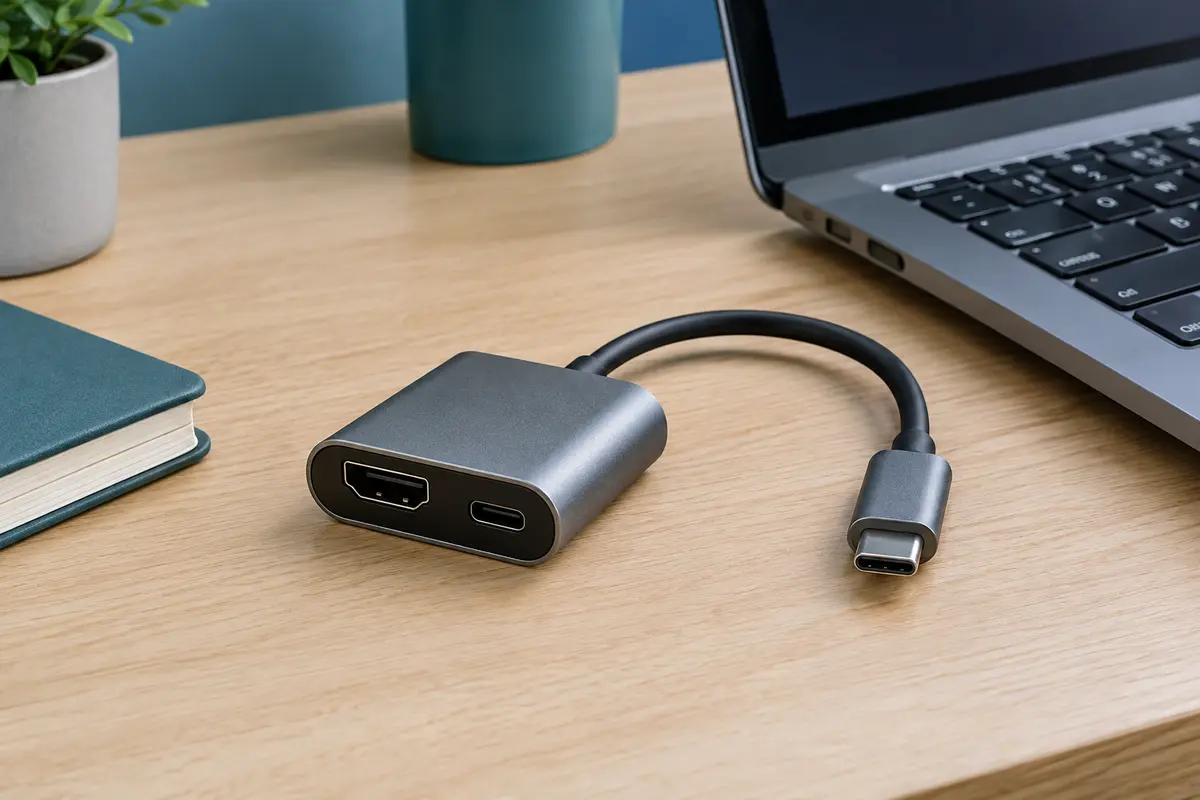
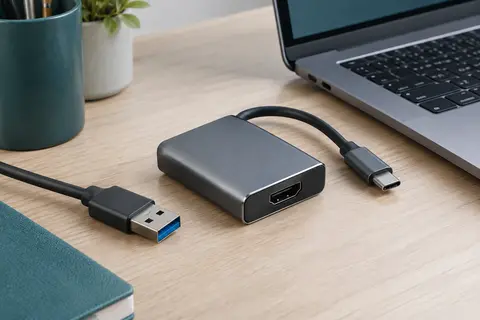
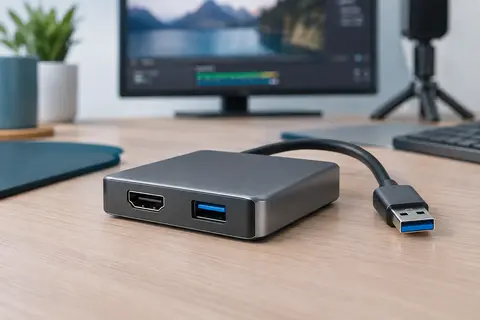
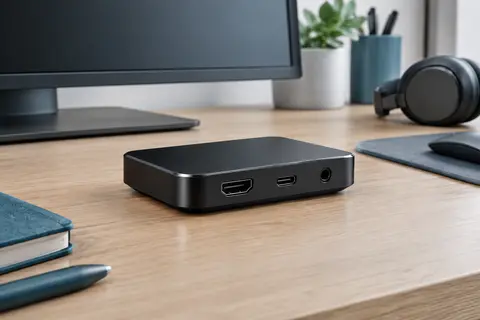
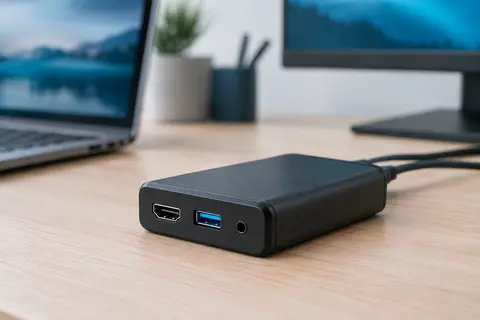
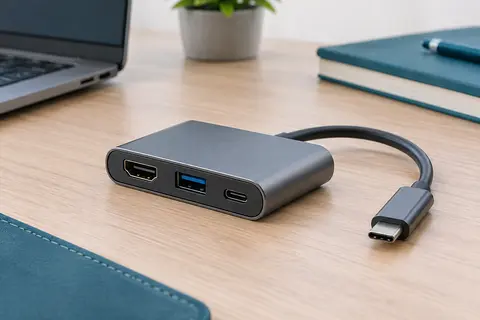
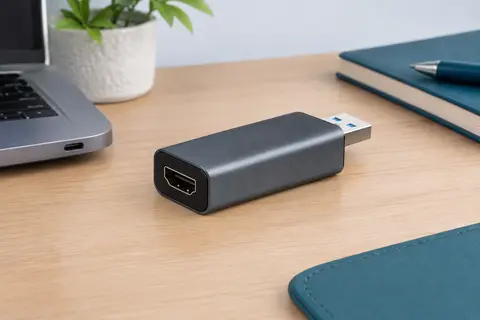
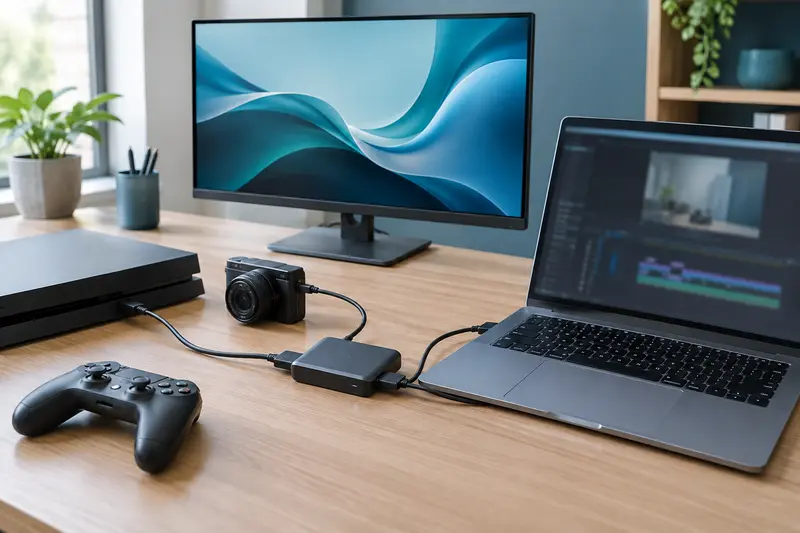
La carte d’acquisition Papeaso transforme le signal d’une source HDMI en flux exploitable par un ordinateur. Elle peut servir avec une caméra, un caméscope, un appareil photo reflex numérique ou une console de jeu, à condition que l’appareil dispose d’une sortie HDMI adaptée. La connexion à l’ordinateur s’effectue en USB ou en Type‑C.
Elle fonctionne sans installation de pilote ni alimentation externe. Une fois la source et l’ordinateur reliés, choisissez un logiciel de capture compatible pour afficher, enregistrer ou diffuser le flux. OBS Studio, VLC, AMCap et PotPlayer sont cités parmi les logiciels utilisables. La carte ne remplace donc pas le logiciel : c’est celui‑ci qui permet de sélectionner la source et de lancer l’enregistrement ou la diffusion.
Des résolutions adaptées à la capture courante
La résolution maximale du signal d’entrée est de 4K à 30 Hz. La résolution maximale de sortie, c’est‑à‑dire celle du flux transmis pour la capture, atteint 1920 × 1080 à 30 i/s. Un mode 1280 × 720 à 60 i/s est également disponible. La prise en charge annoncée en USB et Type‑C est donc orientée vers l’enregistrement et la diffusion en Full HD, et non vers une capture 4K.
Ces deux formats de sortie répondent à des besoins différents. Le 1080p à 30 i/s privilégie la définition pour les présentations, les vidéos et les diffusions classiques. Le 720p à 60 i/s réduit la définition, mais permet une fréquence d’image plus élevée. Vérifiez les réglages de votre logiciel et de votre source pour choisir le format qui convient à votre contenu.
Pour enregistrer, diffuser ou partager une vidéo
La carte capture simultanément l’image et le son. Vous pouvez ainsi enregistrer un jeu, transmettre une vidéo de caméra en direct, préparer un cours ou partager une source vidéo lors d’une visioconférence. Les destinations de streaming citées incluent Twitch, YouTube, Facebook et TikTok, sous réserve des réglages de votre logiciel et de votre compte.
La technologie à faible latence vise à faciliter l’aperçu en temps réel, mais un léger délai reste inévitable. Pour jouer, gardez l’écran principal de la console ou du PC comme écran de jeu et utilisez l’ordinateur de capture pour l’enregistrement ou la diffusion. Cette organisation évite de dépendre de l’aperçu capturé pour vos commandes en jeu.
Compatibilité et branchements à vérifier
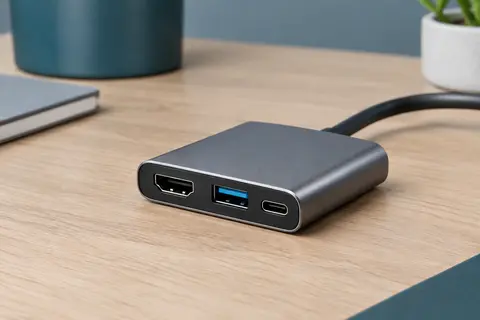
La compatibilité annoncée couvre Windows, Android et Mac OS, ainsi que plusieurs consoles : PS5, PS4, Xbox et Switch. Elle comprend également les appareils photo, caméscopes et caméras d’action munis d’une sortie HDMI. L’usage dépend toutefois de la disponibilité d’une sortie vidéo HDMI sur la source et d’une connexion USB ou Type‑C adaptée sur l’appareil de réception.
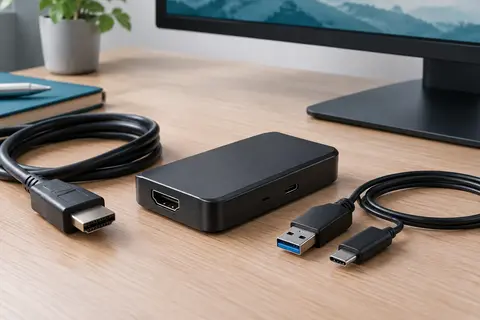
- Reliez la sortie HDMI de la source à l’entrée HDMI de la carte.
- Connectez la carte à l’ordinateur par USB ou Type‑C.
- Ouvrez un logiciel compatible et sélectionnez la carte comme source vidéo et audio.
- Choisissez le format de capture adapté à votre diffusion ou à votre enregistrement.
Avant de commencer, vérifiez que le logiciel reconnaît le périphérique et que le son comme l’image sont correctement sélectionnés. La carte est livrée avec un guide d’installation, utile pour les premières étapes de branchement.
Un format compact pour un poste de capture
Avec un poids de 22 g, la carte se transporte facilement entre un poste de travail, une salle de cours ou un espace de streaming. Elle permet de mettre en place une capture sans ajouter une alimentation externe dédiée, ce qui limite le nombre de branchements autour de l’ordinateur.
Son rôle reste ciblé : relier une source HDMI à un ordinateur pour capter son signal. Elle ne doit pas être considérée comme un écran de jeu ni comme un dispositif de capture 4K. Pour choisir en connaissance de cause, retenez surtout le format de sortie souhaité, la compatibilité des connecteurs et le léger décalage possible entre la source et l’aperçu logiciel.
Conseils d’utilisation
Avant le branchement, vérifiez que votre source dispose d’une sortie HDMI et que l’ordinateur peut recevoir la connexion USB ou Type‑C choisie. La carte fonctionne sans pilote ni alimentation externe dédiée.
- Reliez la sortie HDMI de la caméra, de la console ou d’un autre appareil à l’entrée HDMI de la carte.
- Connectez la carte à l’ordinateur en USB ou en Type‑C.
- Ouvrez un logiciel de capture compatible, par exemple OBS Studio ou VLC, puis sélectionnez la carte comme source vidéo et audio.
- Réglez la sortie sur Full HD à 30 i/s ou sur 720p à 60 i/s selon votre usage, puis vérifiez l’image et le son avant de lancer la diffusion ou l’enregistrement.
Un léger délai peut apparaître dans l’aperçu. Pour jouer, utilisez l’écran principal de la console ou du PC et réservez l’aperçu logiciel à la capture. Manipulez les connecteurs sans tirer sur les câbles et débranchez‑les en tenant leur fiche.
Entretien et rangement
Débranchez la carte de l’ordinateur et de la source avant de la nettoyer ou de la ranger. Essuyez délicatement sa surface avec un chiffon doux et sec. N’appliquez pas de liquide directement sur le boîtier et évitez d’en faire entrer dans les ports HDMI, USB ou Type‑C.
Protégez les connecteurs de la poussière et des chocs. Lors des branchements, évitez de plier fortement les câbles ou de faire levier sur les ports. Pour le rangement, placez la carte dans un endroit sec, à l’abri de l’humidité et des objets susceptibles de l’écraser. Avant une nouvelle utilisation, vérifiez que les fiches sont propres et que les câbles ne présentent pas de dommage visible.
Pour quel usage ?
Cette carte s’adresse aux personnes qui souhaitent enregistrer ou diffuser sur ordinateur le signal d’une source HDMI, par exemple une console, une caméra ou un caméscope. Elle peut aussi convenir à la création de cours, de démonstrations vidéo ou à la transmission d’une image en visioconférence.
Elle est particulièrement adaptée si une capture Full HD à 30 i/s suffit, ou si vous préférez le mode 720p à 60 i/s. Pour jouer, prévoyez de conserver l’écran de la source comme affichage principal, car l’aperçu capturé peut présenter un léger délai.
Les prix indiqués sont ceux constatés à la date mentionnée ; seul le prix affiché lors de la commande fait foi.