Description
Capturer une source HDMI en direct
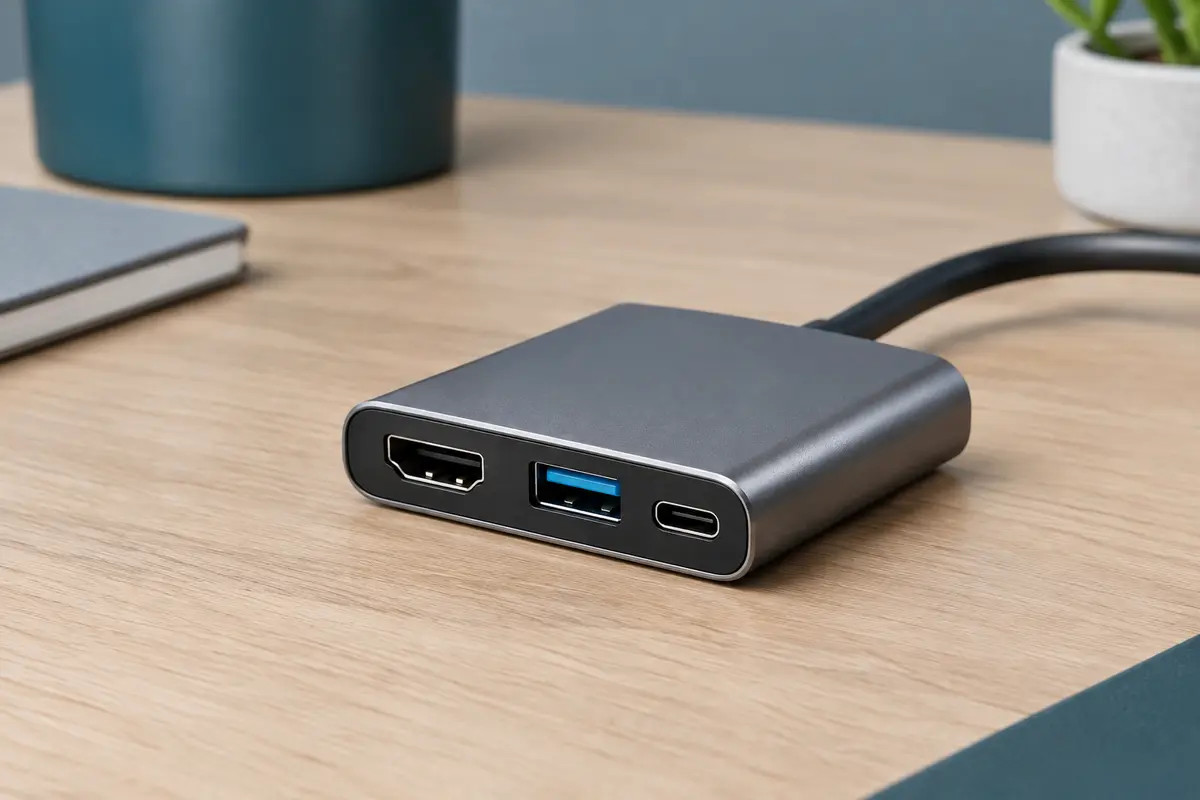
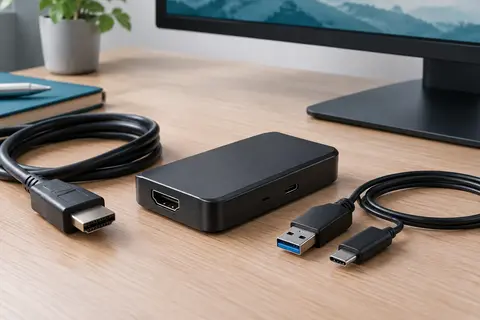
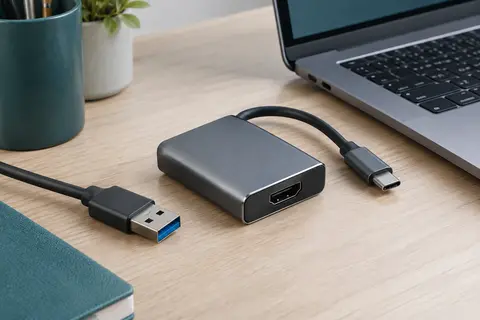
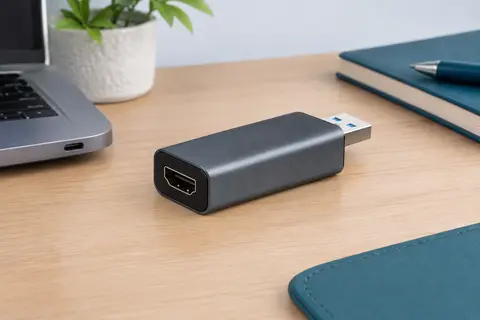
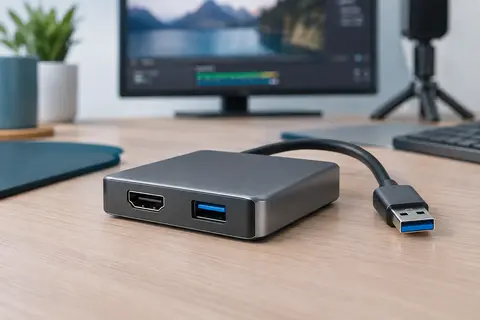
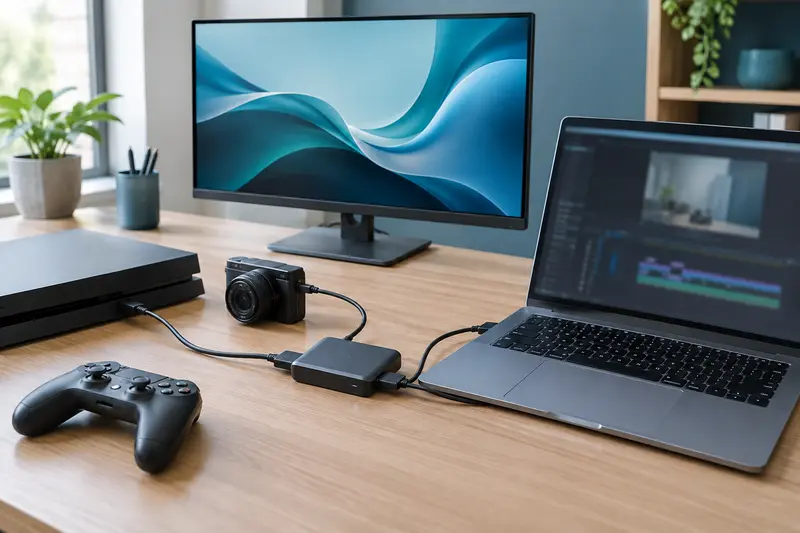
La carte Ugreen relie une source vidéo HDMI à un ordinateur ou à un appareil compatible via USB‑A ou USB‑C. Elle permet de récupérer l’image et le son pour enregistrer une partie, diffuser une session en direct ou montrer une source vidéo pendant une conférence. Les consoles PS5, PS4, Xbox Series X/S et Switch figurent parmi les appareils compatibles, tout comme les caméscopes et certains ordinateurs dotés d’une sortie HDMI.
La capture atteint jusqu’à 2K, soit 1440p, à 30 Hz. Pour une image en Full HD, elle prend en charge jusqu’à 1080p à 60 Hz. La bande passante annoncée est de 5 Gbit/s. Ces limites concernent la capture par USB et doivent être distinguées de la résolution transmise vers un écran par la sortie en boucle.
Une sortie en boucle pour garder un écran connecté
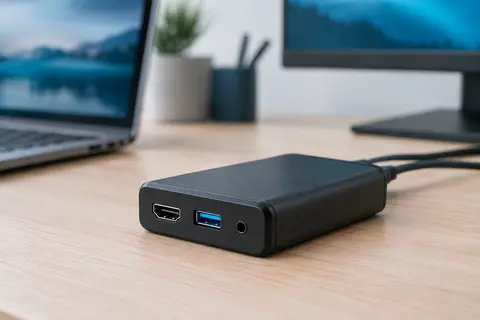
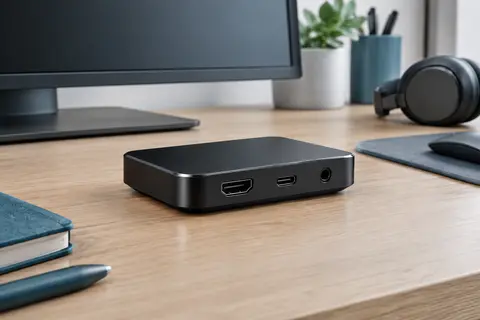
La sortie HDMI en boucle transmet l’image et le son de la source vers un moniteur, un téléviseur ou un projecteur. Vous pouvez ainsi visualiser le contenu sur un écran pendant que la carte l’envoie à un appareil de capture. Cette sortie prend en charge jusqu’à 4K à 30 Hz, avec une compatibilité annoncée avec le 1440p à 60 Hz et le 1080p à 120 Hz.
La sortie en boucle ne signifie pas que l’enregistrement USB s’effectue en 4K. Pour choisir la résolution adaptée, tenez compte séparément des capacités de la source, de l’écran, de l’ordinateur et de la capture. La carte ne prend pas en charge le HDR, la 3D ni le CEC : elle conviendra donc mieux aux configurations vidéo standard qu’aux usages reposant sur ces fonctions.
Connexion USB et appareils compatibles
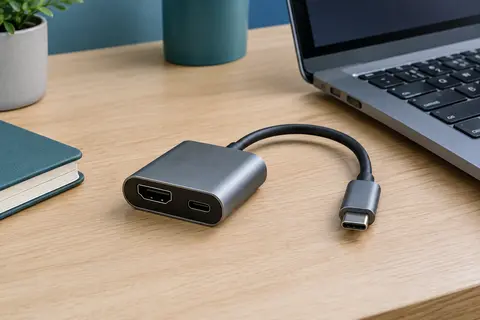
La carte offre des interfaces de capture USB‑A et USB‑C, ce qui facilite son raccordement à différents appareils. Une connexion USB 3.0 est nécessaire pour atteindre les résolutions et fréquences d’images élevées. La compatibilité annoncée couvre Windows 8.1, Windows 10 et 11, macOS, Linux ainsi qu’Android 5.0 ou version ultérieure. Les logiciels OBS Studio, XSplit, PotPlayer et QuickTime Player font partie des solutions compatibles citées.
Pour les iPad, un système iPadOS 17 ou une version ultérieure est requis. Les iPhone ne peuvent pas servir d’appareil de capture avec cette carte, mais peuvent être utilisés comme source d’entrée si leur configuration permet une sortie HDMI adaptée. Avant de vous décider, vérifiez les ports disponibles, les capacités vidéo de vos appareils et la résolution souhaitée. Le type de port seul ne garantit pas la compatibilité de toute une configuration.
Installation sans pilote dédié
Le fonctionnement est annoncé comme prêt à l’emploi, sans installation de pilote. Une fois la source HDMI, l’appareil de capture et, si besoin, l’écran raccordés, sélectionnez la carte comme source vidéo dans votre logiciel. Les plateformes citées comprennent notamment YouTube, Facebook et TikTok. La disponibilité des fonctions de diffusion dépend toutefois du logiciel utilisé et des réglages de votre appareil.
- Pour une capture fluide à haute résolution, raccordez la carte à un port USB 3.0.
- Vérifiez que la source fournit bien une sortie HDMI exploitable.
- Si la source applique une protection HDCP, désactivez‑la dans ses paramètres avant la capture.
- Choisissez les réglages de capture en fonction des capacités de la source et du logiciel.
Un boîtier en aluminium pour les installations régulières
Le boîtier en aluminium est conçu pour favoriser la dissipation de la chaleur lors de l’utilisation. Avec un poids annoncé de 88 g, la carte reste facile à déplacer entre un poste de jeu, un ordinateur portable et une installation de diffusion. Elle est fournie avec un guide d’installation. Aucun pilote dédié n’est nécessaire, mais le choix des câbles et des adaptateurs dépend de vos appareils et de leurs connectiques.
Cette solution réunit ainsi capture USB et transmission HDMI vers un écran dans un seul accessoire. Elle répond aux besoins courants d’enregistrement et de streaming, à condition d’accepter une capture limitée à 1440p à 30 Hz ou 1080p à 60 Hz et de vérifier les restrictions HDCP et de compatibilité avant de brancher l’ensemble.
Conseils d’utilisation
Avant le branchement, vérifiez la sortie HDMI de la source, les ports disponibles sur l’appareil de capture et la résolution souhaitée. Une connexion USB 3.0 est nécessaire pour atteindre les performances élevées annoncées.
- Reliez la source vidéo à l’entrée HDMI de la carte.
- Connectez la carte à l’appareil de capture en USB‑A ou USB‑C, puis raccordez un écran à la sortie HDMI en boucle si vous souhaitez visualiser la source directement.
- Ouvrez votre logiciel compatible et sélectionnez la carte comme source vidéo et audio.
- Réglez la résolution selon les capacités de chaque appareil. Si la source utilise HDCP, désactivez cette protection dans ses paramètres.
La carte ne prend pas en charge HDCP, HDR, 3D ni CEC. Pour un iPad, prévoyez iPadOS 17 ou une version ultérieure. L’iPhone ne peut pas servir d’appareil de capture avec ce produit. Ne forcez pas les connecteurs et interrompez la connexion avant de déplacer le matériel.
Entretien et rangement
Débranchez la carte avant de la nettoyer ou de modifier les branchements. Essuyez son boîtier avec un chiffon doux et sec. N’utilisez pas de liquide directement sur les connecteurs et veillez à ce qu’aucune humidité ne pénètre dans le boîtier. Évitez les produits abrasifs qui pourraient rayer l’aluminium.
Laissez la carte dans un espace dégagé pendant l’utilisation afin que le boîtier puisse dissiper la chaleur. Après usage, déconnectez les câbles en tenant les fiches plutôt qu’en tirant sur leur cordon. Rangez‑la dans un endroit sec, à l’abri des chocs et de la poussière, sans poser d’objet lourd dessus. Pour le transport, protégez les connecteurs contre les pliures et les impacts.
Pour quel usage ?
Cette carte s’adresse aux personnes qui souhaitent capturer une source HDMI pour enregistrer des parties, diffuser une session ou intégrer une image vidéo à une présentation. La sortie en boucle est utile si vous voulez conserver un moniteur, un téléviseur ou un projecteur relié en parallèle.
Elle convient aux utilisateurs disposant d’un appareil de capture compatible et d’un port USB 3.0 pour les résolutions élevées. Elle est moins adaptée si vous exigez une capture 4K, le HDR ou la prise en charge de contenus protégés par HDCP. Vérifiez aussi la compatibilité de votre console, de votre tablette ou de votre logiciel avant de choisir.
Les prix indiqués sont ceux constatés à la date mentionnée ; seul le prix affiché lors de la commande fait foi.