Description
Une capture vidéo pour vos sessions de jeu
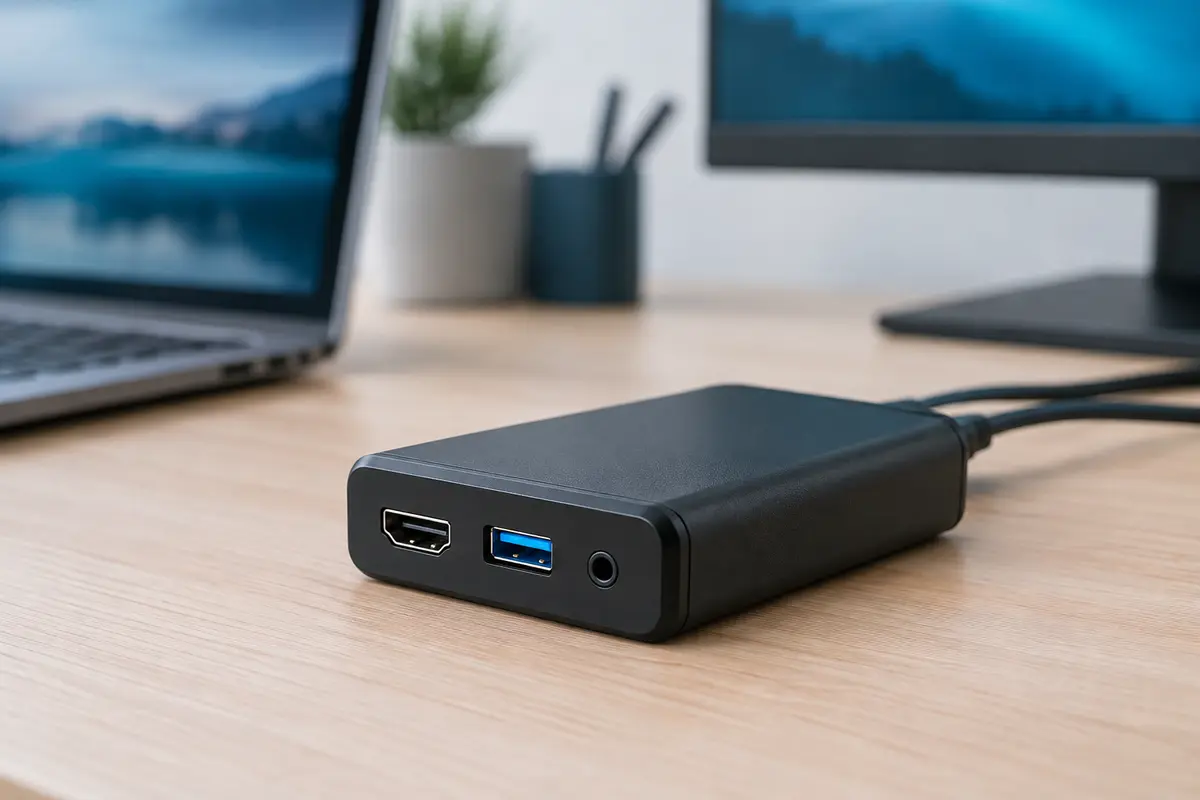
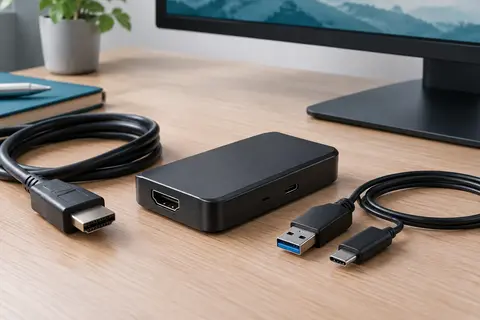
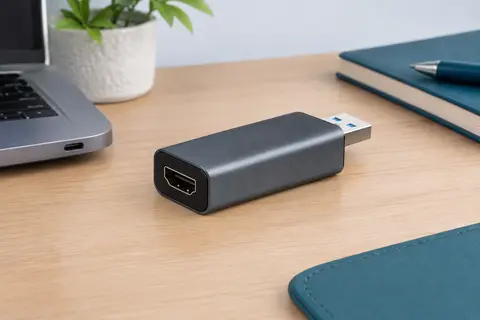
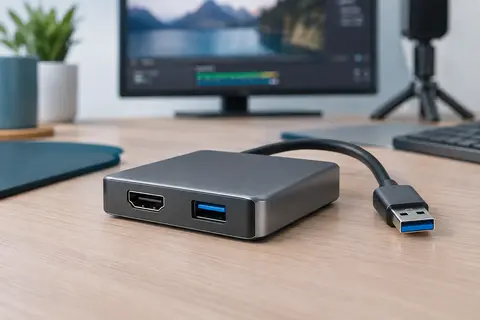
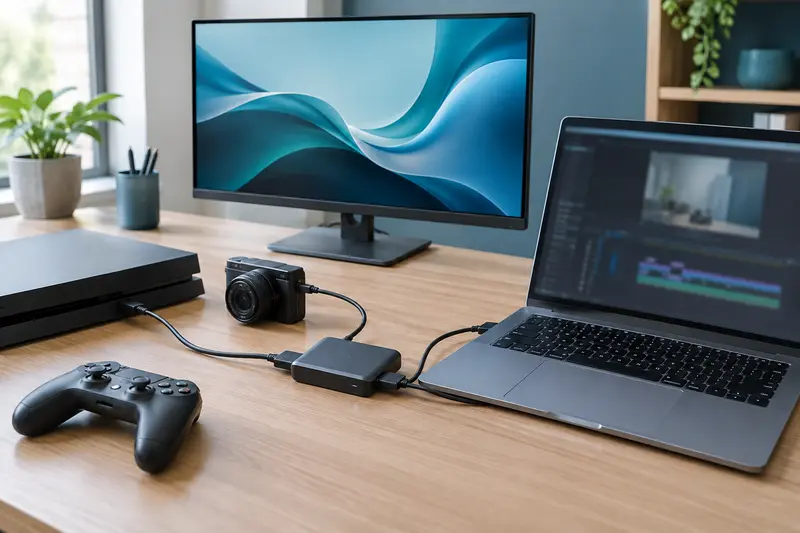
Cette carte externe transmet une source HDMI vers un ordinateur par USB 3.0. Elle permet de capturer des jeux ou d’autres sources vidéo compatibles pour les exploiter dans un logiciel comme OBS Studio. Une fois branchée, elle est reconnue comme un périphérique vidéo, ce qui facilite son choix comme source dans l’application.
La capture atteint 1080p à 60 images/s. Un mode 2K à 30 images/s est également annoncé. Ces résolutions correspondent à la vidéo envoyée à l’ordinateur : elles ne doivent pas être confondues avec la résolution acceptée en entrée HDMI ou transmise à un écran par la sortie en boucle.
Une sortie en boucle jusqu’en 4K à 60 Hz
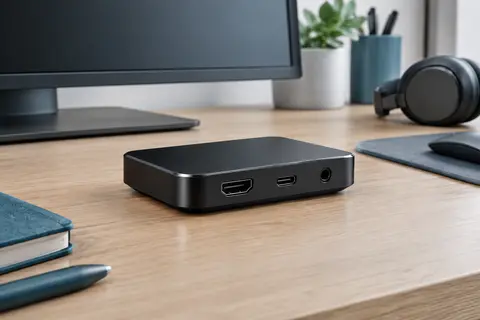
La fonction HDMI loop‑out retransmet le signal vers un écran, avec une prise en charge annoncée jusqu’à 4K à 60 Hz. Vous pouvez ainsi conserver l’affichage sur un écran pendant que la carte envoie une copie du signal à l’ordinateur pour la capture. L’entrée HDMI accepte elle aussi un signal jusqu’en 4K à 60 Hz.
La sortie en boucle ne transforme pas la capture en enregistrement 4K : le flux USB reste limité aux modes annoncés, soit 1080p à 60 images/s ou 2K à 30 images/s. Si votre priorité est de produire des vidéos en 4K, vérifiez que cette limite convient à votre projet avant de choisir ce modèle.
Connexion et réglages logiciels
Le branchement se fait en USB 3.0, sans pilote ni alimentation externe annoncés comme nécessaires. Le câble HDMI et le câble USB 3.0 sont inclus. Pour démarrer, reliez la source vidéo à l’entrée HDMI, puis connectez la carte à l’ordinateur. Si vous utilisez la sortie en boucle, reliez‑la également à l’écran.
Dans OBS Studio, créez une source de type « Périphérique de capture vidéo » et sélectionnez « USB3.0 Video ». Pour l’audio, l’interface numérique de la carte peut être sélectionnée comme périphérique audio. Selon votre configuration, il peut aussi être nécessaire d’ajuster les entrées et le monitoring audio dans OBS et dans les paramètres sonores de l’ordinateur.
- Capture USB 3.0 jusqu’en 1080p à 60 images/s.
- Mode de capture 2K à 30 images/s.
- Entrée HDMI et sortie en boucle jusqu’en 4K à 60 Hz.
Compatibilité avec les sources et les logiciels
La carte est conçue pour des sources HDMI telles que les consoles Nintendo Switch, Xbox One et Xbox Series, PS3, PS4 et PS5, ainsi que les appareils photo et certains boîtiers DSLR. Elle peut aussi être utilisée avec un ordinateur compatible ou d’autres appareils vidéo dotés d’une sortie HDMI. Le bon fonctionnement dépend toutefois de la sortie vidéo de la source et de la configuration retenue.
Les systèmes cités comprennent Windows 7, 8 et 10, Mac OS et Linux, ainsi qu’Android. OBS Studio, VLC, PotPlayer et Zoom figurent parmi les logiciels compatibles annoncés. Pour diffuser sur Twitch, YouTube ou Facebook, la carte fournit la source vidéo à votre logiciel de capture ou de diffusion : elle ne remplace pas ce logiciel ni la connexion Internet.
Commentaire vocal et points à considérer
Une entrée micro permet d’ajouter une voix à vos enregistrements ou à vos sessions. Elle accepte uniquement un accessoire doté d’une prise microphone TRS standard de 3,5 mm. Vérifiez le type de prise de votre écouteur-micro avant le branchement, car une connectique différente peut nécessiter un accessoire adapté.
Le boîtier mesure 7,6 × 5,1 × 2,5 cm et pèse 70 g. Son format compact se place facilement près d’un ordinateur ou d’une console, mais les câbles HDMI et USB doivent rester accessibles pour les branchements. Les réglages de l’audio peuvent demander un peu de préparation, surtout si vous souhaitez écouter le son tout en l’enregistrant. Enfin, la résolution de capture est inférieure à la résolution maximale acceptée en entrée et en sortie écran : un point à garder en tête pour choisir le format de vos vidéos.
Conseils d’utilisation
Avant de commencer, vérifiez que votre source dispose d’une sortie HDMI et que l’ordinateur possède un port USB 3.0 disponible. Utilisez les câbles inclus et évitez de forcer les connecteurs.
- Reliez la source vidéo à l’entrée HDMI de la carte.
- Connectez la carte à l’ordinateur avec le câble USB 3.0.
- Pour conserver un affichage sur écran, reliez la sortie HDMI en boucle à celui‑ci.
- Dans OBS, ajoutez une source « Périphérique de capture vidéo » et sélectionnez « USB3.0 Video ». Configurez séparément l’audio si nécessaire.
Pour un commentaire vocal, branchez un micro compatible TRS de 3,5 mm. Contrôlez les niveaux audio et la source sélectionnée avant de lancer une session, puis faites un court essai d’enregistrement. Si l’image ou le son ne s’affiche pas correctement, vérifiez les connexions et les paramètres de la source, du logiciel et du système.
Débranchez la carte en tenant le connecteur plutôt que le câble. Gardez les ports dégagés et évitez toute exposition aux liquides ou aux chocs pendant l’utilisation.
Entretien et rangement
Débranchez la carte de l’ordinateur et des câbles vidéo avant de la nettoyer. Essuyez son boîtier avec un chiffon doux et sec. N’appliquez pas de liquide directement sur l’appareil et n’utilisez pas de produit abrasif, qui pourrait endommager les surfaces ou laisser de l’humidité près des connecteurs.
Après utilisation, retirez les câbles sans tirer sur leur gaine et rangez‑les sans pli serré. Conservez la carte dans un endroit sec, propre et à l’abri des chocs. Évitez de poser des objets sur le boîtier ou de laisser de la poussière s’accumuler dans les ports. Avant un nouveau branchement, vérifiez visuellement que les connecteurs sont propres et qu’aucun câble n’est endommagé.
Pour quel usage ?
Cette carte convient aux joueurs qui souhaitent enregistrer ou diffuser une source HDMI depuis une console, ainsi qu’aux utilisateurs d’appareils photo ou de boîtiers DSLR compatibles. Elle s’adresse aussi aux créateurs qui utilisent OBS Studio ou un logiciel vidéo similaire et veulent conserver un affichage sur écran grâce à la sortie en boucle.
Elle est adaptée si une capture en 1080p à 60 images/s ou en 2K à 30 images/s répond à votre besoin. Si vous recherchez une capture 4K ou souhaitez brancher un micro autre qu’un accessoire TRS de 3,5 mm, vérifiez que ces limites correspondent à votre installation.
Les prix indiqués sont ceux constatés à la date mentionnée ; seul le prix affiché lors de la commande fait foi.