À quoi sert une carte d’acquisition vidéo et comment vérifier sa compatibilité avec vos sources et logiciels ?
OPar La rédaction10 min de lecture
Une carte d’acquisition vidéo transmet à l’ordinateur le signal d’une source externe pour l’enregistrer, le diffuser ou l’utiliser dans un logiciel. Avant de choisir, vérifiez le signal de sortie, les connecteurs, les capacités de l’ordinateur et la compatibilité des applications.
L’essentiel
Une carte d’acquisition fait entrer le signal d’une source externe dans un ordinateur pour l’enregistrer ou l’utiliser dans une application.
Pour brancher simplement un écran à un ordinateur, privilégiez une sortie vidéo, un câble, un adaptateur ou une station d’accueil compatible.
Vérifiez séparément la sortie de la source, les formats acceptés en entrée et en capture, ainsi que les capacités de passthrough.
La forme USB‑C ne garantit ni le débit requis ni la compatibilité avec le système et les pilotes.
Testez ensemble la source, la carte et le logiciel, en contrôlant l’image et l’audio avant toute utilisation importante.
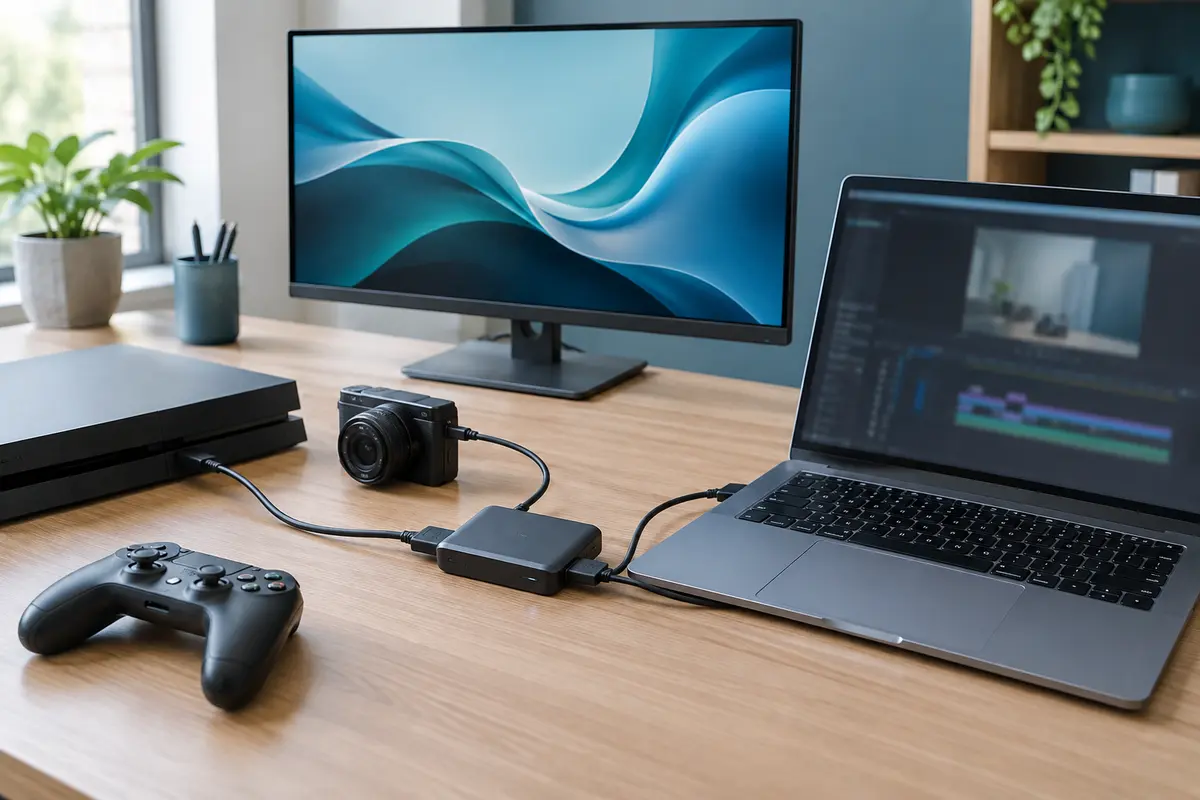
Une carte d’acquisition vidéo sert à faire entrer dans un ordinateur l’image et, souvent, le son d’un appareil externe. Elle est utile pour enregistrer une console, diffuser le flux d’une caméra ou récupérer le signal d’un autre ordinateur. Le point décisif est la compatibilité de toute la chaîne : source, câble, carte, ordinateur et logiciel.
Elle ne remplace pas une sortie vidéo destinée à brancher un écran. Si votre objectif est seulement d’afficher le bureau de l’ordinateur sur un moniteur ou un téléviseur, une sortie HDMI, un adaptateur ou une station d’accueil est généralement la solution à examiner. Ce guide vous aide à distinguer les deux usages et à vérifier les caractéristiques avant l’achat.
À quoi sert une carte d’acquisition vidéo
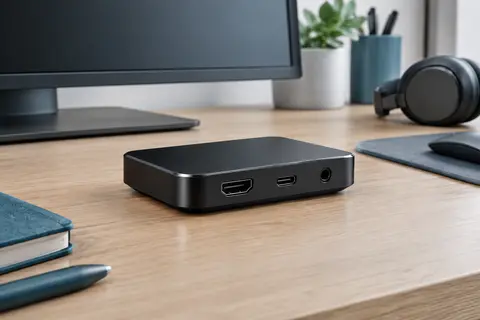
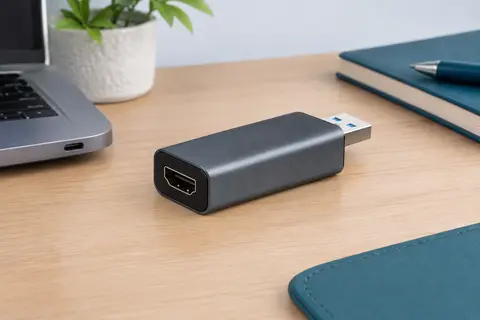
Une carte d’acquisition reçoit un signal vidéo en entrée, le convertit en données que l’ordinateur peut traiter, puis le rend disponible dans un logiciel. Selon le modèle, elle se connecte en USB ou s’installe dans un ordinateur de bureau via un emplacement interne. La source peut être une console de jeu, une caméra disposant d’une sortie vidéo, un autre ordinateur ou un appareil audiovisuel compatible.
La capture vidéo sur ordinateur peut répondre à plusieurs besoins. Vous pouvez enregistrer une partie de jeu, réaliser une diffusion en direct, intégrer l’image d’une caméra dans une visioconférence ou effectuer une présentation à partir d’un appareil externe. La carte ne crée toutefois pas le signal : elle ne peut capter que ce que la source est capable d’émettre et que le modèle prend en charge.
Les fiches produit distinguent parfois la résolution d’entrée, la résolution de capture et la résolution de sortie en boucle, appelée aussi passthrough. Ce sont trois notions différentes. La capture décrit ce que l’ordinateur peut recevoir et enregistrer, tandis que le passthrough permet à certains modèles de transmettre le signal vers un écran raccordé en parallèle. La présence d’une entrée HDMI ne signifie donc pas que la carte peut afficher l’image de l’ordinateur sur un écran.
Pour comparer les formats disponibles, consultez la rubrique webcams et solutions de capture vidéo. Les cartes externes sont simples à déplacer et à brancher, alors que les modèles internes peuvent convenir à une configuration fixe, sous réserve de disposer d’un emplacement et d’une connectique adaptés.
Capture ou simple branchement d’écran : bien distinguer le besoin
Le sens du signal est le premier critère à clarifier. Pour montrer l’image d’une console sur un écran, la console envoie directement son signal vers l’écran. Pour faire apparaître cette même image dans un logiciel sur un ordinateur, il faut une entrée de capture, généralement fournie par une carte d’acquisition. À l’inverse, pour projeter l’image de votre ordinateur sur un écran externe, utilisez une sortie vidéo de l’ordinateur, un adaptateur ou une station d’accueil compatible.
Votre objectif
Solution à examiner
Vérification principale
Afficher le bureau du PC sur un moniteur
Sortie vidéo du PC, câble ou adaptateur
La sortie et l’entrée de l’écran doivent correspondre en format et en capacités
Enregistrer une console sur l’ordinateur
Carte d’acquisition vidéo
La sortie de la console et l’entrée de la carte doivent être compatibles
Voir une source sur un écran tout en la capturant
Carte avec passthrough, ou configuration de capture adaptée
Vérifier séparément les capacités de capture et de transmission vers l’écran
Brancher une caméra à une visioconférence
Carte de capture ou webcam, selon la sortie de la caméra
La caméra doit fournir un signal exploitable et le logiciel doit reconnaître la carte
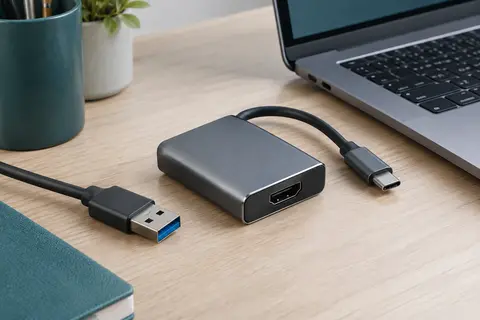
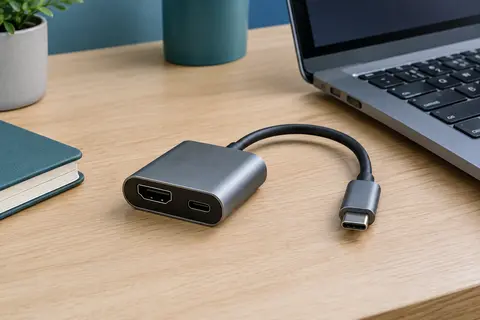
Un adaptateur vidéo ne remplit pas nécessairement le rôle d’une carte d’acquisition. Il adapte ou convertit généralement une sortie afin de la relier à une entrée d’écran. Il ne transforme pas automatiquement ce signal en source vidéo utilisable par un logiciel. Si vous avez besoin de convertir un connecteur pour un écran, consultez plutôt les adaptateurs vidéo pour écrans.
Le test à faire avant l’achat Demandez-vous où l’image doit apparaître. Si elle doit s’afficher dans une application sur le PC, vous avez besoin d’une entrée de capture. Si elle doit seulement s’afficher sur un moniteur, cherchez une sortie vidéo adaptée.
Vérifier la source vidéo et son signal de sortie
La compatibilité entre une source vidéo et une carte d’acquisition dépend d’abord de la sortie disponible sur l’appareil. Relevez le type de connecteur, par exemple HDMI, et vérifiez qu’il s’agit bien d’une sortie, non d’une entrée. Deux prises de même forme ne remplissent pas forcément la même fonction. Un port USB‑C, par exemple, ne transmet pas nécessairement un signal vidéo.
Vérifiez ensuite les formats que la source peut émettre : résolution, fréquence d’images et, si nécessaire, format du signal. La carte doit prendre en charge le signal utilisé par la source. Les mentions telles que « 4K » peuvent désigner la résolution acceptée en entrée ou le passthrough, sans garantir une capture en 4K. Lisez donc séparément les caractéristiques d’entrée, de capture et de sortie en boucle.
Console ou autre ordinateur : consultez les réglages de sortie vidéo et contrôlez les limites de la carte sur la résolution et la fréquence d’images.
Caméra : vérifiez qu’elle dispose d’une sortie vidéo utilisable pendant l’enregistrement et qu’elle peut fournir une image sans menus superposés, si c’est nécessaire pour votre usage.
Appareil protégé : certains contenus protégés par HDCP ne peuvent pas être capturés. La présence d’une prise HDMI ne garantit pas que le contenu soit accessible à l’enregistrement.
Ancienne source : une sortie analogique peut nécessiter un convertisseur approprié. Le convertisseur et la carte doivent accepter les formats concernés, et une conversion peut modifier la résolution ou le format d’image.
Regardez aussi comment le son est transmis. Avec une liaison HDMI, l’audio peut être reçu par la carte, mais il faut ensuite sélectionner la bonne source audio dans le logiciel. Si vous utilisez un microphone séparé, celui‑ci constitue une autre entrée. Des réglages de synchronisation peuvent être nécessaires lorsque l’image et le son empruntent des chemins différents.
En cas de doute, notez le modèle exact de l’appareil source et consultez son manuel pour confirmer la sortie vidéo et les formats proposés. Ne déduisez pas la compatibilité du seul nom du connecteur ni d’une indication générale comme « HDMI ».
Contrôler les connecteurs et les limites de l’ordinateur
Pour une carte externe, vérifiez à la fois le connecteur de la carte et celui du PC. USB‑A et USB‑C désignent la forme de la prise, pas à eux seuls le débit garanti. Un port USB‑C peut prendre en charge des fonctions différentes selon l’ordinateur. Consultez les caractéristiques du port et les exigences du fabricant de la carte, notamment pour la vitesse USB recommandée.
Le câble compte également. Utilisez un câble adapté au type de connexion et au débit requis. Un hub ou une station d’accueil peut ajouter des ports, mais ne garantit pas que la carte disposera de la bande passante nécessaire, surtout si plusieurs périphériques sollicitent le même contrôleur. En cas de dysfonctionnement, testez la carte directement sur un port de l’ordinateur avant d’incriminer le logiciel.
Les modèles internes en PCIe demandent d’autres vérifications : format de l’emplacement disponible, espace dans le boîtier, alimentation et compatibilité avec le système. Une carte externe évite l’installation interne, mais reste dépendante des ports et des ressources USB. Dans les deux cas, vérifiez les exigences matérielles indiquées pour la capture visée, car le traitement peut solliciter le processeur, la mémoire et le stockage.
Enfin, assurez-vous que votre ordinateur dispose d’assez d’espace disque pour les enregistrements et que le support de stockage peut suivre le débit de données. Un flux de haute qualité produit des fichiers plus lourds. Si l’enregistrement est saccadé, la cause peut être le port, le câble, le logiciel, le réglage de capture ou les performances de l’ordinateur, et pas uniquement la carte.
Vérifier le système d’exploitation, les pilotes et la reconnaissance
La compatibilité d’une carte d’acquisition comprend aussi le système d’exploitation. Vérifiez la prise en charge de votre version de Windows, macOS ou Linux, ainsi que la disponibilité d’un pilote si le fabricant en exige un. Une carte qui se branche physiquement peut rester inutilisable si le système ne dispose pas du pilote ou de l’interface nécessaire.
Certains modèles sont reconnus comme des périphériques vidéo USB conformes à une norme courante, souvent sans installation complexe. D’autres ont besoin d’un pilote propriétaire ou d’un utilitaire. Ne présumez pas que toutes les cartes USB fonctionnent de la même façon. Consultez les indications de compatibilité du modèle et, si vous utilisez un ordinateur professionnel, vérifiez que l’installation des pilotes est autorisée.
Après le branchement, contrôlez que le périphérique apparaît dans le système et qu’il n’est pas déjà utilisé par une autre application. Les logiciels de visioconférence peuvent parfois conserver une ancienne source sélectionnée. Il faut alors choisir la carte comme caméra dans les paramètres vidéo, puis vérifier séparément le périphérique audio. La disponibilité de l’image dans une application ne garantit pas que le son soit correctement routé.
Les ordinateurs portables peuvent imposer des limites supplémentaires lorsque plusieurs appareils vidéo ou USB sont connectés. Si la carte disparaît, se déconnecte ou ne propose pas le format attendu, essayez un autre port, retirez temporairement les périphériques non indispensables et redémarrez l’application. Ces essais simples aident à isoler un conflit de ports ou de ressources.
Choisir un logiciel de carte de capture vidéo
Le logiciel de carte de capture vidéo doit reconnaître le périphérique et proposer les réglages utiles à votre usage. Un outil d’enregistrement peut suffire pour archiver une source, tandis qu’un logiciel de diffusion en direct permet de composer une scène avec plusieurs sources. Une application de visioconférence peut, elle, n’exposer que des réglages plus simples.
Avant de choisir une carte, vérifiez la compatibilité avec le logiciel que vous utilisez déjà. Cherchez le nom du modèle dans la liste des sources vidéo disponibles, ou confirmez que le fabricant indique une prise en charge de votre application et de votre système. Certaines cartes sont visibles comme une webcam générique, d’autres nécessitent un logiciel dédié ou des réglages particuliers. Une fonction annoncée par le fabricant n’est pas automatiquement disponible dans chaque application.
Lors du premier test, procédez dans cet ordre :
Branchez la source à l’entrée de la carte, puis la carte à l’ordinateur, en suivant les instructions du fabricant.
Ouvrez l’application et sélectionnez la carte comme source vidéo.
Choisissez une résolution et une fréquence prises en charge à la fois par la source, la carte et le logiciel.
Si vous voulez le son, sélectionnez également l’entrée audio correspondante et vérifiez le niveau.
Faites un court essai d’enregistrement ou de prévisualisation, puis contrôlez la fluidité, le cadrage et la synchronisation audio-vidéo.
Une image noire peut venir d’une mauvaise entrée sélectionnée, d’un format non pris en charge, d’un câble inadapté ou d’une restriction de la source. Une image visible mais saccadée peut signaler un réglage trop exigeant pour la carte, le port USB ou l’ordinateur. Un décalage entre voix et image peut nécessiter un ajustement dans l’application. Il vaut mieux modifier un paramètre à la fois pour identifier l’origine du problème.
Pour vérifier la compatibilité sans vous perdre dans les fiches techniques, partez de votre usage et suivez le trajet du signal. Une carte d’acquisition vidéo se choisit d’abord en fonction de la source à capturer, puis des formats nécessaires et enfin de l’ordinateur et du logiciel. Une caractéristique isolée, comme la résolution maximale, ne suffit pas à garantir que l’ensemble fonctionnera.
Définissez le résultat attendu. Souhaitez-vous enregistrer, diffuser en direct, afficher une caméra dans une visioconférence ou simplement relier un écran ? Écartez la carte de capture si vous avez uniquement besoin d’une sortie vidéo d’ordinateur.
Relevez les sorties de la source. Notez le connecteur, les formats vidéo disponibles et la présence éventuelle de restrictions de contenu.
Comparez les caractéristiques de la carte. Distinguez résolution d’entrée, résolution de capture, fréquence d’images et passthrough. Vérifiez aussi le traitement de l’audio.
Contrôlez le PC. Confirmez le système pris en charge, les ports disponibles, le débit nécessaire, les pilotes et les ressources suffisantes.
Validez le logiciel. Assurez-vous qu’il peut sélectionner la carte, le format vidéo souhaité et, le cas échéant, son entrée audio.
Prévoyez un essai complet. Testez la source et l’application ensemble avant une diffusion ou un enregistrement important.
Les erreurs les plus courantes sont de confondre USB‑C avec une garantie de débit, de prendre le passthrough pour une capacité de capture équivalente, ou de croire qu’un adaptateur HDMI rend toute source enregistrable. Autre piège : choisir une carte selon la résolution inscrite en grand sur la fiche, sans distinguer la résolution qu’elle accepte de celle qu’elle transmet réellement à l’ordinateur.
Si votre besoin concerne plutôt un branchement d’écran, un adaptateur ou une station d’accueil peut être plus pertinent. Pour une caméra, une console ou une autre source dont l’image doit entrer dans une application, la capture est la fonction à rechercher. En cas d’incertitude, comparez les manuels de la source et de la carte, puis vérifiez les exigences du logiciel avant de finaliser votre choix.
Questions fréquentes
Une carte d’acquisition vidéo peut-elle remplacer un adaptateur pour écran externe ?
Non, pas pour un simple affichage du bureau du PC sur un moniteur. Une carte d’acquisition reçoit un signal pour le rendre disponible dans un ordinateur, tandis qu’un adaptateur vidéo relie généralement une sortie d’ordinateur à une entrée d’écran. Certains modèles de capture proposent aussi un passthrough, mais cette fonction ne remplace pas une sortie vidéo adaptée.
Peut‑on utiliser une carte d’acquisition avec n’importe quelle caméra HDMI ?
Pas nécessairement. La caméra doit disposer d’une sortie vidéo active et la carte doit accepter le format qu’elle émet. Vérifiez aussi si la caméra peut fournir une image sans menus affichés et si son signal audio est transmis comme vous le souhaitez.
Un connecteur USB‑C garantit‑il la compatibilité de la carte avec mon ordinateur ?
Non. USB‑C décrit la forme du connecteur, mais ne garantit pas à lui seul le débit ni les fonctions du port. Vérifiez les exigences de la carte et les caractéristiques USB de votre ordinateur, ainsi que la compatibilité avec son système d’exploitation.
Pourquoi l’image capturée est‑elle noire ou saccadée ?
Une image noire peut provenir d’une entrée ou d’une source mal sélectionnée, d’un format non pris en charge ou d’une restriction de contenu protégé. Des saccades peuvent être liées au réglage de capture, au port, au câble, au logiciel ou aux ressources de l’ordinateur. Testez la carte directement sur un autre port et réduisez temporairement les paramètres pour isoler le problème.
La carte d’acquisition transmet-elle toujours le son de la source ?
Non, cela dépend de la carte, de la connexion et des réglages de la source. Même lorsque l’audio est transmis avec la vidéo, il faut parfois sélectionner séparément l’entrée correspondante dans le logiciel. Faites un essai court et contrôlez la synchronisation avant un enregistrement important.
O
La rédaction
La rédaction d’OrdiAccessia décrit les accessoires et partage des repères pratiques pour choisir selon les usages, les branchements et l’équipement déjà disponible.
Les prix indiqués sont ceux constatés à la date mentionnée ; seul le prix affiché lors de la commande fait foi.