Description
Capturez une source HDMI pour vos diffusions
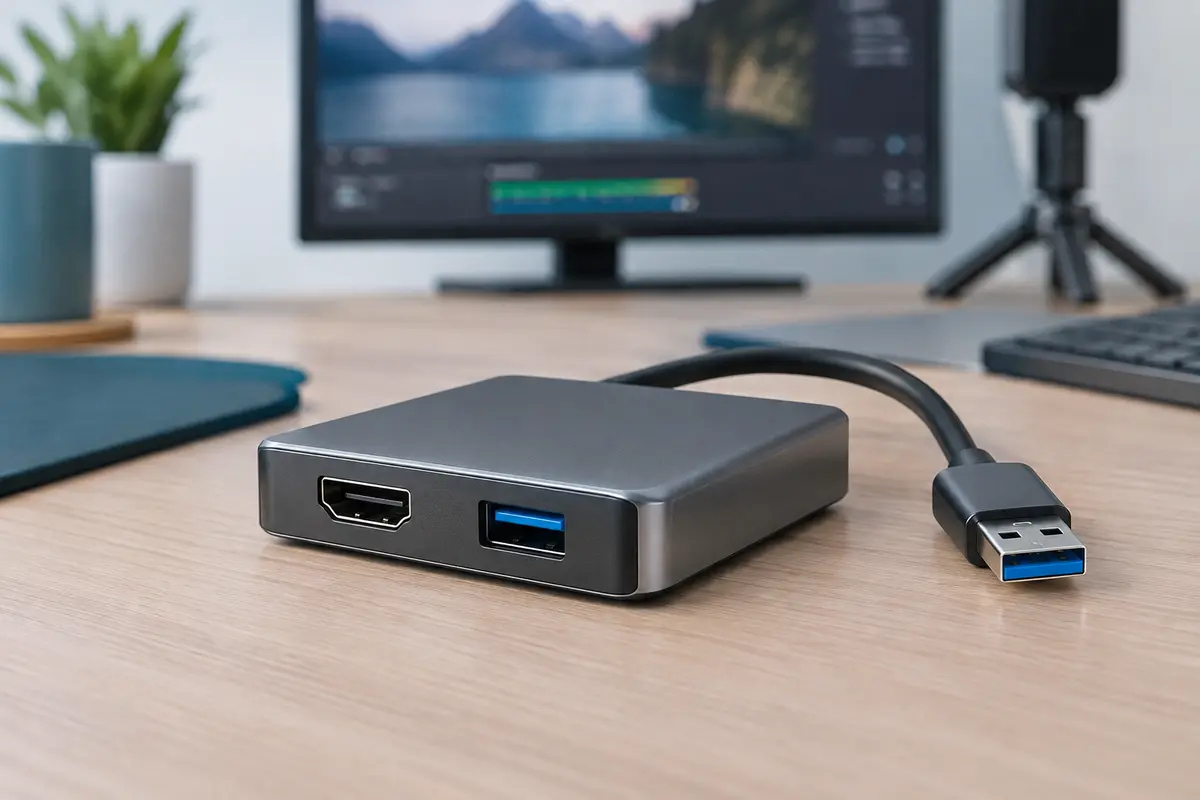
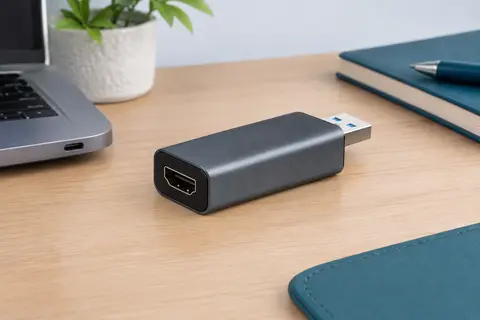
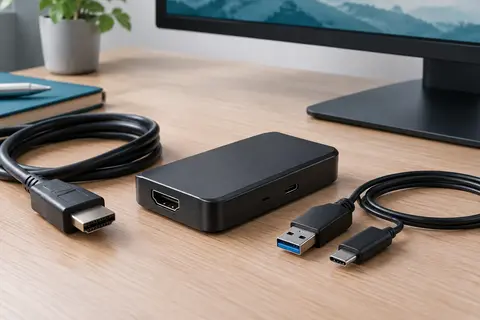
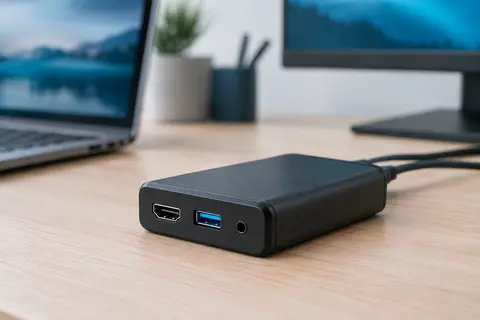
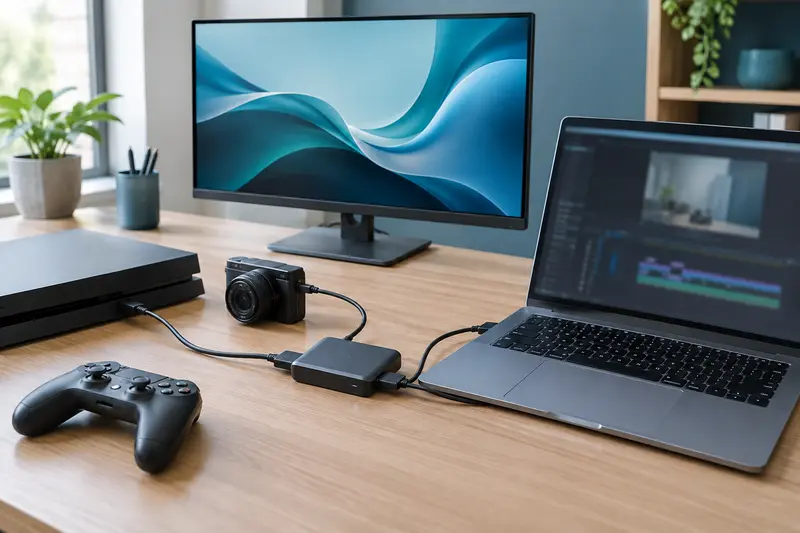
La carte d’acquisition vidéo Vixlw relie une source HDMI à un ordinateur par USB 3.0 afin de capturer l’image et de l’utiliser dans un logiciel de streaming ou d’enregistrement. Elle convient notamment aux consoles de jeu, aux appareils photo, aux caméras et aux autres équipements dotés d’une sortie HDMI. Les PS5, Nintendo Switch et PC figurent parmi les appareils cités pour cet usage.
Pour la capture, les formats annoncés sont le 1080p jusqu’à 60 images par seconde et le 2K jusqu’à 30 images par seconde. Le choix du format dépend de la source, du logiciel et des réglages employés. Il est donc utile de vérifier la résolution et la fréquence d’images sélectionnées avant une diffusion ou un enregistrement important.
Une sortie HDMI en boucle pour garder l’image visible
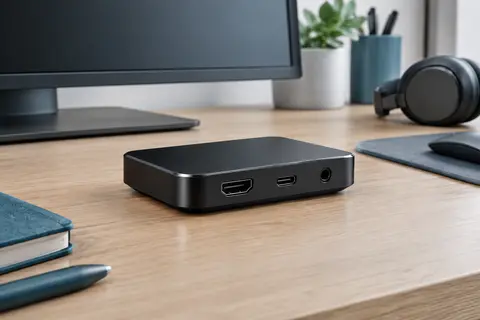
La sortie HDMI en boucle permet de transmettre le signal vers un écran pendant que la carte envoie la capture à l’ordinateur. Vous pouvez ainsi suivre l’image sur un moniteur ou un téléviseur, tout en préparant la diffusion dans votre logiciel. Le passage HDMI en boucle est annoncé jusqu’en 4K, tandis que la capture sur l’ordinateur est limitée aux formats indiqués plus haut.
Cette séparation entre affichage et capture est particulièrement pratique pour jouer en regardant l’image sur un écran dédié. Elle évite de devoir dépendre uniquement de l’aperçu logiciel pour suivre la source. Le résultat reste lié à la configuration complète, notamment aux réglages vidéo et aux capacités des appareils connectés.
Connexion USB 3.0 et prise en main directe
La connexion USB 3.0 assure le transfert de la vidéo vers l’ordinateur. La carte est conçue pour être reconnue comme une webcam et fonctionner sans installation de pilote ni alimentation externe. Vous pouvez ensuite la sélectionner comme source vidéo dans un logiciel compatible, par exemple OBS, PotPlayer ou VLC, puis organiser la scène et lancer la capture ou la diffusion.
Elle est compatible avec Windows et Mac OS. La simplicité de connexion réduit les étapes de mise en route, mais ne remplace pas le réglage du logiciel : choisissez la bonne source, le format adapté à votre matériel et les options audio nécessaires. Les plateformes de diffusion mentionnées comprennent Twitch, YouTube, Facebook et Twitter. Leur accès et leurs paramètres dépendent de votre ordinateur et des applications utilisées.
- Capture vidéo jusqu’en 1080p à 60 images par seconde.
- Capture en 2K jusqu’à 30 images par seconde.
- Passage du signal HDMI en boucle jusqu’en 4K.
- Connexion à l’ordinateur par USB 3.0.
- Entrée microphone 3,5 mm pour les commentaires.
Ajoutez votre voix aux commentaires
Une entrée microphone de 3,5 mm permet de brancher un casque-micro standard au format TRS pour commenter une partie ou une présentation. Cette entrée peut être utile si vous souhaitez réunir la capture de l’image et votre voix dans votre configuration de streaming. Vérifiez le type de connecteur de votre micro : la compatibilité annoncée concerne les casques-micro TRS standard, et non toute prise audio de 3,5 mm sans distinction.
L’enregistrement de la voix se règle dans le logiciel utilisé. Avant de diffuser, faites un essai pour contrôler le niveau du micro et vérifier que la source audio souhaitée est bien sélectionnée.
À prendre en compte avant l’installation
Cette carte répond à un besoin ciblé : transmettre une source HDMI à un ordinateur pour la capturer, avec une sortie en boucle pour l’affichage. Elle ne remplace pas un logiciel de streaming, un écran ou les câbles nécessaires à votre installation. Pour profiter des performances de transfert prévues, reliez‑la à un port USB 3.0 et vérifiez que la source vidéo, le logiciel et l’ordinateur utilisent des réglages compatibles.
Sa polyvalence dépend aussi des appareils de votre espace de travail. Les consoles, caméras et autres sources doivent fournir un signal HDMI adapté, et les logiciels doivent pouvoir sélectionner la carte comme périphérique vidéo. Une vérification préalable des connecteurs et des formats vous aidera à éviter les changements de configuration une fois la diffusion commencée.
Conseils d’utilisation
Pour commencer, reliez la source HDMI à la carte, puis connectez celle‑ci à un port USB 3.0 de l’ordinateur. Si vous souhaitez suivre l’image sur un écran séparé, utilisez la sortie HDMI en boucle. Ouvrez ensuite votre logiciel de capture et sélectionnez la carte comme source vidéo, reconnue comme une webcam.
- Réglez la source et le logiciel sur un format compatible : jusqu’à 1080p à 60 images/s ou 2K à 30 images/s pour la capture.
- Pour ajouter votre voix, branchez un casque-micro standard au format TRS sur l’entrée 3,5 mm, puis sélectionnez la bonne source audio dans le logiciel.
- Effectuez un test d’image et de son avant de lancer une diffusion ou un enregistrement important.
Vérifiez que les connecteurs correspondent à vos appareils et ne forcez pas leur insertion. Gardez les câbles dégagés afin d’éviter qu’ils ne tirent sur les ports. La carte ne nécessite pas d’alimentation externe ; utilisez‑la conformément aux instructions de vos autres équipements.
Entretien et rangement
Avant de débrancher ou de déplacer la carte, arrêtez la capture et fermez le logiciel utilisé. Déconnectez les câbles en tenant leurs fiches plutôt qu’en tirant sur les cordons, afin de limiter les contraintes sur les ports HDMI et USB.
Pour enlever la poussière, essuyez le boîtier avec un chiffon doux et sec. N’appliquez pas de liquide directement sur la carte et évitez de laisser des débris entrer dans les connecteurs. Si un nettoyage plus poussé est nécessaire, débranchez‑la d’abord et laissez‑la complètement sèche avant de la reconnecter.
Rangez‑la dans un endroit sec, à l’abri des chocs et des câbles qui pourraient plier ou abîmer ses prises. En fin de vie, déposez l’équipement dans une filière de collecte adaptée aux appareils électroniques.
Pour quel usage ?
Cette carte s’adresse aux personnes qui souhaitent capturer une console, une caméra ou une autre source HDMI sur un ordinateur, notamment pour le streaming de jeu ou l’enregistrement vidéo. La sortie en boucle est utile si vous voulez conserver l’image sur un écran pendant que le logiciel capture le signal.
Elle peut convenir aux utilisateurs de Windows ou Mac qui travaillent avec des outils comme OBS, PotPlayer ou VLC. Elle sera moins adaptée si votre besoin exige une capture au‑delà du 1080p à 60 images/s ou du 2K à 30 images/s, ou si votre micro ne correspond pas au format TRS standard annoncé.
Les prix indiqués sont ceux constatés à la date mentionnée ; seul le prix affiché lors de la commande fait foi.