Description
Une image 4K pour vos échanges vidéo
La Vizolink W8GS est une webcam USB équipée d’un capteur CMOS de 8 mégapixels et conçue pour filmer en 4K à 25 images par seconde. Cette définition permet de restituer une image détaillée lors d’une visioconférence, d’un cours en ligne ou d’une diffusion en direct. Elle peut aussi convenir lorsque vous souhaitez montrer un objet ou un document face à la caméra, en gardant à l’esprit que le cadrage et l’éclairage de la pièce influencent le résultat.
La cadence annoncée en 4K est de 25 images par seconde. Elle répond aux usages courants d’appel et de réunion, mais privilégiez une bonne stabilité de la caméra pour conserver une image agréable à regarder. La W8GS se connecte à un ordinateur par USB et ne nécessite pas l’installation d’un pilote selon son fonctionnement Plug and Play.
Un champ de vision large pour cadrer davantage
Son angle de 85° couvre une zone plus large qu’un cadrage serré. C’est utile pour inclure plusieurs personnes assises devant le poste de travail ou pour montrer une partie de votre espace pendant une présentation. Vous pouvez ajuster la position de la webcam pour trouver un compromis entre votre présence à l’image et la quantité d’arrière-plan visible.
Un champ large demande toutefois de vérifier ce qui apparaît dans le cadre avant de démarrer un appel. Placez la caméra à hauteur adaptée et faites un essai avec l’application utilisée. Si vous participez seul à une réunion, rapprocher la webcam ou modifier légèrement son orientation peut aider à obtenir un cadrage plus centré.
Quatre microphones intégrés
La webcam intègre quatre microphones omnidirectionnels avec réduction du bruit. Ils captent les voix dans un rayon annoncé allant jusqu’à 6 mètres et filtrent automatiquement une partie des bruits de fond. Cette configuration évite d’ajouter d’emblée un micro séparé pour les réunions, les appels vidéo, les cours à distance ou le chat vocal.
La captation omnidirectionnelle est pensée pour recueillir les voix dans la pièce, plutôt que pour viser une seule personne. Le niveau sonore et la clarté dépendent aussi de la distance, de l’acoustique et des bruits présents autour de vous. Pour une conversation importante, vérifiez le retour audio dans votre application et rapprochez-vous de la webcam si votre voix paraît lointaine.
Autofocus et correction de la lumière
L’autofocus ajuste automatiquement la mise au point, sans réglage manuel à effectuer à chaque utilisation. Il peut être pratique si vous bougez légèrement devant la caméra ou si vous montrez ponctuellement un objet. La correction de faible luminosité adapte l’image aux conditions ambiantes afin de maintenir une vidéo lisible lorsque la pièce est moins éclairée.
Ces fonctions facilitent la mise en place, mais ne remplacent pas un éclairage bien orienté. Pour limiter les ombres marquées, installez-vous si possible face à une source lumineuse douce et évitez une fenêtre très lumineuse juste derrière vous. Un essai avant une réunion permet de contrôler la netteté et le rendu de l’image dans votre environnement.
Cache de confidentialité et installation flexible
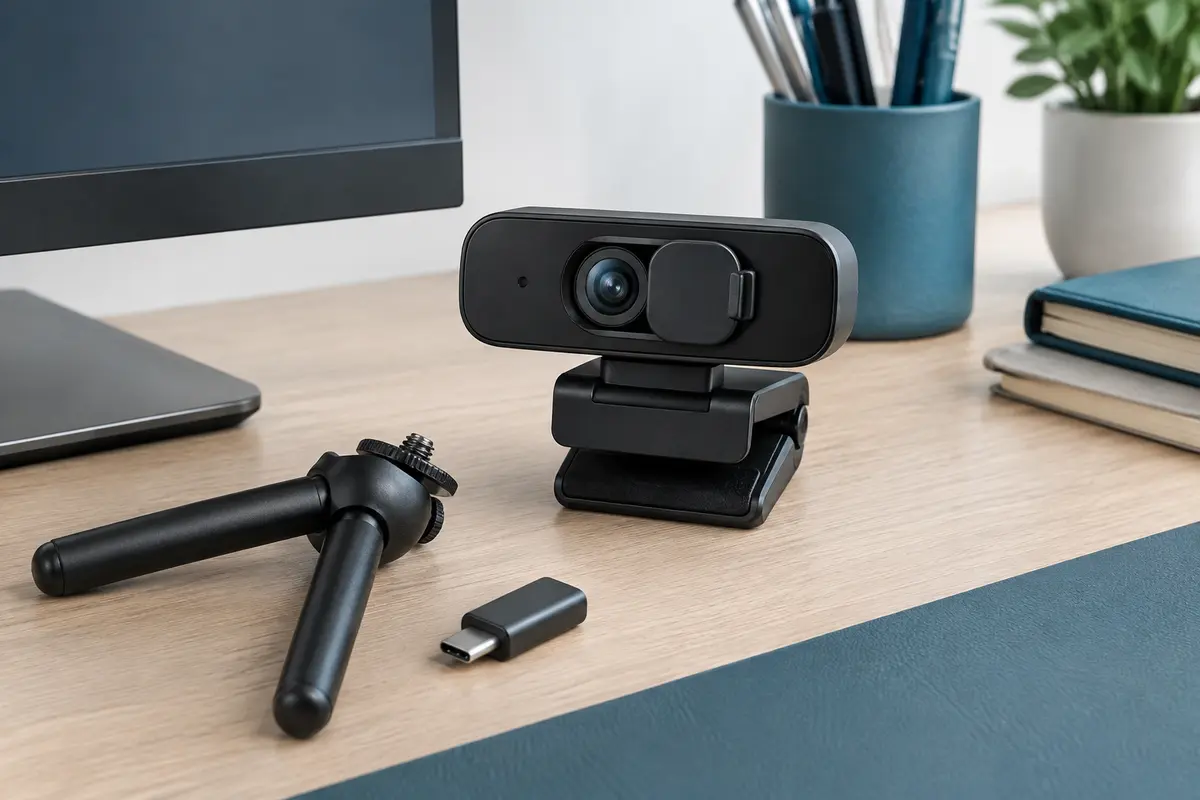
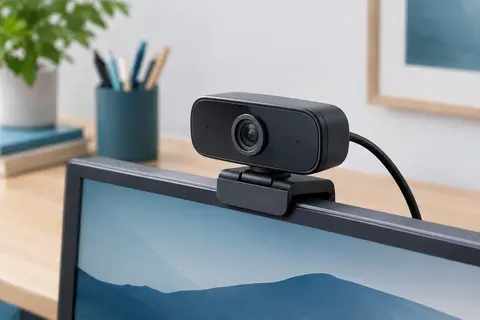
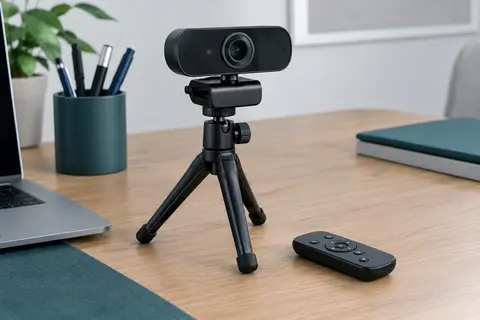
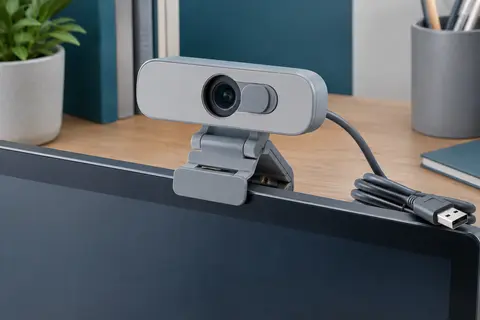
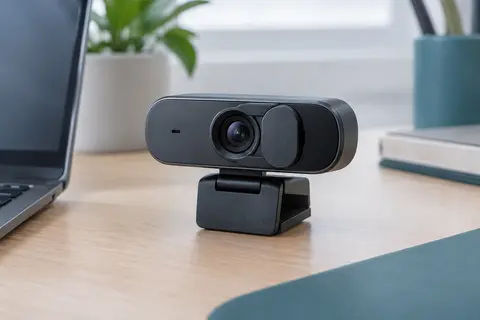
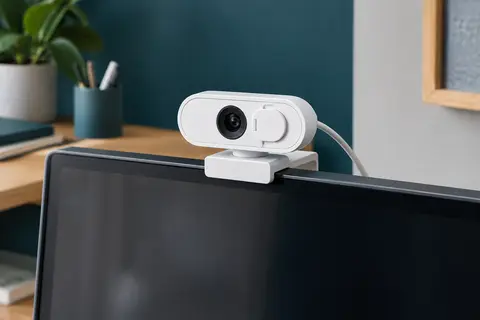
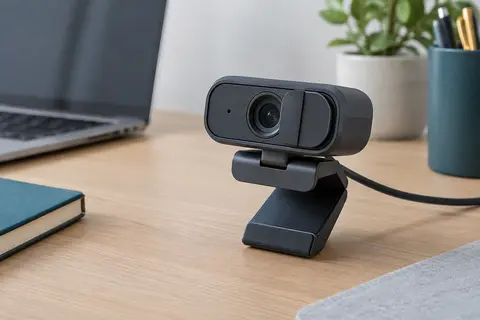
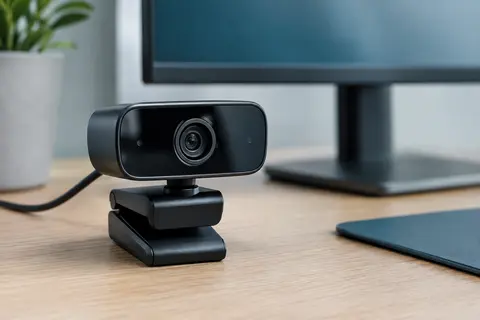
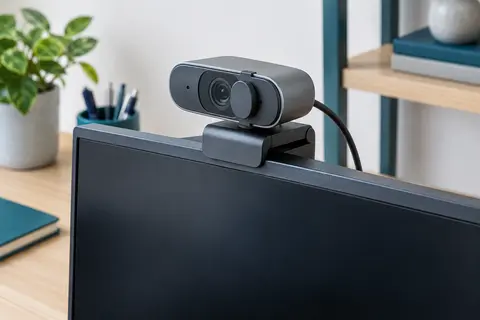
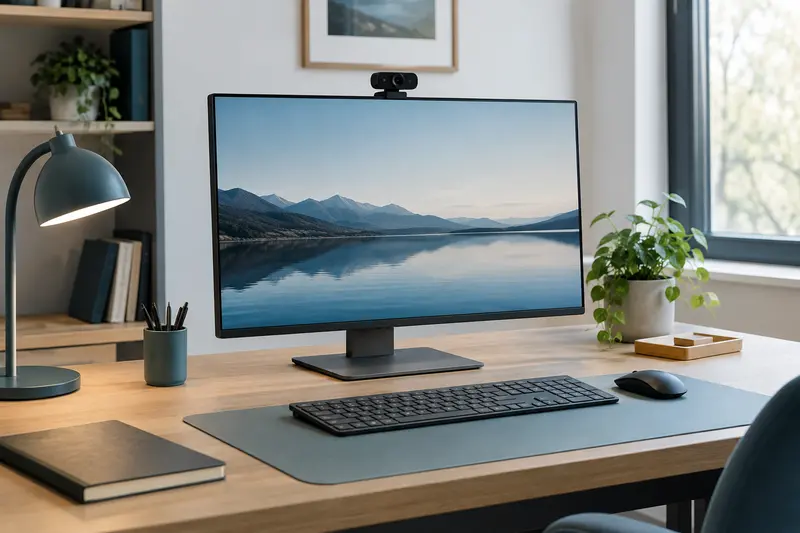
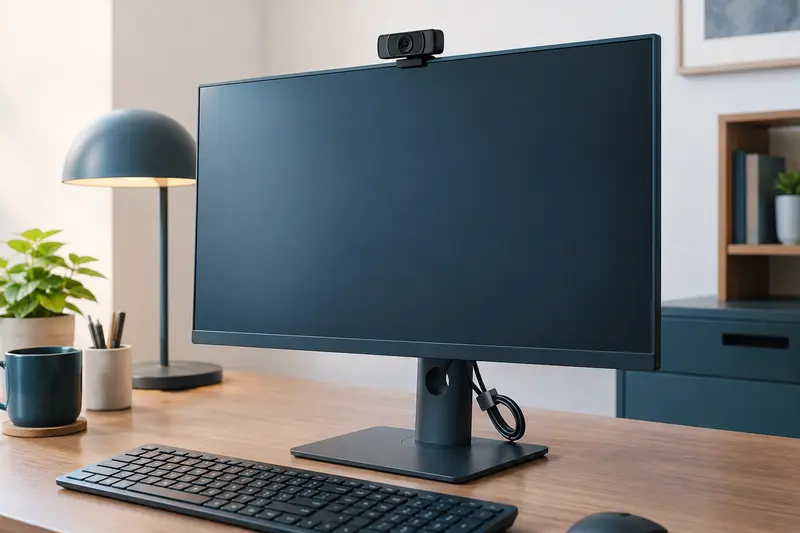
Un cache intégré permet de couvrir physiquement l’objectif lorsque la webcam n’est pas utilisée. Il contribue également à garder la lentille à l’abri de la poussière. Pour installer la W8GS, vous pouvez la fixer à un écran avec son clip, la poser sur un bureau ou utiliser le trépied inclus. Ces options permettent de choisir un angle adapté à votre poste sans vous limiter à une seule position.
Le corps mesure 15 × 5 × 5,7 cm et pèse 165 g. Avant de fixer la webcam à un écran, vérifiez que le clip repose correctement et que l’ensemble reste stable. Sur un bureau, choisissez une surface plane. Le trépied inclus offre une autre possibilité de placement lorsque la fixation sur écran ne convient pas à votre installation.
Connexion et usages compatibles
La webcam est annoncée compatible avec macOS, Windows, Linux, Chrome et Android. Elle se connecte en USB‑A 2.0 et un convertisseur de type C est fourni pour les appareils munis d’un port USB‑C compatible. Son fonctionnement Plug and Play évite l’installation d’un pilote dédié. La disponibilité des fonctions peut toutefois dépendre du système, de l’application et des réglages de votre appareil.
Elle peut servir pour des visioconférences, des appels vidéo, des cours en ligne, des webinaires ou du streaming. Avant un usage régulier, sélectionnez la W8GS comme caméra et comme source audio dans l’application concernée, puis vérifiez que l’image et le son sont correctement transmis. Pour préserver votre confidentialité, fermez le cache lorsque vous avez terminé. Celui‑ci couvre l’objectif, mais ne coupe pas à lui seul la captation du microphone.
Conseils d’utilisation
Installez la webcam sur un écran avec le clip, posez‑la sur une surface plane ou utilisez le trépied inclus. Orientez‑la avant de lancer votre application afin de vérifier le cadrage large de 85° et l’arrière-plan visible.
- Connectez la webcam au port USB‑A 2.0 de l’ordinateur ou utilisez le convertisseur de type C fourni avec un port USB‑C compatible.
- Dans votre logiciel d’appel ou de diffusion, sélectionnez la W8GS comme caméra et vérifiez séparément la source audio.
- Faites un essai d’image et de son. Placez-vous dans une lumière équilibrée et rapprochez-vous de la webcam si votre voix semble trop éloignée.
Le cache couvre l’objectif, mais ne coupe pas le microphone. Si vous souhaitez également interrompre la captation sonore, désactivez le micro dans l’application. Avant de déplacer ou de nettoyer l’appareil, débranchez‑le. Ne forcez ni le connecteur ni le convertisseur.
Entretien et rangement
Fermez le cache lorsque la webcam n’est pas utilisée afin de couvrir l’objectif et de limiter l’accumulation de poussière sur la lentille. Pour nettoyer l’extérieur, débranchez l’appareil et utilisez un chiffon doux, propre et sec. Essuyez la lentille délicatement, sans appuyer, afin d’éviter les traces et les rayures.
N’appliquez pas de liquide ou de produit nettoyant directement sur la webcam et évitez les matériaux abrasifs. Vérifiez que le connecteur et le convertisseur sont secs avant de les brancher. Pour le rangement, placez la webcam et son trépied dans un endroit propre, sec et à l’abri des chocs. Évitez de laisser du poids sur le cache ou sur le clip, qui doivent rester libres de s’ouvrir et de se positionner correctement.
Pour quel usage ?
La Vizolink W8GS convient aux personnes qui souhaitent équiper un ordinateur pour les visioconférences, les appels vidéo, les cours en ligne ou le streaming. Son angle de 85° peut être utile pour filmer plusieurs participants ou montrer davantage de l’espace de travail, tandis que l’autofocus facilite les changements de position devant la caméra.
Ses microphones intégrés s’adressent à celles et ceux qui préfèrent une solution regroupant image et son. Les trois modes d’installation offrent de la souplesse selon la configuration du bureau. Pour les usages nécessitant une cadence d’image supérieure en 4K ou une captation sonore très ciblée, vérifiez que ses caractéristiques correspondent à vos priorités.
Les prix indiqués sont ceux constatés à la date mentionnée ; seul le prix affiché lors de la commande fait foi.