Comment placer un microphone PC pour limiter les bruits de clavier pendant les réunions et les enregistrements ?
OPar La rédaction11 min de lecture
Pour atténuer les frappes, rapprochez le microphone de votre bouche sans le placer dans l’axe du clavier, puis ajustez son orientation et son niveau d’entrée. Une courte série de tests avec votre frappe réelle permet de vérifier le résultat avant un appel ou un enregistrement.
L’essentiel
Rapprochez le microphone de votre bouche avant d’augmenter son niveau d’entrée.
Placez‑le sur le côté du clavier et vérifiez la face de captation indiquée pour votre modèle.
Testez le micro avec votre clavier, votre posture et votre application habituels.
Réglez une option logicielle à la fois et vérifiez que la réduction de bruit ne déforme pas la voix.
Un micro USB ou un casque ne garantit pas à lui seul une faible captation des frappes : le placement reste déterminant.
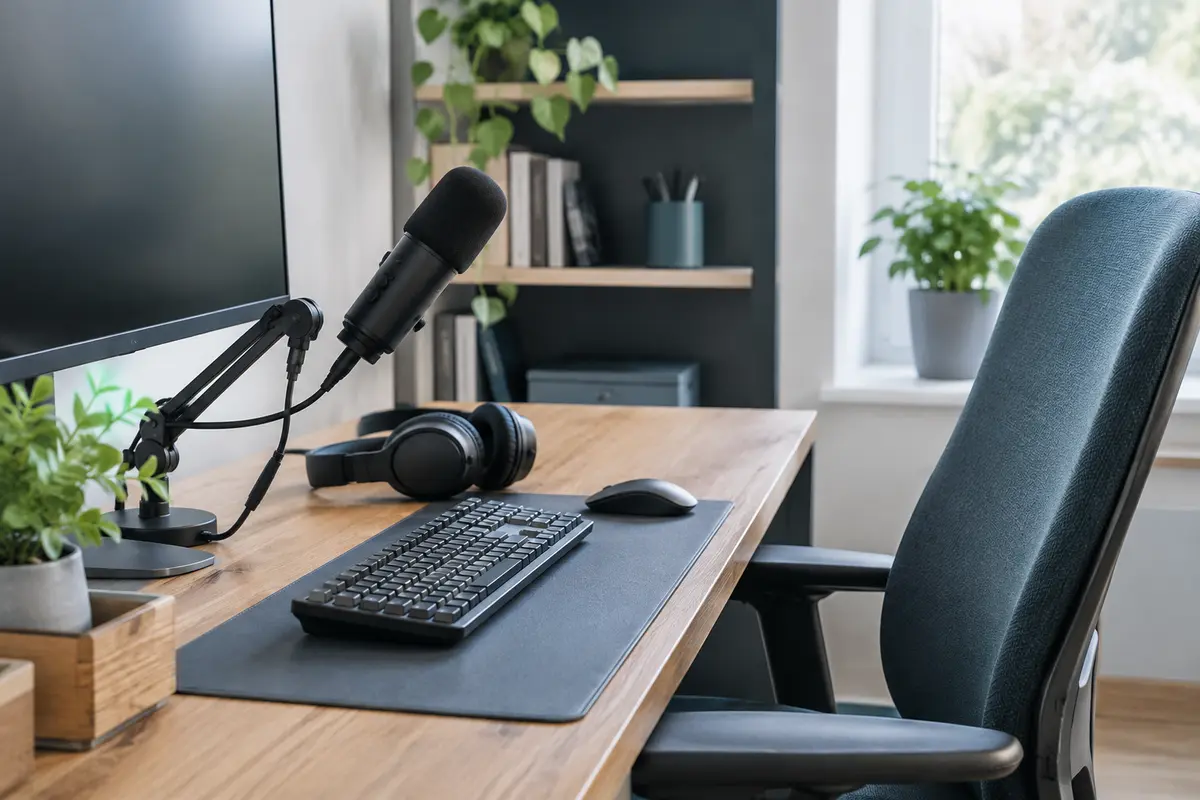
Pour limiter les bruits de clavier, placez le microphone près de votre bouche, mais à l’écart de la zone de frappe, orientez sa zone de captation vers vous et réglez le niveau d’entrée juste assez haut pour enregistrer votre voix sans saturation. La position compte souvent davantage qu’un traitement logiciel : un micro éloigné amplifie le clavier et l’ambiance de la pièce quand on augmente son gain.
La bonne configuration dépend toutefois du type de microphone, de sa directivité, du bureau et de votre façon de taper. Voici une méthode pour placer votre microphone PC, vérifier le résultat avec le clavier utilisé pendant vos appels et choisir les réglages adaptés aux réunions comme aux enregistrements.
Comprendre pourquoi le clavier est capté
Un microphone ne reconnaît pas la voix et le clavier comme deux sources distinctes. Il reçoit les sons qui arrivent à sa capsule : votre voix, les frappes, les clics, les ventilateurs et les réflexions sur les murs ou le bureau. Leur niveau relatif dépend principalement de la distance, de l’orientation et de la sensibilité du micro.
Le clavier peut parvenir au micro de deux façons. Le son des touches se transmet dans l’air, tandis que les vibrations du clavier peuvent passer par le plateau du bureau, le pied du microphone ou un bras fixé à la table. Un micro posé juste à côté du clavier risque donc de capter les deux, même si son niveau d’entrée semble raisonnable.
Si le micro est loin de votre bouche, vous avez tendance à augmenter le gain pour mieux entendre la voix. Le clavier devient alors plus audible lui aussi. À l’inverse, un micro placé à une distance confortable de la bouche reçoit davantage la voix sans exiger un niveau d’entrée aussi élevé. Cela ne supprime pas les sons proches, mais améliore le rapport entre la voix et le bruit de frappe.
Enfin, le réglage automatique du volume peut modifier le niveau pendant un appel. Certains logiciels remontent le gain dans les pauses ou réagissent aux frappes. Pour savoir si le problème vient de la position, des réglages ou du traitement automatique, procédez par étapes et ne changez qu’un paramètre à la fois.
Placer le microphone près de la voix
Commencez par rapprocher le micro de votre bouche, sans le coller à vos lèvres ni gêner vos mouvements. Pour un microphone de bureau, une distance de départ d’environ 15 à 25 cm peut servir de repère, à ajuster selon le modèle et votre volume de voix. Un micro sur bras articulé ou un modèle fixé à un casque peut être positionné plus près. L’important est de conserver une distance stable lorsque vous parlez.
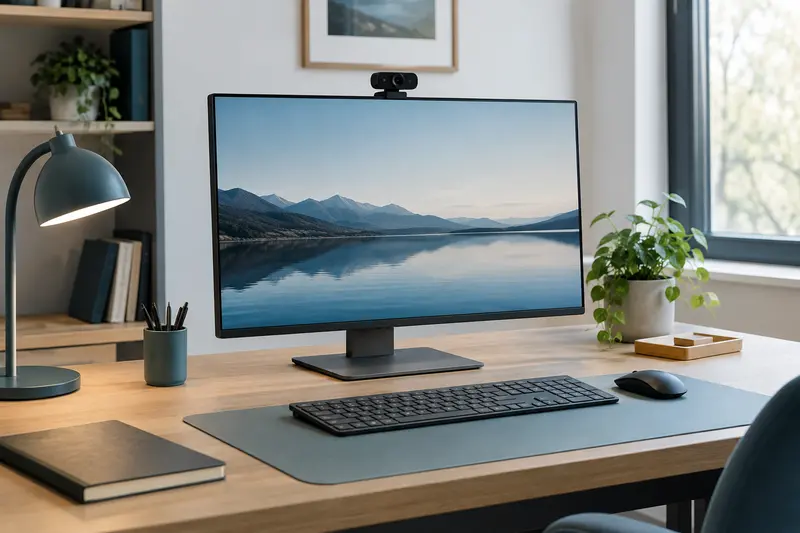
Évitez de placer la capsule au milieu du clavier ou directement au‑dessus des touches. Installez‑la plutôt sur un côté, à une hauteur proche de la bouche, de sorte qu’elle reste proche de vous tout en étant moins exposée aux frappes. Ne la reculez pas simplement pour l’éloigner du clavier : si la voix devient trop faible, vous pourriez compenser avec le gain et capter davantage l’ambiance.
Pour limiter les vibrations, posez le pied sur une surface stable et évitez qu’il touche le clavier, l’écran ou un objet qui tremble pendant la frappe. Une fixation sur bras peut aider à découpler le micro du plateau, mais un bras vissé au bureau peut aussi transmettre certaines vibrations. Faites un essai dans votre installation réelle. Un tapis sous le clavier peut atténuer certains bruits de contact, sans rendre silencieuses les touches elles-mêmes.
Vérifiez également votre posture. Si vous vous penchez vers l’écran ou vous éloignez du micro pendant les réunions, votre voix varie en niveau. Orientez l’installation pour pouvoir parler normalement, sans tourner la tête vers la capsule ni modifier votre façon de taper.
Repère de placement Commencez par rapprocher le micro de votre bouche, puis déplacez‑le latéralement hors de l’axe du clavier. Gardez le même niveau d’entrée pendant les essais afin d’évaluer réellement l’effet de la position.
Orienter le micro selon sa directivité
La forme du micro ne suffit pas à déterminer le côté à viser : consultez les indications du fabricant ou le schéma de directivité. Un modèle cardioïde capte principalement à l’avant et atténue davantage les sons venant de l’arrière. Un modèle omnidirectionnel reçoit les sons autour de sa capsule, ce qui peut être utile pour plusieurs interlocuteurs, mais moins adapté si vous cherchez à isoler une seule voix dans un bureau bruyant.
Avec un modèle directionnel, placez la face de captation vers votre bouche. Si sa conception le permet, orientez l’arrière ou la zone la moins sensible vers le clavier. Le clavier ne doit pas pour autant se trouver à proximité immédiate de la capsule. Faites pivoter le micro progressivement : une orientation légèrement décalée peut réduire les consonnes explosives et certains sons directs, tout en conservant une voix intelligible.
Le tableau ci‑dessous donne des points de départ, pas des règles universelles. La directivité réelle, la position de la capsule et le traitement du logiciel varient selon les modèles.
Configuration
Placement à essayer
Point de vigilance
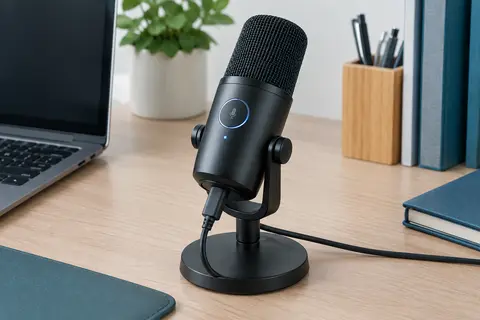
Microphone cardioïde de bureau
Face de captation vers la bouche, sur un côté du clavier
Vérifier le côté sensible dans la notice
Microphone omnidirectionnel
Près de la voix, sur une surface stable
Il peut recueillir les frappes venant de plusieurs directions
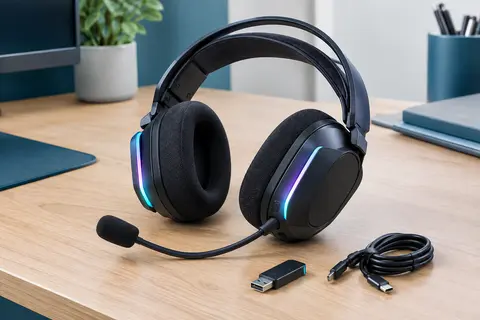
Microphone sur casque
Perche proche de la bouche, légèrement décalée
Éviter de souffler directement sur la capsule
Micro intégré à l’ordinateur
Parler face à l’écran, dans une pièce calme
La distance et la position des micros sont peu réglables
Les termes de directivité ne garantissent pas à eux seuls le résultat : la pièce et la proximité des sources comptent aussi. Pour comparer des modèles, consultez les microphones PC disponibles et vérifiez les informations de captation indiquées sur chaque fiche.
Tester le placement avec votre clavier
Une méthode de test simple consiste à reproduire les conditions d’un appel, avec votre clavier, votre posture et votre logiciel habituels. Écoutez l’enregistrement au casque, si possible, plutôt que de vous fier uniquement au voyant de niveau : celui‑ci indique le volume, mais ne permet pas toujours de distinguer la voix des frappes.
Choisissez un texte court. Lisez‑le à votre volume de conversation habituel, puis tapez quelques phrases ou un passage qui ressemble à votre activité pendant une réunion. Incluez des frappes légères et plus appuyées si vous utilisez les deux.
Enregistrez une première prise. Gardez votre installation en place et notez la position du micro ainsi que le niveau d’entrée. Ne modifiez pas encore les options de réduction de bruit ou le volume automatique.
Écoutez séparément la voix et la frappe. Vérifiez si chaque mot reste compréhensible pendant que vous tapez, si le clavier domine les pauses et si le son sature. Écoutez aussi les bruits de contact transmis par le bureau.
Déplacez le micro d’un seul geste à la fois. Essayez de le rapprocher de la bouche, puis de le décaler sur le côté ou de modifier son angle. Recommencez le même texte et la même séquence de frappe.
Comparez à niveau de lecture égal. Un enregistrement plus fort peut sembler meilleur sans être plus clair. Ajustez le volume d’écoute pour comparer la qualité de la voix et l’audibilité du clavier, pas le niveau général.
Refaites l’essai dans l’application d’appel. Les logiciels peuvent traiter le son différemment d’un enregistreur simple. Lancez un aperçu ou un appel de test si l’application le permet, puis vérifiez que le bon microphone est sélectionné.
Conservez la configuration qui rend la voix intelligible sans faire ressortir les frappes dans les silences. Si le résultat se dégrade dès que vous tapez, tentez d’abord une autre position ou orientation. Si le micro capte aussi beaucoup le bruit de fond, vérifiez ensuite le niveau d’entrée et les traitements logiciels.
Régler le niveau d’entrée et les options logicielles
Le niveau d’entrée, parfois appelé gain ou sensibilité, détermine la force du signal transmis par le micro à l’ordinateur. Il ne faut pas le confondre avec le volume de lecture du casque ou des haut-parleurs. Dans les paramètres du système et de l’application, vérifiez que le périphérique sélectionné est bien celui que vous souhaitez utiliser, puis ajustez le niveau en parlant normalement.
Si votre logiciel affiche un indicateur, la voix doit rester lisible sans atteindre la zone de saturation. Si le niveau est trop bas, rapprochez d’abord le micro ou parlez dans sa zone sensible avant d’augmenter fortement le gain. Une voix qui sature devient dure et déformée ; réduire le volume après l’enregistrement ne restaure pas les détails perdus.
Les options de suppression du bruit peuvent atténuer les sons constants ou les bruits de frappe, mais leur comportement dépend du logiciel et du signal. Une réduction trop forte peut couper des syllabes, donner une voix artificielle ou produire des variations audibles lorsque vous tapez. Testez plusieurs niveaux avec une phrase parlée et une séquence de frappe, et gardez celui qui préserve le mieux la voix.
La porte de bruit, lorsqu’elle est proposée, réduit ou coupe le son sous un certain seuil. Elle peut rendre les frappes moins audibles pendant les pauses, mais ne les élimine pas lorsqu’elles dépassent le seuil en même temps que la voix. Le contrôle automatique du gain peut aussi remonter le niveau entre deux phrases et faire ressortir le clavier. Si vous en avez la possibilité, comparez brièvement le résultat avec et sans automatisme, puis utilisez le réglage qui reste stable dans votre appel.
Le réglage du microphone en visioconférence doit être fait dans l’application elle-même, pas seulement dans les paramètres de l’ordinateur. Certaines plateformes appliquent une réduction de bruit, un contrôle automatique du niveau ou une annulation d’écho. Faites un essai d’écoute avec les traitements activés, puis modifiez une option à la fois. L’annulation d’écho vise surtout à éviter que le son des haut-parleurs revienne dans le micro ; ce n’est pas un filtre universel contre le clavier.
Pour les enregistrements, conservez une prise test avant de traiter le son. Si vous enregistrez la voix et le clavier dans une même piste, le logiciel ne peut pas toujours les séparer proprement ensuite. Une meilleure position et un signal propre à la source sont généralement plus utiles qu’une correction excessive après coup.
Choisir un micro adapté au bureau
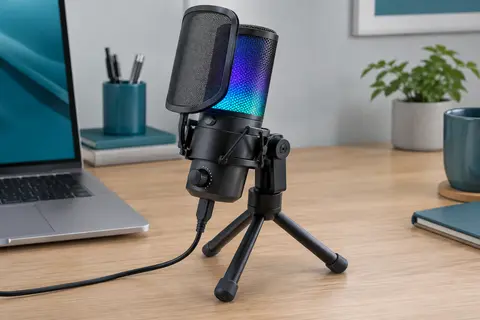
Si vous achetez un microphone pour les réunions sur PC, pensez à votre usage avant de comparer les formats. Un micro USB de bureau se branche directement à l’ordinateur, mais il doit trouver une place stable près de vous. Un micro sur casque suit vos mouvements et reste proche de la bouche, ce qui peut aider à garder un niveau vocal régulier quand vous tapez. Les micros intégrés sont pratiques, mais leur position est moins facile à maîtriser.
Comparez notamment ces critères :
La directivité et l’orientation attendue de la capsule, à vérifier dans les caractéristiques ou la documentation.
Le support fourni, la possibilité de déplacer le micro et la manière dont les vibrations du bureau peuvent être transmises.
La connexion disponible sur votre ordinateur et la compatibilité avec le système et les applications que vous utilisez.
Les commandes accessibles, comme la coupure du micro ou le réglage de niveau, utiles pour corriger rapidement un appel.
L’encombrement : un pied qui occupe la zone de frappe peut vous pousser à éloigner le micro, ce qui n’est pas toujours souhaitable.
Le prix ou la mention « USB » ne permettent pas, à eux seuls, de prévoir la qualité de captation. Consultez les caractéristiques de chaque modèle et privilégiez un format que vous pourrez placer correctement dans votre espace. Pour choisir un clavier moins sonore, vous pouvez aussi comparer les types de frappe dans notre guide sur le choix d’un clavier PC selon le bruit et la frappe.
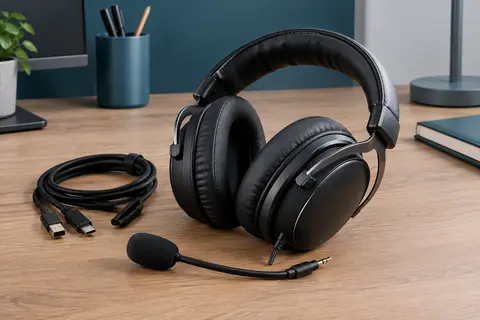
Si vous alternez entre réunions et enregistrements, prévoyez un moyen de retrouver rapidement une position constante : repère sur le bras, hauteur réglée une fois pour toutes, ou emplacement réservé sur le côté du bureau. Un casque peut être préférable lorsque vous ne pouvez pas dégager d’espace devant le clavier. Vous pouvez comparer les casques PC pour les appels si cette configuration correspond mieux à votre poste.
Éviter les erreurs fréquentes et vérifier le résultat
La première erreur consiste à éloigner le micro de plusieurs dizaines de centimètres pour le soustraire au clavier, puis à compenser en montant le gain. Vous risquez alors de capter plus de sons ambiants et de rendre la voix moins présente. Testez d’abord un placement latéral plus proche de la bouche, puis réglez le niveau.
La deuxième est de supposer qu’un micro directionnel rejette tout ce qui n’est pas la voix. Il atténue certaines directions selon sa conception, mais ne distingue pas automatiquement une frappe d’une parole. Une touche bruyante située dans la zone de captation peut rester audible. De même, une réduction logicielle du bruit peut améliorer le confort sans remplacer un placement adapté.
Enfin, évitez de modifier simultanément la position, le gain et les filtres. Vous ne saurez plus ce qui a amélioré ou dégradé le rendu. Pour chaque changement, reprenez la même phrase et la même séquence de frappe. Si vous êtes en appel, vérifiez aussi que le microphone n’est pas celui de la webcam ou de l’ordinateur par erreur.
Avant une réunion importante ou un enregistrement, faites une vérification rapide : le bon micro est sélectionné, votre voix est nette, les frappes ne dominent pas, et le niveau ne sature pas lorsque vous parlez plus fort. Si le bruit reste gênant malgré un placement rapproché et des réglages modérés, réduisez si possible la force de frappe, éloignez le clavier du pied du micro ou choisissez une solution avec une capsule plus proche de la bouche.
Il n’existe pas de position universelle : un réglage efficace pour une voix calme et un clavier à membrane peut ne pas convenir à une frappe appuyée ou à un microphone omnidirectionnel. La méthode la plus fiable reste de tester votre matériel dans les conditions réelles, puis de garder une configuration simple et reproductible.
Questions fréquentes
À quelle distance placer un microphone de bureau de la bouche ?
Essayez d’abord une distance d’environ 15 à 25 cm, puis adaptez‑la au modèle et à votre voix. Le micro doit rester proche et à une position stable, sans gêner vos mouvements ni recevoir directement votre souffle.
Faut‑il placer le microphone derrière ou à côté du clavier ?
Un placement sur le côté est souvent un bon point de départ, à condition que le micro reste près de votre bouche. Évitez de le poser au milieu des touches ou de l’éloigner au point de devoir fortement augmenter le gain.
La réduction de bruit élimine‑t‑elle les frappes du clavier ?
Elle peut atténuer une partie des frappes, selon l’application et les réglages, mais ne garantit pas leur disparition. Un traitement trop fort peut aussi couper des syllabes ou rendre la voix moins naturelle.
Un micro USB est‑il préférable au microphone intégré du PC ?
Un micro USB peut être plus facile à placer près de la bouche, mais le résultat dépend de sa conception, de sa directivité et de son emplacement. Vérifiez aussi sa compatibilité avec votre ordinateur et l’application de visioconférence.
Comment vérifier si le clavier est encore trop audible en réunion ?
Enregistrez une phrase parlée, puis tapez quelques lignes avec votre clavier habituel. Écoutez la prise au casque et vérifiez que la voix reste intelligible pendant la frappe, sans saturation ni remontée excessive du bruit dans les pauses.
O
La rédaction
La rédaction d’OrdiAccessia décrit les accessoires et partage des repères pratiques pour choisir selon les usages, les branchements et l’équipement déjà disponible.
Les prix indiqués sont ceux constatés à la date mentionnée ; seul le prix affiché lors de la commande fait foi.