Comment améliorer l’image d’une webcam USB avec un éclairage simple et un placement adapté à votre écran ?
OPar La rédaction10 min de lecture
Pour améliorer l’image d’une webcam USB, commencez par la placer à hauteur des yeux, puis vérifiez le cadrage et la lumière dans l’aperçu vidéo. Quelques ajustements avec les lampes et les fenêtres déjà présentes dans la pièce suffisent souvent à réduire les ombres et le contre-jour.
L’essentiel
Placez la webcam près de la hauteur des yeux et regardez l’aperçu dans votre position habituelle.
Visez un cadre montrant le visage et le haut du buste, avec un peu d’espace au‑dessus de la tête.
Testez une lumière de face ou légèrement latérale avant de modifier les réglages vidéo.
En cas de contre-jour, réorientez le poste ou atténuez la fenêtre située derrière vous.
Choisissez une webcam selon son champ de vision, sa fixation et sa compatibilité, pas seulement selon sa définition.
Une webcam USB peut fournir une image plus agréable sans éclairage spécialisé. Les réglages les plus utiles sont souvent simples : placer l’objectif près de la hauteur des yeux, cadrer le visage et le haut du buste, puis orienter la lumière de la pièce vers vous plutôt que vers l’objectif.
Procédez par étapes et vérifiez chaque changement dans l’aperçu de votre logiciel de visioconférence. Vous pourrez ainsi distinguer un problème de placement, de lumière ou de réglage automatique, au lieu de modifier plusieurs paramètres à la fois.
Placer la webcam à une hauteur adaptée à l’écran
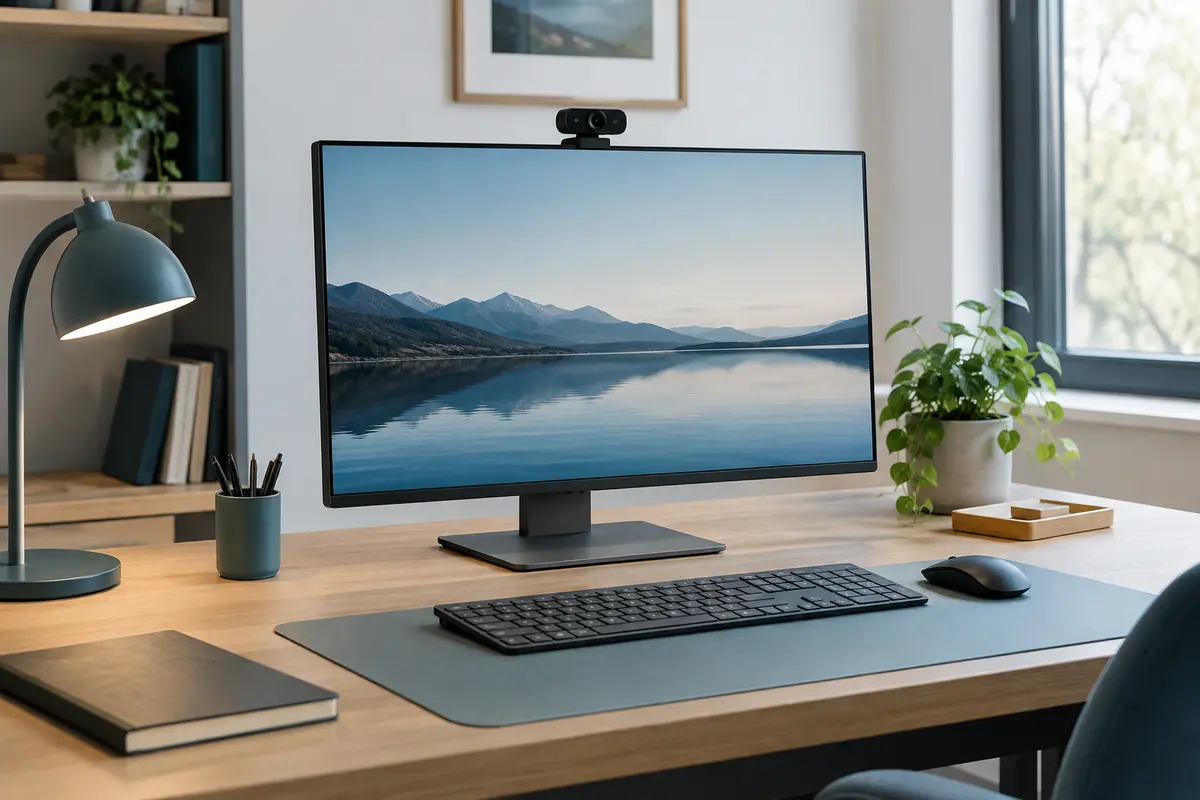
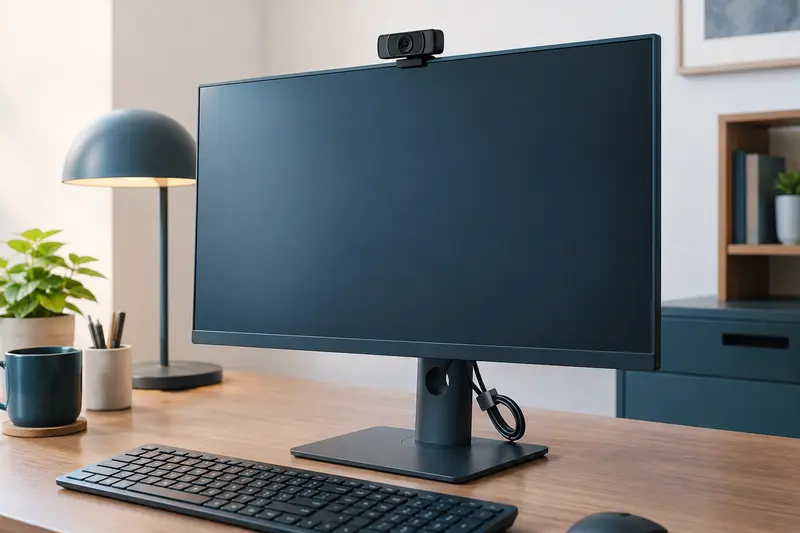
Le placement de la webcam par rapport à l’écran influence directement l’angle du visage. Dans la plupart des installations, l’objectif fonctionne bien au centre de la bordure supérieure du moniteur, ou juste au‑dessus. Cherchez une position proche de la hauteur de vos yeux lorsque vous êtes assis dans votre posture habituelle. Vous éviterez ainsi une vue plongeante ou, à l’inverse, une caméra placée trop bas qui regarde vers le haut.
Si l’objectif est nettement sous votre ligne de regard, la caméra montre davantage le menton et le plafond. S’il est trop haut, elle accentue le haut du visage et donne une impression de prise de vue plongeante. Déplacez la webcam de quelques centimètres, puis vérifiez l’image plutôt que de vous fier uniquement à la position du support. Un léger angle vers le bas peut convenir, mais l’objectif doit rester dirigé vers votre visage, sans que vous ayez à incliner la tête pour entrer dans le cadre.
Sur un ordinateur portable, la caméra intégrée peut se retrouver trop basse lorsque l’écran est posé sur un bureau. Vous pouvez surélever l’ordinateur pour remonter l’objectif, à condition de garder une position confortable. Avec un clavier et une souris séparés, il est plus facile de placer l’écran à la bonne hauteur sans gêner la frappe. Un support pour organiser votre poste de travail peut aider à stabiliser cette configuration.
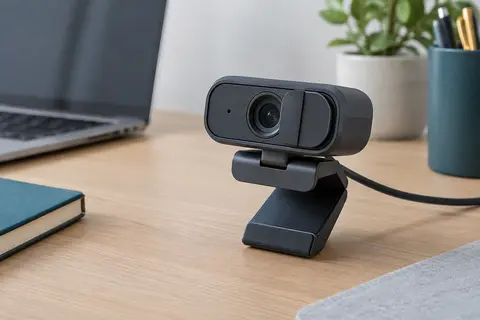
Avec un écran externe, fixez la webcam au milieu du bord supérieur afin que votre regard ne parte pas constamment sur le côté. Si le moniteur est décentré par rapport à votre siège, réorientez‑le ou placez la caméra en fonction de l’endroit où vous regardez réellement. Vérifiez aussi que la pince tient fermement et que le câble ne tire pas sur la caméra quand vous bougez l’écran.
Repère rapide Asseyez-vous comme pendant une réunion, regardez l’écran, puis ouvrez l’aperçu vidéo. L’objectif doit être proche de la hauteur de vos yeux et l’image ne doit pas vous obliger à vous pencher vers la caméra.
Trouver un cadrage ni trop éloigné ni trop serré
Un bon cadrage de webcam sur PC montre clairement votre visage et une partie du haut du buste. Il laisse un peu d’espace au‑dessus de la tête, sans vous réduire à une petite silhouette au milieu de l’image. À l’inverse, si le visage remplit presque tout l’écran ou si le menton et le front sont coupés, éloignez-vous légèrement ou ajustez l’orientation de la caméra.
Pour commencer, placez-vous à votre distance de travail habituelle. Regardez l’aperçu et vérifiez quatre points : le sommet de la tête reste visible, le bas du cadre ne coupe pas le visage, les épaules apparaissent en partie et vous pouvez bouger sans sortir immédiatement de l’image. Ce test vaut mieux qu’une distance théorique, car le champ de vision varie selon les webcams et leur emplacement.
Si le visage paraît trop petit, rapprochez légèrement la caméra ou choisissez un objectif au champ moins large si votre appareil le permet. Si l’image semble déformée sur les bords, vous êtes peut-être trop près d’une webcam grand-angle. Reculez d’un peu et réévaluez le cadre. Évitez de compenser systématiquement un mauvais cadrage par un zoom numérique : celui‑ci agrandit une portion de l’image et peut rendre les détails moins nets.
Les options de recadrage de certaines applications peuvent également modifier ce que voient les autres participants. Désactivez temporairement le cadrage automatique ou le suivi du visage si l’image semble changer toute seule, puis vérifiez le réglage dans l’aperçu. Une webcam installée sur un support mobile peut permettre un ajustement plus précis qu’une caméra fixée sur un écran épais ou incliné.
Ce que montre l’aperçu
Cause possible
Premier ajustement à essayer
Visage petit, beaucoup de pièce visible
Caméra trop éloignée ou champ large
Rapprocher la caméra ou resserrer le cadrage dans l’application
Front ou menton coupé
Caméra trop proche ou angle mal orienté
Reculer légèrement et recentrer l’objectif
Visage déformé sur les côtés
Position trop proche d’un objectif grand-angle
Augmenter la distance et vérifier le champ de vision
Tester la lumière de face avec l’éclairage existant
Pour améliorer l’éclairage de la webcam en visioconférence, commencez par observer les sources déjà présentes : fenêtre, plafonnier, lampe de bureau ou éclairage indirect. L’objectif est d’éclairer votre visage de manière assez régulière, sans diriger une source très forte vers la caméra. Une lumière venant de face ou légèrement de côté révèle généralement mieux les traits qu’une lumière située uniquement derrière vous.
Faites un premier test sans déplacer la webcam. Ouvrez l’aperçu, gardez votre position habituelle et notez si votre visage est sombre, si une joue est très éclairée ou si des ombres marquées apparaissent sous les yeux. Allumez ensuite une lampe placée devant vous, légèrement sur le côté, puis comparez. Une lampe de bureau peut suffire si son faisceau n’est pas agressif. Orientez‑la vers un mur clair pour obtenir une lumière indirecte, ou utilisez son abat-jour si celui‑ci est prévu pour cet usage.
La fenêtre peut servir de source douce quand la lumière extérieure est stable. Si elle est devant vous ou légèrement de côté, testez l’image à plusieurs moments de la journée : la luminosité varie et peut changer l’exposition automatique de la caméra. Si le soleil direct crée des zones trop claires, fermez un voilage ou réorientez votre siège. N’installez pas de tissu sur une ampoule chaude et ne bloquez pas les ouvertures d’aération d’une lampe.
Ne comptez pas uniquement sur l’écran pour éclairer votre visage. Sa lumière peut apporter un léger appoint, mais elle est souvent insuffisante et change avec le contenu affiché. La webcam peut alors augmenter automatiquement la luminosité, ce qui rend l’image bruitée ou moins stable. Si la lumière de face vous paraît trop blanche, baissez l’intensité de la lampe lorsqu’elle est réglable, éloignez‑la ou faites‑la rebondir sur une surface claire.
Pour un test utile, changez un seul élément à la fois : allumez une lampe, déplacez‑la, ou tournez votre siège, puis observez l’aperçu quelques secondes. Comparez les ombres, la visibilité des yeux et le niveau de détail du visage. L’image de votre propre écran peut différer de celle reçue par vos interlocuteurs, mais l’aperçu permet de repérer les contrastes et les zones trop sombres.
Réduire le contre-jour et les éclairages déséquilibrés
Un contre-jour avec une webcam apparaît notamment lorsqu’une fenêtre ou une lampe très lumineuse se trouve derrière vous. L’exposition automatique cherche alors à gérer la zone claire et peut assombrir votre visage. Celui‑ci devient une silhouette, tandis que l’arrière-plan reste très lumineux. Le moyen le plus simple de vérifier cette cause est de faire pivoter votre siège ou votre poste pour que la fenêtre soit devant vous ou sur le côté, puis de comparer l’aperçu.
Si vous ne pouvez pas déplacer le bureau, réduisez la lumière qui entre par la fenêtre avec un rideau ou un store, sans assombrir entièrement la pièce. Vous pouvez aussi ajouter une lampe face à vous pour équilibrer l’image. Évitez de placer une source très puissante juste derrière l’écran : elle peut créer un halo ou des reflets et ne corrige pas nécessairement l’écart entre un arrière-plan très clair et un visage sombre.
Des sources de couleurs différentes peuvent aussi donner un teint irrégulier. Une lumière de fenêtre froide d’un côté et une ampoule chaude de l’autre produisent parfois des nuances différentes sur le visage. Pour le diagnostic, éteignez provisoirement l’une des sources et regardez si l’image devient plus homogène. Vous pourrez ensuite choisir la combinaison la plus agréable, sans chercher à uniformiser toute la pièce.
Si l’image reste sombre malgré un éclairage de face, vérifiez les commandes vidéo du logiciel et celles de la webcam. La compensation de faible luminosité ou l’exposition automatique peut modifier le rendu selon les applications. Testez les réglages dans l’aperçu, un à un, et revenez aux paramètres par défaut si la peau devient trop claire ou si l’image perd ses détails. Les intitulés et options disponibles dépendent du modèle et du logiciel utilisé.
Suivre une méthode de test simple avant la réunion
Un contrôle rapide vous évite de découvrir un problème au début d’un appel. Faites‑le dans l’application qui sera réellement utilisée, car la webcam ou les réglages choisis peuvent varier d’un logiciel à l’autre. Si plusieurs caméras sont branchées, confirmez que la bonne source vidéo est sélectionnée.
Réglez votre position. Asseyez-vous à votre place, à la distance prévue de l’écran, puis placez l’objectif près de la hauteur des yeux.
Centrez le cadre. Vérifiez que la tête et le haut du buste restent visibles et que l’arrière-plan ne prend pas toute la place.
Observez la lumière. Repérez si le visage est plus sombre que la pièce ou si une source lumineuse apparaît juste derrière vous.
Modifiez un seul paramètre. Déplacez la lampe ou la caméra, puis observez le résultat avant de faire un autre changement.
Testez les mouvements habituels. Regardez l’écran, tournez légèrement la tête et asseyez-vous comme pendant une conversation pour vérifier que vous restez dans le cadre.
Si l’image se fige, clignote ou disparaît, ce n’est pas forcément un problème d’éclairage. Vérifiez que le câble est bien branché, que l’application a accès à la caméra et qu’un autre logiciel ne l’utilise pas déjà. Un changement de port USB peut aussi aider à isoler un problème de connexion. En revanche, une image stable mais sombre appelle d’abord un test de lumière et d’exposition, pas le remplacement immédiat du matériel.
Vous pouvez refaire ce contrôle après avoir déplacé votre écran, changé de pièce ou modifié l’éclairage. Les réglages qui fonctionnent en journée ne sont pas toujours adaptés le soir. Si votre bureau est partagé ou si vous alternez entre plusieurs postes, retenez une position de caméra facile à reproduire et vérifiez l’aperçu avant les réunions importantes.
Choisir une webcam et ses accessoires selon le poste
Si les ajustements ne suffisent pas, choisissez une webcam en fonction de votre usage réel plutôt que de rechercher uniquement une définition élevée. Pour des réunions individuelles, vérifiez que le champ de vision permet un cadrage naturel à la distance de votre bureau. Pour un poste utilisé par plusieurs personnes, un champ plus large peut être pertinent, mais il risque de montrer davantage la pièce. La mise au point, le type de fixation, la longueur du câble et la compatibilité avec votre ordinateur sont aussi à examiner.
Vérifiez la connexion USB disponible, le système pris en charge et les exigences éventuelles du logiciel que vous utilisez. Une prise USB qui s’insère physiquement ne garantit pas à elle seule que toutes les fonctions seront accessibles. Consultez les informations du fabricant et les caractéristiques de la fiche produit, notamment pour la résolution, le champ de vision et la mise au point. Une caméra annoncée avec une haute définition ne corrige pas un visage placé dans l’ombre ou un cadrage mal réglé.
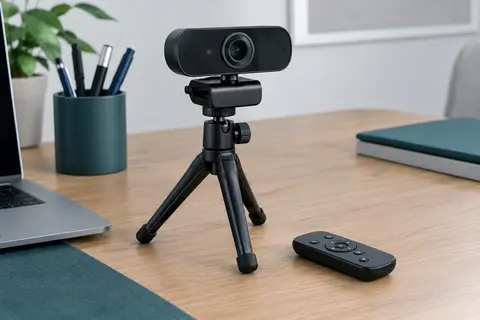
La fixation compte autant que les caractéristiques vidéo. Si la webcam doit être installée sur un écran fin, vérifiez la forme de la pince et sa stabilité. Si vous devez la déplacer entre plusieurs postes, un support séparé peut faciliter le positionnement, sous réserve de disposer d’un emplacement adapté. Dans tous les cas, évitez que le câble soit tendu ou qu’il déplace l’objectif lorsque vous ajustez l’écran.
Parcourez la sélection de webcams USB pour ordinateur en comparant les caractéristiques utiles à votre installation, plutôt que de vous fier à un seul argument technique.
Enfin, gardez à l’esprit qu’un nouvel équipement ne remplace pas le réglage de la pièce. Une webcam adaptée à votre écran, placée à la bonne hauteur et testée avec la lumière disponible donnera un résultat plus cohérent qu’une caméra mal positionnée, même dotée de caractéristiques supérieures. Commencez donc par corriger l’angle, le cadre et les sources lumineuses ; vous saurez ensuite si un changement de webcam répond à un besoin précis.
Questions fréquentes
À quelle hauteur placer une webcam USB sur un écran ?
Placez l’objectif près de la hauteur de vos yeux lorsque vous êtes assis dans votre posture habituelle. Le centre du bord supérieur de l’écran est souvent un bon point de départ, à ajuster selon votre siège et la taille du moniteur.
Comment éviter un cadrage trop serré avec une webcam ?
Reculez légèrement la caméra ou vous-même, puis vérifiez que le visage et le haut du buste restent visibles. Si l’image paraît déformée sur les bords, augmenter la distance peut aussi aider.
Comment améliorer l’éclairage d’une webcam sans acheter de lampe ?
Testez la lumière de la fenêtre ou d’une lampe déjà présente en vous plaçant face à la source ou légèrement de côté. Si la lumière est dure, réorientez une lampe vers un mur clair ou atténuez la fenêtre avec un rideau adapté.
Pourquoi mon visage est‑il sombre en visioconférence ?
Une fenêtre ou une lampe très lumineuse derrière vous peut provoquer un contre-jour et assombrir votre visage avec l’exposition automatique. Tournez-vous vers la source, réduisez la lumière d’arrière-plan ou ajoutez un éclairage de face.
Une webcam 4K améliore‑t‑elle automatiquement l’image en réunion ?
Non, la définition ne corrige ni un mauvais cadrage ni une lumière insuffisante. Vérifiez aussi le champ de vision, la compatibilité avec votre ordinateur et les fonctions utiles à votre usage.
O
La rédaction
La rédaction d’OrdiAccessia décrit les accessoires et partage des repères pratiques pour choisir selon les usages, les branchements et l’équipement déjà disponible.
Les prix indiqués sont ceux constatés à la date mentionnée ; seul le prix affiché lors de la commande fait foi.