Quelle webcam USB choisir selon le cadrage, la résolution utile et la lumière disponible dans votre pièce ?
OPar La rédaction10 min de lecture
Pour choisir une webcam USB, partez de votre usage et de la place disponible dans le cadre, puis vérifiez la résolution, la lumière et la connexion. Une définition élevée ne compense ni un angle mal adapté ni une pièce sombre.
L’essentiel
Pour les appels courants, privilégiez une résolution réellement prise en charge par votre application plutôt que la définition maximale affichée.
Choisissez l’angle de champ selon le nombre de personnes à cadrer et la quantité d’arrière-plan souhaitée.
Placez une source lumineuse devant vous ou sur le côté pour limiter les effets du contre-jour.
Vérifiez le port, le système d’exploitation et le logiciel avant de choisir une webcam USB.
Contrôlez la stabilité du clip et la compatibilité de la fixation avec votre écran ou votre ordinateur portable.
Pour choisir une webcam USB adaptée aux appels, regardez d’abord ce que la caméra doit montrer et dans quelles conditions vous l’utiliserez. Pour une personne devant un écran, une image Full HD, un cadrage suffisamment resserré et une lumière placée devant le visage répondent souvent mieux au besoin qu’une résolution maximale.
Vérifiez ensuite que la webcam fonctionne avec votre ordinateur et votre logiciel de visioconférence, puis que sa fixation convient à l’écran ou au bureau. Ces points pratiques évitent les mauvaises surprises au branchement et vous aident à comparer les caractéristiques qui auront un effet visible à l’usage.
Définir vos besoins avant de comparer les fiches
Commencez par préciser le type d’appels que vous passez. Une webcam destinée aux réunions individuelles n’a pas nécessairement besoin de couvrir une grande partie de la pièce. À l’inverse, si plusieurs personnes doivent apparaître dans le même cadre, l’angle de champ et la distance entre la caméra et le groupe deviennent prioritaires.
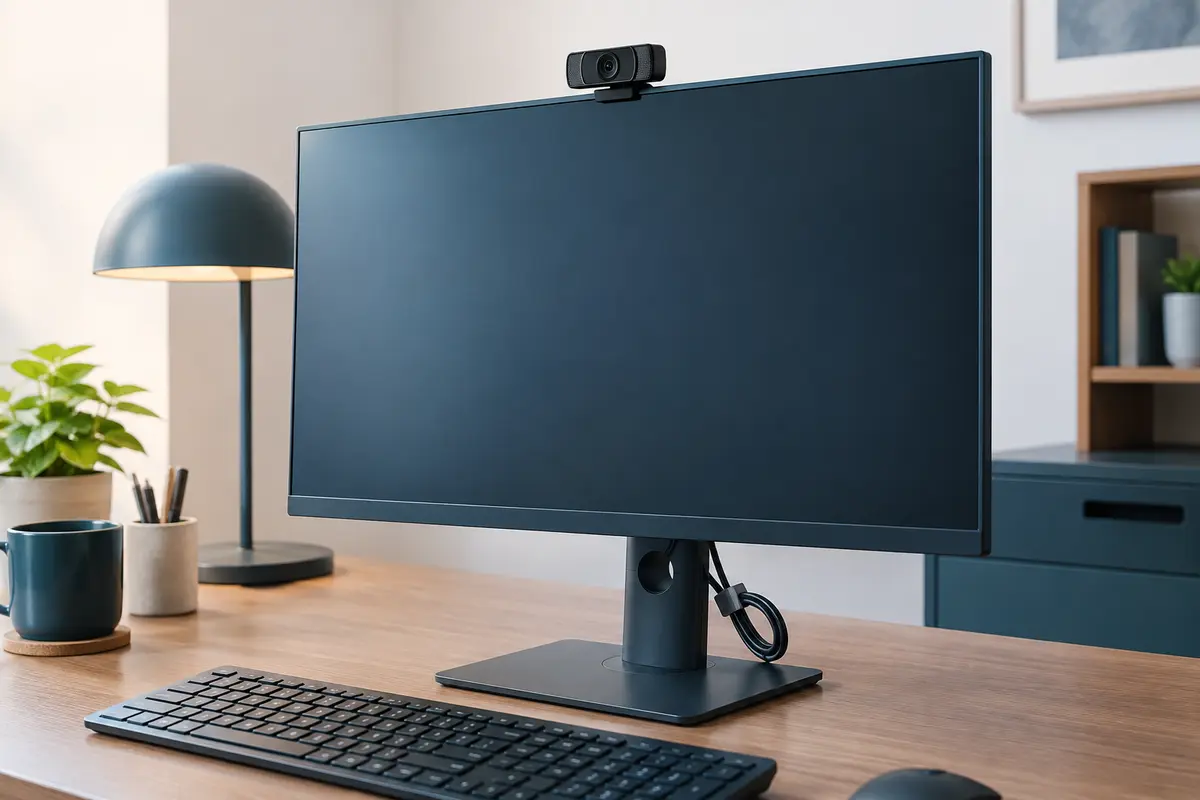
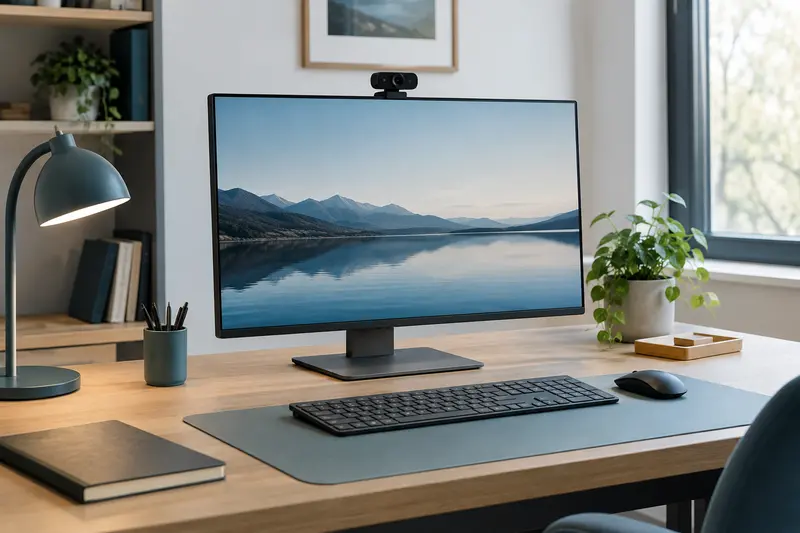
Observez également votre installation actuelle : écran fixe ou portable, position assise, distance à la caméra, éclairage, ports disponibles et espace autour du moniteur. Une webcam centrée au‑dessus de l’écran donne généralement un axe naturel pour regarder l’interlocuteur. Si elle est posée trop bas ou trop sur le côté, vous pouvez apparaître de biais, même avec une image détaillée.
Avant de consulter les caractéristiques, notez vos critères principaux :
Usage individuel ou collectif, pour déterminer la largeur du cadre nécessaire.
Conditions de lumière, notamment la présence d’une fenêtre derrière vous ou d’un éclairage faible.
Type d’ordinateur et de ports, pour anticiper le branchement et les éventuels adaptateurs.
Emplacement de la caméra, sur un écran, un ordinateur portable ou un petit trépied.
Cette liste permet de comparer les modèles de la rubrique webcams USB sur des critères liés à votre situation, plutôt que de retenir seulement la mention « HD » ou « 4K » affichée dans leur nom.
Choisir une résolution utile, pas seulement élevée
La résolution indique le nombre de pixels qui composent l’image. Le Full HD correspond généralement à 1 920 × 1 080 pixels, tandis que l’appellation 4K désigne couramment une définition de 3 840 × 2 160 pixels. Les mentions commerciales comme « 2K » peuvent recouvrir des dimensions différentes : vérifiez la définition exacte dans la fiche technique.
Pour une visioconférence classique, le Full HD constitue souvent un choix équilibré. Il permet de distinguer les traits et les détails utiles sans exiger une chaîne vidéo aussi exigeante qu’une captation en très haute définition. Cependant, la résolution annoncée par la caméra ne garantit pas que votre interlocuteur recevra une image de même définition.
Le résultat dépend aussi du logiciel, de ses réglages, de la connexion internet et de la capacité de l’ordinateur. Certaines applications réduisent la définition ou la fréquence d’image selon les conditions d’appel. Il faut donc distinguer la résolution maximale de la webcam de celle effectivement utilisée pendant une réunion.
Une webcam 4K peut être pertinente si vous enregistrez des vidéos, si vous souhaitez conserver une image détaillée pour d’autres usages ou si votre logiciel exploite réellement cette définition. Elle peut aussi laisser davantage de marge pour recadrer une image, mais un zoom numérique réduit les détails disponibles à mesure que le cadrage se resserre. Pour des appels ordinaires, la 4K n’est donc pas automatiquement préférable.
La fréquence d’image, exprimée en images par seconde, est un autre critère. Une fréquence plus élevée peut rendre les mouvements plus fluides, mais elle doit être prise en charge par la webcam, le logiciel et l’ordinateur. Pour une personne principalement assise pendant des réunions, vérifiez surtout que la définition et la fluidité annoncées correspondent aux modes réellement utilisables avec votre application.
Enfin, ne confondez pas résolution et qualité générale. La mise au point, le traitement de l’exposition, la balance des blancs et les performances du capteur en lumière réduite influencent aussi l’image. Une caméra Full HD bien installée peut donner un résultat plus lisible qu’un modèle plus défini placé à contre-jour.
La recherche d’une webcam USB avec un cadrage adapté revient à trouver un équilibre entre ce qui doit apparaître et ce que vous préférez laisser hors champ. L’angle de champ décrit la largeur de la scène captée. Un angle large montre davantage de la pièce, mais peut aussi révéler un arrière-plan encombré ou donner une impression de déformation sur les bords.
Pour un appel individuel, un angle modéré suffit souvent à cadrer le visage et le haut du buste, avec un peu d’espace autour de la tête. Pour plusieurs participants assis côte à côte, un champ plus large peut être nécessaire. La distance compte autant que l’angle : rapprocher la caméra agrandit le sujet dans l’image, tandis que l’éloigner laisse entrer davantage d’arrière-plan.
Les fabricants peuvent annoncer un angle horizontal, vertical ou diagonal. Ces valeurs ne se comparent pas directement. Lorsque la fiche technique ne précise pas la méthode de mesure, considérez l’indication comme un repère incomplet et cherchez une description du cadrage ou des modes disponibles. Un chiffre élevé ne signifie pas nécessairement que la caméra sera adaptée à une réunion en tête‑à‑tête.
Si la webcam propose un cadrage numérique ou un suivi automatique, vérifiez comment ces fonctions agissent. Elles peuvent recadrer l’image pour garder une personne au centre, mais leur fonctionnement dépend du modèle et du logiciel. Si vous bougez beaucoup ou si plusieurs personnes sont présentes, un recadrage automatique trop serré peut exclure quelqu’un du champ.
Pour tester l’angle de champ de la webcam, installez‑la à l’emplacement prévu et ouvrez l’aperçu vidéo du logiciel. Vérifiez que le visage est à une taille confortable, que les épaules restent visibles si vous le souhaitez et que l’arrière-plan ne prend pas toute la place. Vous pouvez souvent corriger le résultat en déplaçant la caméra ou en ajustant légèrement votre position, sans changer de matériel.
Une pièce sombre ou une fenêtre située derrière vous peut dégrader l’image, même avec une résolution élevée. La caméra doit alors augmenter l’exposition, ce qui peut rendre l’image moins nette ou faire apparaître du bruit. Avant d’acheter un accessoire d’éclairage, essayez de placer une source lumineuse devant vous, idéalement près de l’écran et dirigée vers le visage.
Évitez autant que possible de vous asseoir avec une fenêtre très lumineuse dans le dos. La webcam peut exposer l’image pour la fenêtre et laisser votre visage dans l’ombre. Une fenêtre latérale ou une lumière diffuse placée devant vous offre souvent un résultat plus équilibré. Si la lumière naturelle varie au cours de la journée, vérifiez le cadrage et l’exposition à différents moments.
Les mentions « correction automatique de la lumière », « HDR » ou « faible luminosité » décrivent des fonctions de traitement, mais elles ne remplacent pas un éclairage adapté. Leur efficacité varie selon le capteur, le logiciel embarqué et la scène. Recherchez des exemples d’image réalisés dans des conditions proches des vôtres lorsque ces informations sont disponibles, et gardez à l’esprit que les images promotionnelles ne reproduisent pas toujours votre pièce.
La balance des blancs influe aussi sur le rendu des couleurs. Un éclairage mêlant une lampe chaude et une lumière froide peut donner des teintes irrégulières. Pour améliorer l’image, simplifiez si possible les sources lumineuses, évitez les changements rapides de lumière et vérifiez l’aperçu avant un appel important.
À tester avant de changer de webcam Placez une lampe douce devant vous, écartez la fenêtre du fond de l’image et vérifiez l’aperçu vidéo. Un changement de position peut corriger un contre-jour sans modifier le matériel.
Vérifier la compatibilité avec l’ordinateur et le logiciel
Une webcam USB pour ordinateur doit correspondre aux ports disponibles et au système utilisé. Repérez si votre appareil dispose d’un port USB‑A, d’un port USB‑C ou des deux. La forme USB‑C ne garantit pas à elle seule une vitesse ou des fonctions précises. Consultez les caractéristiques de la caméra, du câble fourni et de l’ordinateur avant de conclure qu’un branchement direct est possible.
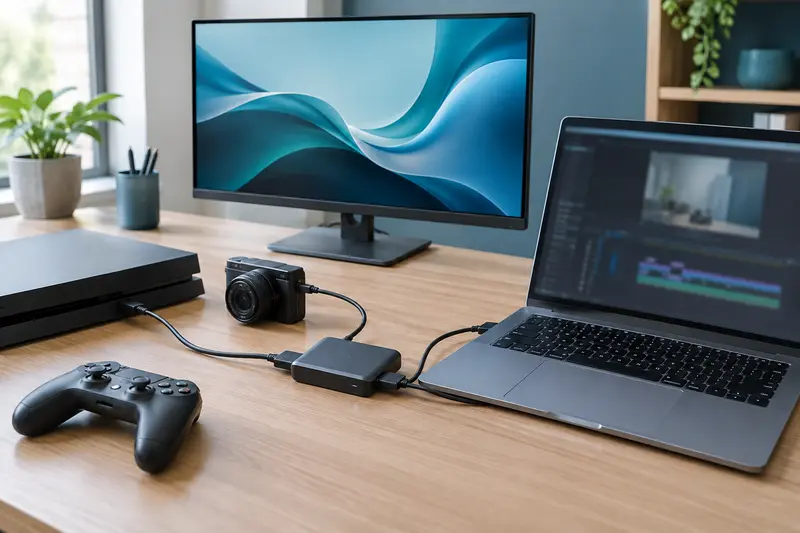
Si le connecteur ne correspond pas, un adaptateur ou un hub peut être nécessaire. Vérifiez alors que l’accessoire transmet les données et qu’il convient à la webcam. Sur un ordinateur portable dont les ports sont déjà occupés, un hub USB adapté aux périphériques peut simplifier le branchement, mais un hub ne résout pas une incompatibilité logicielle.
Contrôlez les exigences de système d’exploitation et la compatibilité avec votre application de visioconférence. De nombreuses webcams standard sont reconnues comme périphériques vidéo USB, mais des fonctions comme le cadrage automatique, les réglages avancés ou la mise à jour du micrologiciel peuvent nécessiter un logiciel dédié. Si vous utilisez un ordinateur administré par une organisation, l’installation de ce logiciel peut être limitée.
La résolution maximale annoncée doit également être prise en charge par l’application et l’ordinateur. En cas de doute, cherchez la liste des systèmes compatibles et des modes vidéo disponibles dans les caractéristiques du modèle. Le nom commercial de la webcam ou la présence d’une prise USB ne suffisent pas à confirmer que toutes ses fonctions seront accessibles.
Vérifiez enfin les périphériques sélectionnés dans le logiciel. Une webcam intégrant un microphone peut apparaître comme deux appareils distincts, l’un pour l’image et l’autre pour le son. Vous pouvez choisir un casque ou un microphone séparé si vous préférez, mais il faut sélectionner la bonne entrée audio et la bonne caméra dans les paramètres de l’appel.
Vérifier la fixation et le positionnement
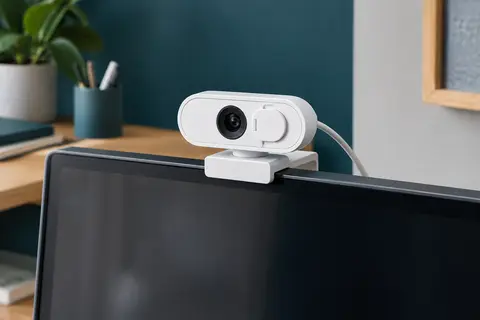
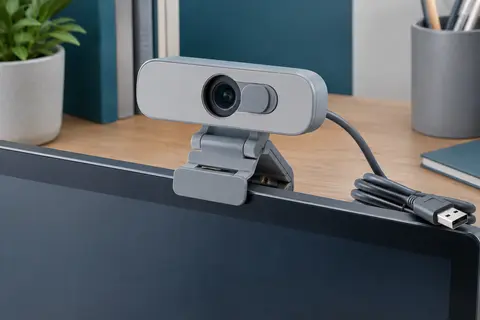
La fixation doit correspondre à la forme de votre écran et à votre manière de travailler. Les clips se posent généralement sur le bord supérieur d’un écran, mais leur profondeur et leur stabilité varient. Vérifiez qu’ils s’appuient correctement sur votre moniteur sans masquer une partie de l’image, gêner un capteur ou exercer une pression inadaptée sur un écran fin.
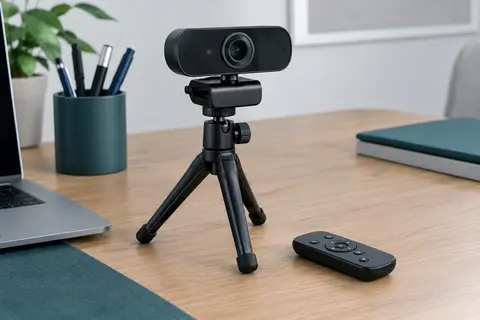
Sur un ordinateur portable, réfléchissez aussi à la fermeture de l’écran. Une webcam ajoutée au sommet peut empêcher de fermer le capot ou exercer une contrainte sur la dalle si elle reste en place. Retirez‑la avant le transport lorsque sa forme ou son épaisseur risque de gêner. Pour un ordinateur fixe, un trépied peut être utile si l’écran ne permet pas un montage stable ou si vous souhaitez déplacer la caméra.
La hauteur de la webcam influence l’angle du regard. Une caméra placée près du niveau des yeux produit souvent une perspective plus naturelle qu’une caméra posée sur le bureau. Si votre écran est trop bas, ajuster la hauteur du moniteur ou du poste peut aider, à condition de conserver une position confortable. Les accessoires d’ergonomie doivent rester compatibles avec le poids et la configuration de votre matériel.
Regardez également si la caméra dispose d’un cache de confidentialité intégré ou si un volet peut être ajouté sans bloquer l’objectif. Ce dispositif permet de couvrir physiquement la lentille lorsqu’elle n’est pas utilisée. Il ne remplace pas les réglages de confidentialité du système, mais apporte une vérification visuelle simple.
Avant le premier appel, fixez la webcam, branchez‑la, ouvrez l’aperçu et contrôlez successivement la stabilité, l’orientation, le cadrage et le son. Cette vérification rapide permet de repérer un câble qui tire sur la caméra, un clip mal posé ou un arrière-plan visible que vous ne souhaitiez pas montrer.
Comparer les modèles et faire le choix final
Pour comparer des références, partez de votre priorité principale. Une réunion individuelle dans une pièce correctement éclairée appelle rarement les mêmes compromis qu’une visioconférence de groupe ou qu’un usage mêlant appels et enregistrements. Utilisez le tableau comme repère de départ, puis confirmez les données propres à chaque modèle.
Votre situation
Critères à privilégier
Point à vérifier
Appels individuels réguliers
Full HD, angle modéré, mise au point adaptée à une position stable
Le visage reste bien exposé et le fond n’occupe pas trop l’image
Réunions à plusieurs
Angle de champ plus large, cadrage réglable ou caméra plus éloignée
La valeur d’angle annoncée est‑elle horizontale ou diagonale ?
La webcam gêne‑t‑elle la fermeture ou le transport de l’écran ?
Une fiche produit utile doit préciser la résolution, les modes d’image, le type de connexion, la compatibilité système, les possibilités de fixation et, si possible, l’angle de champ avec sa méthode de mesure. Si une information essentielle manque, ne la déduisez pas d’une photographie ou d’un terme publicitaire. Comparez les caractéristiques effectivement documentées.
Évitez trois erreurs fréquentes : acheter une caméra 4K en pensant que l’application affichera forcément cette définition, choisir l’angle le plus large sans tenir compte du fond, et supposer qu’une webcam USB‑C fonctionnera avec chaque port USB‑C. Dans les trois cas, vérifiez la chaîne complète : caméra, ordinateur, logiciel, emplacement et conditions de lumière.
Avant de valider votre choix, passez cette courte liste en revue :
Le cadrage correspond‑il à une personne ou à plusieurs participants ?
La résolution et la fréquence proposées sont-elles utiles dans votre logiciel ?
La pièce offre‑t‑elle une lumière suffisante depuis l’avant ou le côté ?
Le connecteur, le système d’exploitation et les fonctions logicielles sont‑ils compatibles ?
Le clip, le trépied ou le support s’adapte‑t‑il à votre écran et à votre usage ?
Si vous hésitez entre plusieurs webcams, faites primer le critère qui limite actuellement vos appels. Une bonne image dépend autant du placement et de la lumière que de la caméra elle-même. Un modèle équilibré, correctement fixé et compatible avec vos outils est souvent un choix plus pertinent qu’une fiche spectaculaire dont vous n’utiliserez pas les fonctions.
Questions fréquentes
Quelle résolution choisir pour une webcam de visioconférence ?
Le Full HD suffit souvent pour les appels individuels et les réunions courantes. Une résolution supérieure peut être utile pour enregistrer ou recadrer, mais vérifiez que le logiciel et l’ordinateur l’exploitent réellement.
Quel angle de champ convient à une webcam pour une personne seule ?
Un angle modéré permet généralement de cadrer une personne sans montrer trop de décor. Comparez les valeurs avec prudence, car les fabricants peuvent indiquer un angle horizontal ou diagonal.
Une webcam 4K donne‑t‑elle toujours une meilleure image en réunion ?
Non. Le résultat dépend aussi de l’éclairage, de la mise au point, du logiciel et de la connexion. Si l’application réduit la définition de l’appel, la caméra ne transmettra pas nécessairement une image 4K à votre interlocuteur.
Comment améliorer l’image d’une webcam dans une pièce sombre ?
Essayez d’abord de placer une lumière douce devant vous et d’éviter une fenêtre lumineuse derrière votre tête. Vérifiez ensuite l’aperçu vidéo, car les fonctions de correction automatique ne compensent pas toujours un éclairage défavorable.
Comment vérifier qu’une webcam USB est compatible avec mon ordinateur ?
Vérifiez le type de port, le système d’exploitation requis et la compatibilité avec votre logiciel de visioconférence. Consultez aussi les caractéristiques des fonctions avancées, qui peuvent nécessiter un logiciel spécifique.
O
La rédaction
La rédaction d’OrdiAccessia décrit les accessoires et partage des repères pratiques pour choisir selon les usages, les branchements et l’équipement déjà disponible.
Les prix indiqués sont ceux constatés à la date mentionnée ; seul le prix affiché lors de la commande fait foi.