Description
Un câble USB‑C pour plusieurs usages
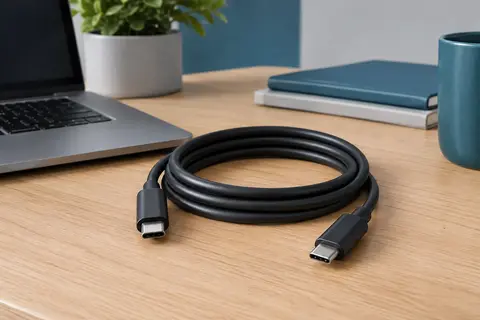
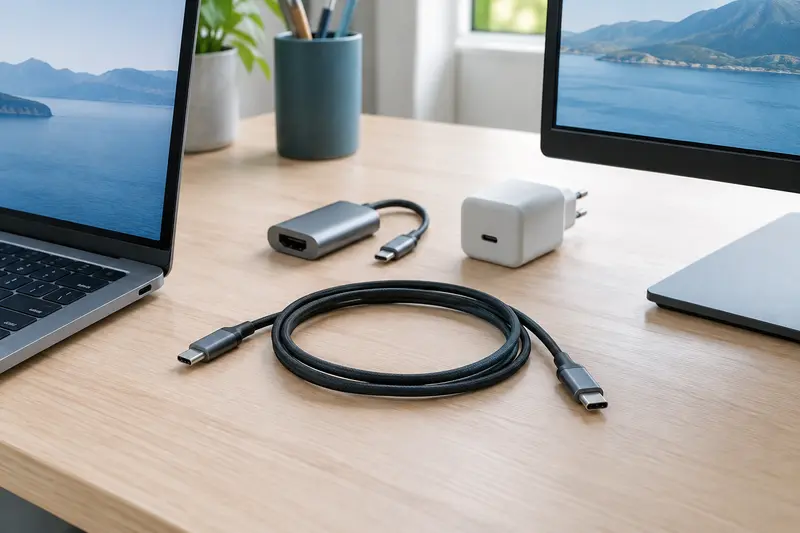
Le câble Cakoble relie deux appareils équipés d’un port USB‑C. Il peut servir à transférer des fichiers, à recharger un appareil compatible ou à connecter un ordinateur à un écran. Cette polyvalence évite de multiplier les câbles pour ces usages, à condition que les ports et les appareils prennent en charge les fonctions recherchées.
Sa longueur de 0,5 m est adaptée aux branchements rapprochés, par exemple entre un ordinateur portable et un disque posé juste à côté, ou entre un appareil et un chargeur placé sur le même bureau. Elle limite aussi la longueur de câble à gérer sur un poste de travail compact. En contrepartie, elle laisse peu de marge si les appareils sont éloignés l’un de l’autre.
Transférer des fichiers volumineux
Le câble est annoncé conforme à la norme USB 3.2 Gen 2, certifié USB‑IF et capable d’atteindre un débit de transfert de données de 20 Gbit/s. Ce niveau peut être utile pour relier un ordinateur à un SSD ou à un disque externe compatible et réduire le temps consacré aux copies de fichiers volumineux. Le débit réel dépend toutefois des ports utilisés, du périphérique de stockage et de la configuration de l’ordinateur. Un câble ne peut pas dépasser les capacités de ces autres éléments.
Pour profiter d’un transfert rapide, vérifiez que les deux appareils disposent de ports USB‑C prenant en charge le débit attendu. Le connecteur USB‑C décrit sa forme, mais ne garantit pas à lui seul la même vitesse sur tous les appareils.
Charge jusqu’à 100 W
Le câble prend en charge une puissance maximale annoncée de 100 W, soit 20 V et 5 A. Il peut donc être utilisé pour la charge d’un ordinateur portable ou d’un autre appareil compatible avec cette puissance. Le chargeur et l’appareil doivent également accepter le niveau de puissance souhaité : le câble seul ne détermine pas la vitesse de charge.
La compatibilité annoncée inclut notamment Qualcomm QC 3.0 et 4.0+, Huawei SCP/FCP et Samsung AFC. Le fonctionnement de ces protocoles dépend du chargeur et de l’appareil raccordés. Vérifiez leurs exigences avant de compter sur une charge rapide, en particulier pour un ordinateur qui demande une puissance élevée.
Sortie vidéo et conception
Ce câble peut transmettre une image jusqu’en 4K à 60 Hz ou en 2K à 165 Hz lorsqu’il est associé à des équipements compatibles. Pour afficher une image depuis un ordinateur, son port USB‑C doit prendre en charge le mode DisplayPort Alt Mode. L’écran et la configuration doivent eux aussi accepter la définition et la fréquence visées. Sans ces conditions, la fonction vidéo peut ne pas être disponible ou fonctionner à un niveau inférieur.
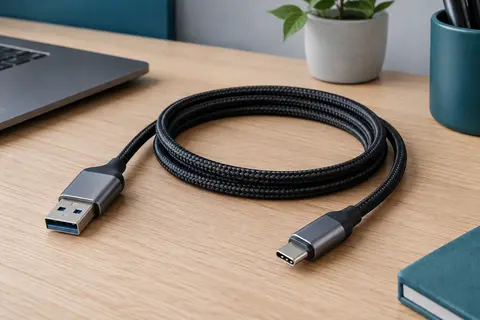
La gaine en nylon tressé est conçue pour accompagner les branchements et manipulations du quotidien. Les connecteurs nickelés sont associés à des boîtiers en aluminium, tandis qu’une puce intégrée participe à la gestion des fonctions annoncées. Ces éléments forment un câble compact destiné à un usage de proximité, plutôt qu’à une installation nécessitant une grande portée.
Compatibilité à vérifier avant l’achat
Le câble peut relier des appareils USB‑C tels que certains MacBook, Chromebook, ordinateurs portables Windows, smartphones Samsung Galaxy ou Google Pixel. La compatibilité varie selon le modèle et la fonction recherchée. Un appareil peut accepter la charge sans prendre en charge la sortie vidéo par USB‑C, ou proposer un débit de données différent.
- Pour la charge, comparez la puissance demandée par l’appareil avec celle du chargeur.
- Pour les transferts, contrôlez la norme et le débit pris en charge par les deux ports.
- Pour la vidéo, vérifiez la prise en charge du mode DisplayPort Alt Mode et les capacités de l’écran.
- Pour une connexion USB‑C à USB‑C, assurez-vous que les deux appareils disposent de ce type de port.
En choisissant le câble en fonction de ces critères, vous pourrez mieux exploiter ses fonctions et éviter de supposer qu’un port USB‑C offre systématiquement la charge rapide, le transfert à haut débit et l’affichage vidéo.
Conseils d’utilisation
Avant de brancher le câble, vérifiez que les ports des deux appareils sont bien des ports USB‑C et que leur fonction correspond à votre besoin. Pour la charge, associez‑le à un chargeur et à un appareil compatibles avec la puissance recherchée. Pour la vidéo, contrôlez la prise en charge du mode DisplayPort Alt Mode par l’appareil source ainsi que les capacités de l’écran.
- Insérez chaque connecteur sans forcer et tenez‑le par sa partie rigide.
- Pour transférer des fichiers, utilisez des périphériques et des ports compatibles avec le débit souhaité.
- Après usage, débranchez en tenant le connecteur plutôt qu’en tirant sur la gaine.
N’utilisez pas un câble dont la gaine ou les connecteurs sont visiblement endommagés. Gardez les connecteurs à l’abri de l’humidité et évitez de plier le câble de façon marquée au niveau des embouts. Si une connexion chauffe anormalement ou fonctionne de façon instable, interrompez l’utilisation et vérifiez les appareils raccordés.
Entretien et rangement
Pour conserver le câble en bon état, débranchez‑le en saisissant le connecteur et non en tirant sur la gaine tressée. Évitez les pliures serrées, les torsions répétées et les objets lourds posés dessus, en particulier près des embouts.
Si de la poussière s’accumule, essuyez doucement la gaine et les boîtiers avec un chiffon sec et doux. N’immergez pas le câble et n’appliquez pas de produit liquide ou abrasif sur les connecteurs. Avant de le ranger, laissez‑le débranché et enroulez‑le sans serrer, dans une boucle large. Un rangement sec, à l’écart des sources de chaleur et des objets susceptibles d’écraser les connecteurs, limite les contraintes sur ses matériaux.
Pour quel usage ?
Ce câble convient aux personnes qui souhaitent relier deux appareils USB‑C proches sur un bureau : ordinateur portable et SSD externe, appareil mobile et chargeur, ou ordinateur et écran compatible. Sa longueur courte favorise une installation ordonnée lorsque les ports sont voisins.
Il sera particulièrement utile si vous vérifiez les capacités de vos équipements et souhaitez réunir plusieurs fonctions dans un câble. Si votre installation demande une plus grande distance ou une connexion USB‑A, il faudra choisir une autre longueur ou un autre type de câble.
Les prix indiqués sont ceux constatés à la date mentionnée ; seul le prix affiché lors de la commande fait foi.