Comment vérifier la compatibilité d’un casque USB ou jack avec votre ordinateur et vos logiciels de visioconférence ?
OPar La rédaction10 min de lecture
La compatibilité d’un casque se vérifie à partir de sa prise, des ports de l’ordinateur et de la manière dont le système et le logiciel de visioconférence gèrent l’audio. Voici comment contrôler ces points, savoir si un adaptateur est nécessaire et tester séparément le son et le microphone.
L’essentiel
Comparez le connecteur du casque aux ports réels de l’ordinateur, sans vous fier uniquement à la forme de la prise.
Une prise jack combinée et des prises casque et micro séparées n’appellent pas le même adaptateur.
Dans les réglages du système et du logiciel, sélectionnez distinctement la sortie audio et l’entrée microphone.
Testez l’écoute et la capture vocale séparément avant une visioconférence.
Un adaptateur doit prendre en charge les bons signaux et le bon sens de conversion.
Pour vérifier la compatibilité d’un casque USB ou jack avec votre ordinateur, commencez par comparer son connecteur aux ports disponibles, puis contrôlez la détection par le système et sélectionnez le bon périphérique dans le logiciel de visioconférence. Enfin, testez séparément la sortie audio et le microphone : un casque peut transmettre le son sans que son micro soit reconnu.
La forme de la prise ne suffit donc pas toujours à conclure. Une prise jack peut nécessiter un adaptateur selon la configuration des ports, tandis qu’un casque USB doit être reconnu comme périphérique audio. Ces vérifications vous évitent de confondre un problème de branchement avec un réglage logiciel.
Repérer les ports audio et USB
Avant de choisir un casque USB pour ordinateur, observez les prises disponibles sur l’appareil. Un ordinateur peut proposer des ports USB‑A rectangulaires, des ports USB‑C plus compacts, une sortie casque, ou une entrée micro séparée. Sur un ordinateur portable récent, la prise casque peut être la seule connexion audio analogique. Sur une tour, les prises se trouvent parfois à l’avant et à l’arrière du boîtier.
Regardez également la documentation ou les indications gravées près des prises. Un pictogramme de casque désigne généralement une sortie audio ; un pictogramme de microphone désigne une entrée. Une prise unique accompagnée d’un symbole de casque avec micro est souvent une prise combinée, conçue pour recevoir une fiche qui transporte à la fois le son et le signal du microphone.
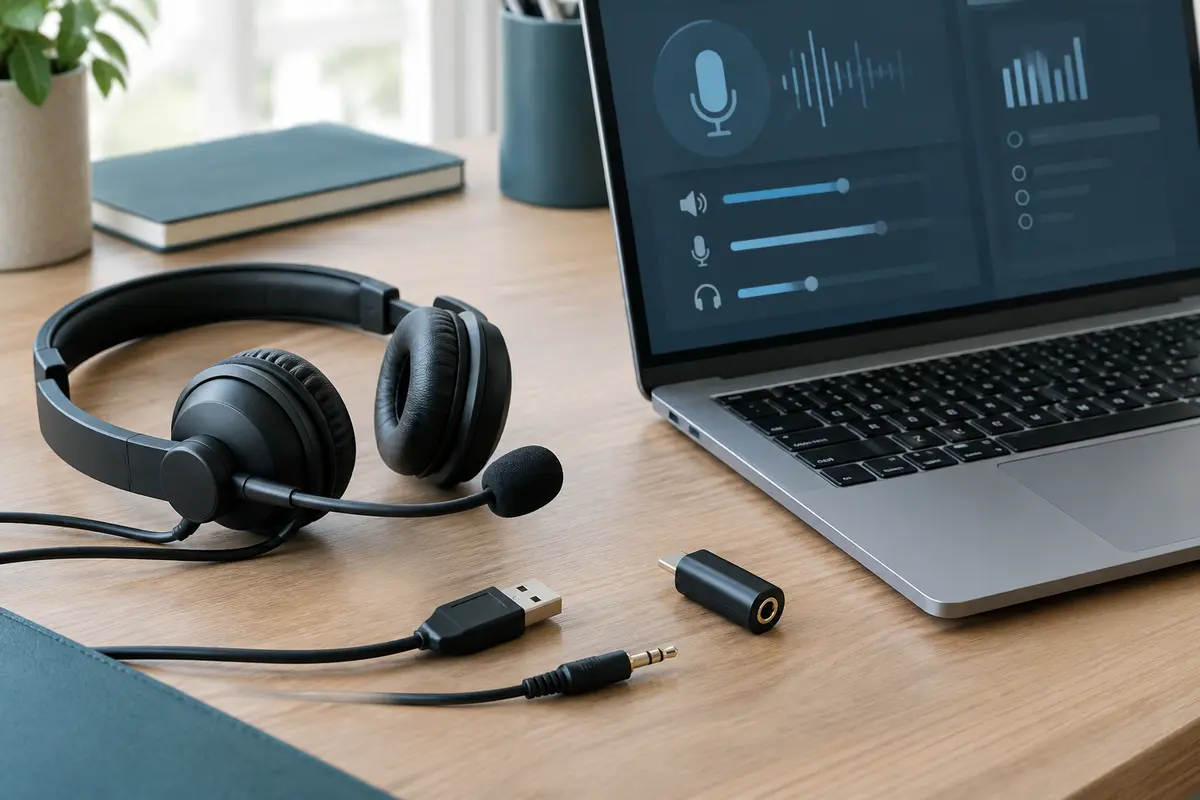
Un casque USB contient une interface audio qui transmet le son par USB. Il faut donc un port compatible avec son connecteur, mais aussi que le système reconnaisse le périphérique. Un casque jack, lui, transmet un signal analogique : la compatibilité dépend davantage de la nature et de la disposition des prises audio.
Casque et ordinateur
Vérification à effectuer
Adaptateur possible
USB‑A et port USB‑A
Brancher directement, puis vérifier la détection du casque dans les réglages audio.
En général, aucun si le port est disponible.
USB‑A et ports USB‑C uniquement
Vérifier que le casque fonctionne par USB et que l’adaptateur conserve les fonctions de données.
Adaptateur USB‑A vers USB‑C adapté.
Jack combiné et prise casque-micro combinée
Vérifier que la fiche du casque transporte bien le son et le micro.
Souvent aucun.
Jack avec deux fiches et prise combinée
Identifier les fiches casque et microphone, puis vérifier le branchement requis.
Adaptateur séparateur ou adaptateur combinant les deux signaux, selon le cas.
Jack combiné et ports casque et micro séparés
Vérifier si le casque a une seule fiche pour les deux fonctions.
Adaptateur répartiteur vers deux fiches, si nécessaire.
Cette comparaison donne une première indication, mais les adaptateurs ne font pas tous la même chose. Avant l’achat, vérifiez le sens du branchement, le type de signal pris en charge et la présence d’une entrée micro, pas seulement le diamètre ou la forme des connecteurs.
Comprendre la prise jack et les prises combinées
Pour un casque jack sur PC, distinguez d’abord une fiche destinée uniquement à l’écoute d’une fiche qui transporte aussi le microphone. Une fiche à deux fonctions de contact peut servir à l’audio stéréo ; une fiche à trois fonctions de contact, souvent appelée TRRS, peut réunir les canaux audio et le micro. Le nombre de bandes isolantes visibles aide à les différencier, mais ne remplace pas la vérification de la documentation du casque.
Les ordinateurs équipés d’une prise combinée acceptent généralement une fiche casque-micro compatible. Si votre casque comporte deux fiches distinctes, une pour le casque et une pour le micro, vous aurez besoin d’un adaptateur qui les réunit en une fiche adaptée à cette prise. À l’inverse, si l’ordinateur possède deux ports séparés et que le casque n’a qu’une fiche combinée, il peut falloir un répartiteur qui sépare les fonctions.
Ne confondez pas ces deux accessoires : certains répartiteurs ont une fiche unique d’un côté et deux prises de l’autre, d’autres font l’opération inverse. Vérifiez les connecteurs mâles et femelles ainsi que les pictogrammes. Un accessoire prévu pour brancher deux casques sur une même sortie ne conviendra pas nécessairement pour raccorder un casque avec micro à une prise combinée.
Sur un ordinateur de bureau, les prises avant et arrière peuvent être câblées différemment ou gérées par des réglages distincts. Si le casque jack fonctionne sur une prise mais pas sur l’autre, testez les deux ports et vérifiez les paramètres du pilote audio. Les couleurs des prises donnent une indication, mais leur fonction peut varier selon l’appareil.
À retenir Une seule prise jack ne garantit pas que le microphone sera utilisable. Vérifiez si elle est combinée, si la fiche du casque transporte le micro et si l’adaptateur répartit ou réunit bien les signaux dans le bon sens.
Vérifier la détection par le système
Branchez le casque directement sur l’ordinateur pour le premier essai, sans hub ni station d’accueil. Ouvrez les réglages de son du système et recherchez le périphérique dans la liste des sorties et des entrées. Un casque USB peut apparaître sous le nom du fabricant, sous une désignation générique ou comme périphérique audio USB. Un casque jack, lui, peut rester associé à la carte son intégrée plutôt que d’apparaître avec un nom propre.
Choisissez le casque comme sortie audio et, si son micro est intégré, comme entrée audio. Contrôlez le niveau de volume et vérifiez que l’appareil n’est pas désactivé. Sur un casque USB, essayez un autre port si le périphérique ne se manifeste pas ; évitez les ports endommagés ou instables. Avec un hub, vérifiez d’abord le branchement direct, puis réintroduisez le hub pour isoler la cause d’un éventuel défaut.
Le système d’exploitation compte aussi. Un casque conçu pour une connexion USB standard fonctionne souvent sans installation spécifique, mais certaines fonctions supplémentaires peuvent dépendre d’un pilote ou d’un logiciel du fabricant. Si la fiche produit ou la documentation précise une version minimale de Windows, de macOS ou d’un autre système, comparez‑la à celle de votre ordinateur. Ne supposez pas qu’un logiciel de personnalisation est indispensable au fonctionnement audio de base.
Si le casque n’est pas détecté, débranchez‑le, redémarrez le logiciel audio ou l’ordinateur si nécessaire, puis reconnectez‑le. Vérifiez les mises à jour du système et du pilote audio par les moyens proposés par le fabricant de l’ordinateur. Sur un appareil géré par une entreprise ou un établissement, des règles informatiques peuvent aussi limiter l’installation de périphériques ou de logiciels.
Si vous comparez différents casques PC, relevez avant l’achat le connecteur, le type de microphone et les systèmes annoncés comme compatibles. La mention « USB » seule ne précise pas toujours le format du connecteur ni les éventuelles fonctions logicielles.
Régler le logiciel de visioconférence
La détection par le système ne sélectionne pas toujours automatiquement le bon casque dans l’application. Dans les paramètres audio du logiciel, choisissez explicitement le casque dans la liste du haut-parleur et, séparément, son microphone dans la liste du microphone. Certains logiciels conservent un ancien choix ou utilisent le micro intégré à l’ordinateur, même si le casque vient d’être branché.
Recherchez une fonction de test audio ou un aperçu du niveau d’entrée. Si la personne avec qui vous échangez n’entend rien, contrôlez le volume d’entrée, le bouton de coupure du micro sur le câble ou l’oreillette, ainsi que l’icône de sourdine dans l’application. Sur un ordinateur, vérifiez également que le système autorise l’application à accéder au microphone. Un refus d’autorisation peut empêcher la capture, même si le casque apparaît dans les réglages.
Dans un navigateur, l’accès au micro peut être réglé à la fois dans le navigateur et dans le site de visioconférence. Autorisez le microphone pour le site utilisé et vérifiez que le bon appareil est sélectionné dans la réunion. Si l’application propose une réduction de bruit ou un traitement automatique, désactivez temporairement ces options pour diagnostiquer un son coupé ou déformé.
Pour vérifier une prise casque pour visioconférence, ne vous contentez pas d’entendre la sonnerie ou la voix de test. Assurez-vous aussi que le logiciel reçoit le signal du micro et qu’il ne bascule pas vers une autre source. Si l’application affiche plusieurs entrées audio, donnez la priorité au périphérique associé au casque et refaites l’essai après avoir fermé puis rouvert la réunion.
Tester séparément la sortie audio et le microphone
Effectuez le test en deux temps. Cela permet de savoir si le problème concerne l’écoute, la capture de la voix ou l’application. Commencez avec un niveau de volume modéré, puis augmentez‑le progressivement. Si vous branchez ou débranchez un casque, évitez de le faire pendant qu’un son est diffusé à fort volume.
Testez la sortie. Sélectionnez le casque comme périphérique de sortie, lancez un son de test ou une source audio connue, puis vérifiez que le son arrive dans les deux écouteurs. Contrôlez le volume du système et celui du casque, s’il possède une commande dédiée.
Testez le microphone. Sélectionnez l’entrée associée au casque et observez l’indicateur de niveau pendant que vous parlez. Enregistrez quelques mots avec l’outil d’enregistrement du système ou utilisez le test intégré à l’application, puis réécoutez le résultat.
Faites un essai dans le logiciel ciblé. Lancez un test avant une réunion, vérifiez les appareils sélectionnés et contrôlez l’état de la sourdine. Une lecture audio réussie ne prouve pas que le micro fonctionne.
Si le son sort correctement mais que le niveau du micro ne bouge pas, vérifiez d’abord la fiche, l’adaptateur et le choix de l’entrée. Si le micro fonctionne dans l’outil du système mais pas dans la visioconférence, cherchez plutôt du côté des autorisations ou des réglages de l’application. Si aucun des deux tests ne fonctionne, revenez au branchement direct et essayez un autre port compatible.
Pour isoler un défaut, vous pouvez tester le casque sur un autre appareil compatible, puis essayer un autre casque sur l’ordinateur. Ces essais croisés indiquent si le problème suit le casque, l’adaptateur ou l’ordinateur. Si vous utilisez un microphone séparé, les microphones pour PC constituent une solution indépendante, mais vérifiez leur connecteur et leur compatibilité logicielle comme pour un casque.
Savoir quand un adaptateur est nécessaire
Un adaptateur est utile lorsque les connecteurs du casque et de l’ordinateur ne correspondent pas, ou lorsque les fonctions audio et micro doivent être séparées ou réunies. Il ne corrige pas un problème de permission dans le système et ne transforme pas automatiquement toute prise USB en sortie audio. Lisez les indications sur le type d’adaptateur avant de le choisir.
USB‑A vers USB‑C : utile lorsque le casque a une fiche USB‑A et que l’ordinateur ne propose que des ports USB‑C. L’adaptateur doit permettre la transmission des données, nécessaire à un périphérique audio USB.
Jack combiné vers deux ports séparés : à envisager si le casque a une fiche unique pour l’écoute et le micro, mais que l’ordinateur dispose d’une sortie casque et d’une entrée micro distinctes.
Deux fiches vers jack combiné : nécessaire si le casque possède des fiches séparées et que l’ordinateur n’a qu’une prise casque-micro réunie, à condition de choisir un accessoire câblé dans ce sens.
Jack vers USB : un adaptateur audio USB peut fournir une interface séparée lorsque le port analogique manque ou pose problème. Vérifiez qu’il possède une sortie casque et une entrée microphone si vous avez besoin des deux.
Un simple adaptateur mécanique peut suffire pour changer le format du connecteur, mais une conversion analogique vers USB nécessite une interface audio. De même, un convertisseur USB‑C vers jack doit être prévu pour l’audio, et pas seulement pour un autre usage. Consultez la documentation de l’ordinateur et les spécifications de l’adaptateur en cas de doute.
Si vous passez par un hub USB, vérifiez que le casque reste détecté et stable avec les autres périphériques branchés. Pour le diagnostic initial, un branchement direct est plus simple. Un hub n’est pas, à lui seul, un adaptateur audio analogique vers USB.
Faire le bon choix avant l’achat
Pour trouver un casque PC avec microphone compatible, rassemblez les informations dans cet ordre : modèle ou système de l’ordinateur, type de port disponible, connecteur du casque, présence d’une prise combinée ou séparée, puis compatibilité avec le logiciel de visioconférence. Vérifiez enfin si le casque nécessite un pilote, un logiciel ou un adaptateur particulier.
Une fiche produit utile précise au minimum le type de connexion, la présence d’un micro, les appareils ou systèmes pris en charge et les éventuels accessoires fournis. Si ces informations sont absentes, cherchez la documentation du fabricant avant de vous décider. Ne déduisez pas la compatibilité de la seule apparence d’une prise ou d’une mention comme « PC ».
Identifiez les ports réellement disponibles, y compris ceux de la station d’accueil si vous en utilisez une.
Vérifiez que l’adaptateur prend en charge les fonctions dont vous avez besoin, écoute et micro compris.
Confirmez que le système détecte l’entrée et la sortie audio du casque.
Faites un test dans le logiciel de visioconférence utilisé au quotidien.
Pour comparer des modèles selon leur type de branchement et leur microphone, consultez la sélection de casques pour ordinateur. Gardez en tête qu’un casque « compatible » au sens de la connexion peut nécessiter un réglage manuel dans l’application. Le meilleur contrôle reste un essai complet, avec le son et la voix testés séparément.
Comment savoir si mon casque jack fonctionne avec un PC à prise combinée ?
Vérifiez que la prise de l’ordinateur accepte à la fois le casque et le micro, puis que la fiche du casque transporte ces deux signaux. Si le casque a deux fiches séparées, il faut généralement un adaptateur qui les réunit dans le bon sens. Testez ensuite l’écoute et le microphone séparément.
Un casque USB fonctionne‑t‑il sur tous les ordinateurs ?
Pas nécessairement : le connecteur doit correspondre à un port disponible et le système doit reconnaître le casque. Certaines fonctions ou certains logiciels peuvent aussi demander un pilote ou un système compatible. Vérifiez les spécifications du fabricant et la détection du périphérique dans les réglages audio.
Pourquoi le son fonctionne‑t‑il, mais pas le microphone du casque ?
Le casque peut être sélectionné comme sortie sans que son micro soit choisi comme entrée. Vérifiez aussi le type de prise, le sens de l’adaptateur, la sourdine matérielle et les autorisations d’accès au microphone. Un test d’enregistrement permet de distinguer un problème matériel d’un réglage de visioconférence.
Quel adaptateur choisir pour un casque avec deux prises jack ?
Le choix dépend des ports de l’ordinateur. Pour une prise combinée, il faut un adaptateur qui réunit les signaux du casque et du micro ; pour deux ports distincts, un casque à fiche unique peut nécessiter un adaptateur qui sépare ces fonctions. Vérifiez les pictogrammes et le sens de conversion avant l’achat.
Comment tester un casque avant une réunion en visioconférence ?
Sélectionnez d’abord le casque comme sortie audio et vérifiez que vous entendez un son de test. Choisissez ensuite son microphone comme entrée, observez le niveau pendant que vous parlez et faites un enregistrement ou un test dans l’application. Confirmez enfin les autorisations et l’absence de sourdine.
O
La rédaction
La rédaction d’OrdiAccessia décrit les accessoires et partage des repères pratiques pour choisir selon les usages, les branchements et l’équipement déjà disponible.
Les prix indiqués sont ceux constatés à la date mentionnée ; seul le prix affiché lors de la commande fait foi.